Σημείωση
Η εφαρμογή επεξεργασίας βίντεο Microsoft Clipchamp είναι διαθέσιμη για προσωπικούς λογαριασμούς και για εταιρικούς και σχολικούς λογαριασμούς. Μπορείτε να το χρησιμοποιήσετε σε Windows, Mac, Linux και Chromebook.
Μπορείτε να αποκτήσετε πρόσβαση στο πρόγραμμα επεξεργασίας βίντεο για προσωπικούς λογαριασμούς του Clipchamp μεταβαίνοντας στο app.clipchamp.com σε ένα παράθυρο προγράμματος περιήγησης Edge ή Chrome. Οι χρήστες των Windows μπορούν επίσης να κατεβάσουν την επίσημη εφαρμογή Microsoft Clipchamp για επεξεργασία σε συσκευές Windows 11 και Windows 10.
Παρακολουθήστε το σύντομο εκπαιδευτικό βίντεο για μια επίδειξη του τρόπου λειτουργίας του Clipchamp ή κάντε κύλιση προς τα κάτω για οδηγίες βήμα προς βήμα που θα σας βοηθήσουν να ξεκινήσετε να χρησιμοποιείτε τις δυνατότητες επεξεργασίας.
Για την καλύτερη δυνατή εμπειρία
Πριν αρχίσετε να χρησιμοποιείτε το Clipchamp, συνιστάται να ακολουθήσετε τα παρακάτω βήματα για να βεβαιωθείτε ότι οι ρυθμίσεις του προγράμματος περιήγησης είναι οι βέλτιστες για την καλύτερη δυνατή εμπειρία επεξεργασίας.
Εξοικείωση με το πρόγραμμα επεξεργασίας βίντεο
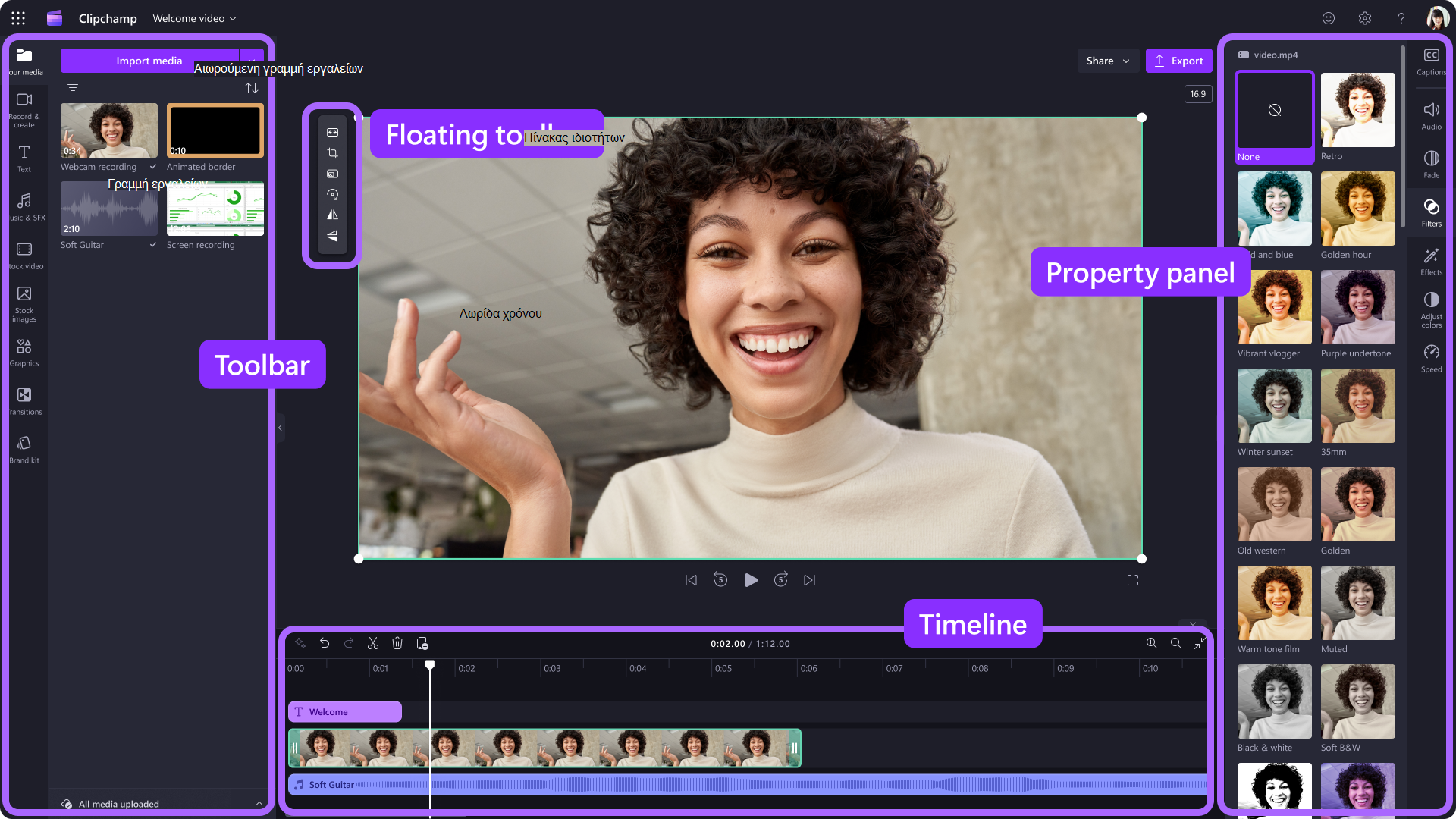
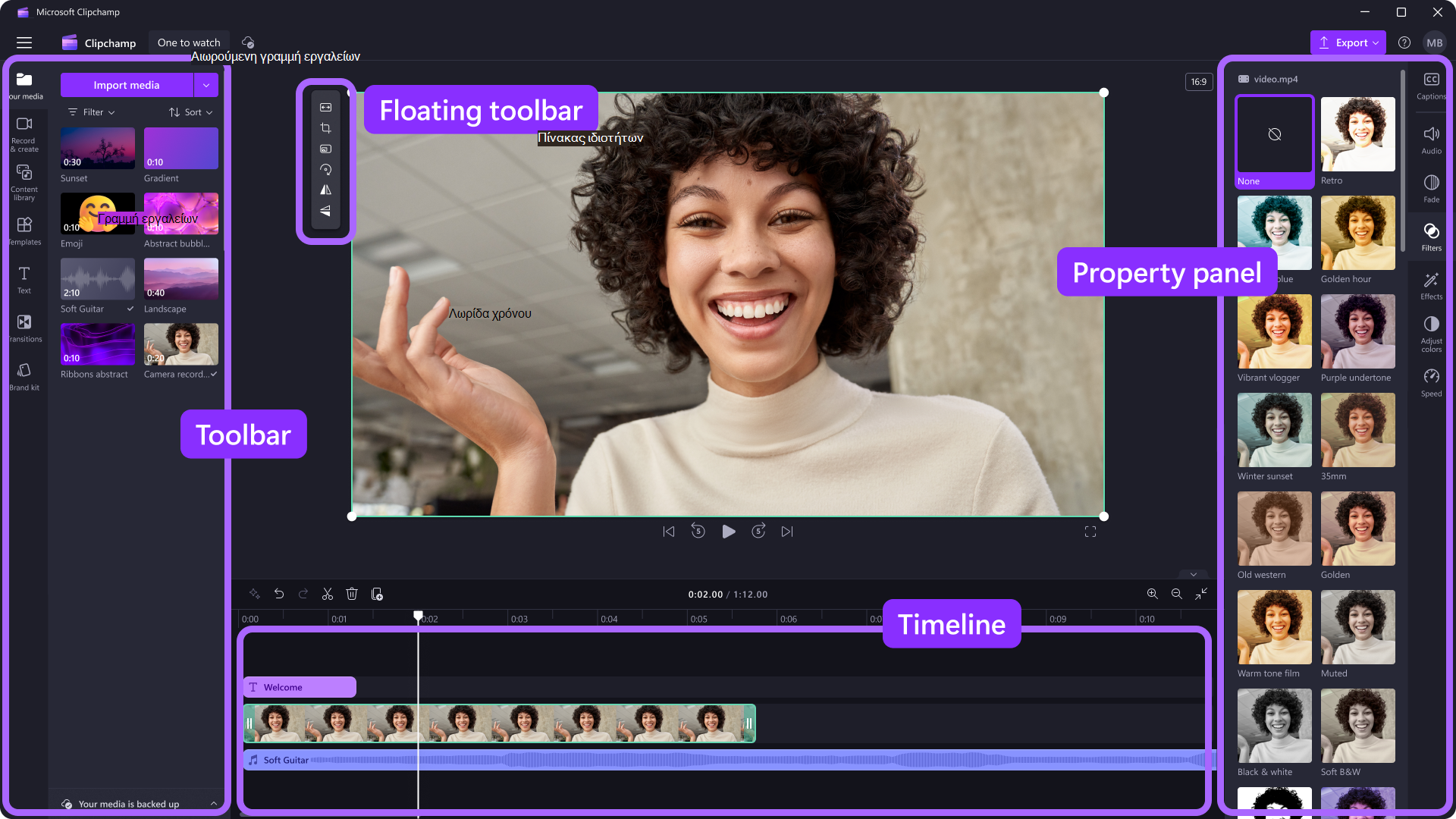
Η διεπαφή στο Clipchamp είναι φιλική προς τους αρχάριους, βοηθώντας σας να εντοπίσετε γρήγορα όλες τις επαγγελματικές λειτουργίες επεξεργασίας, όπως:
- Λωρίδα χρόνου
- Γραμμή εργαλείων
- Αιωρούμενη γραμμή εργαλείων
- Πίνακας ιδιοτήτων
Τρόπος δημιουργίας νέου βίντεο
Ένας γρήγορος τρόπος για να ξεκινήσετε τη δημιουργία ενός βίντεο στο Clipchamp είναι να κάνετε δεξί κλικ σε ένα αρχείο πολυμέσων στην Εξερεύνηση των Windows και να κάνετε κλικ στο κουμπί επεξεργασίας με Clipchamp ή να κάνετε κλικ στην επιλογή δημιουργίας βίντεο σε ένα αρχείο πολυμέσων στην εφαρμογή Φωτογραφίες των Windows. Αυτό θα ξεκινήσει ένα νέο βίντεο στο Clipchamp με το αρχείο πολυμέσων ήδη φορτωμένο στη βιβλιοθήκη πολυμέσων και στη λωρίδα χρόνου.
Εναλλακτικά, εκκινήστε Clipchamp μέσω μίας από τις εφαρμογές μας ή στο πρόγραμμα περιήγησης και στην αρχική σελίδα του προγράμματος επεξεργασίας που ανοίγει κατά την εκκίνηση.
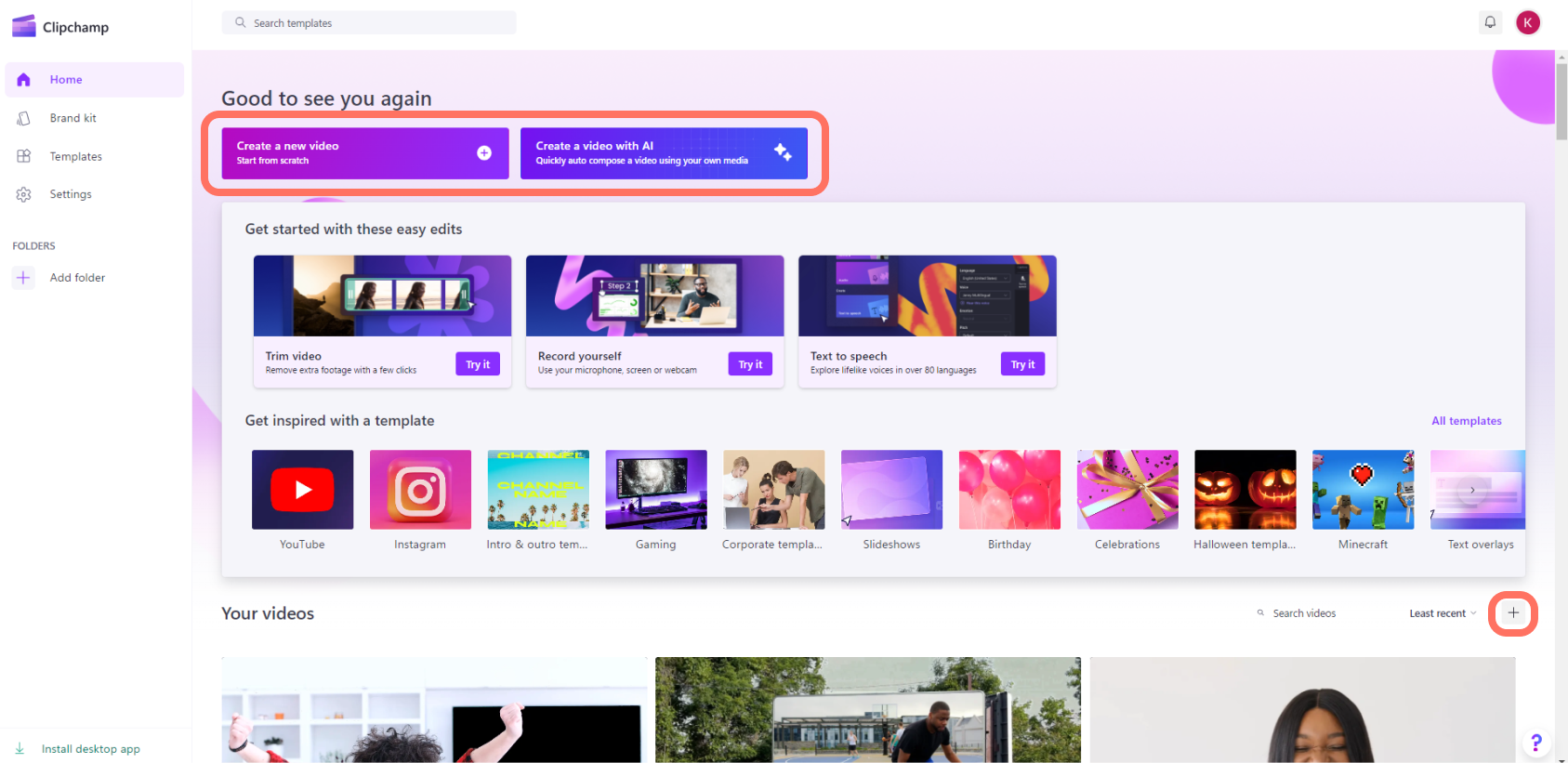
Για να δημιουργήσετε ένα νέο βίντεο, κάντε κλικ στο κουμπί "Δημιουργία νέου βίντεο". Μπορείτε επίσης να δημιουργήσετε ένα νέο βίντεο χρησιμοποιώντας το πρόγραμμα επεξεργασίας βίντεο AI, κάνοντας κλικ στο κουμπί δημιουργίας βίντεο με AI. Εναλλακτικά, κάντε κλικ στο κουμπί + για να δημιουργήσετε ένα νέο βίντεο.
Πώς να προσθέσετε προσωπικά βίντεο στην καρτέλα "Τα πολυμέσα μου"
Για να ξεκινήσετε την επεξεργασία, θα πρέπει να προσθέσετε αρχεία βίντεο στη βιβλιοθήκη πολυμέσων.
Εισαγάγετε στοιχεία πολυμέσων χρησιμοποιώντας τις ακόλουθες επιλογές:
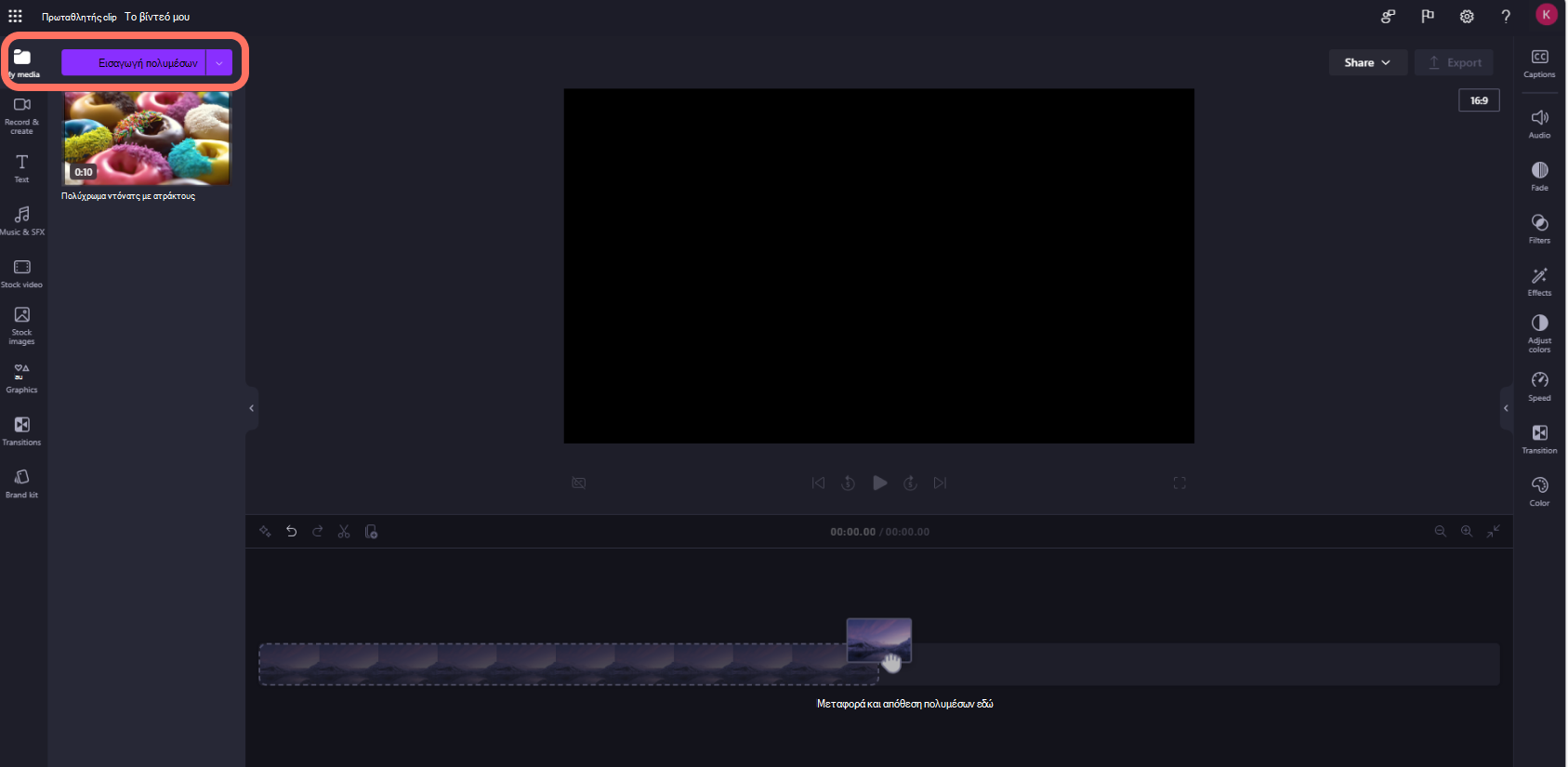
- Μεταφορά και απόθεση αρχείων πολυμέσων από τον υπολογιστή σας στο φάκελο "Τα πολυμέσα μου"
- Κάντε κλικ στο κουμπί εισαγωγής πολυμέσων για να εισαγάγετε πολυμέσα από τα αρχεία του υπολογιστή σας
- Κάντε κλικ στο κουμπί βέλους για να εισαγάγετε πολυμέσα χρησιμοποιώντας την ενοποίηση OneDrive.
Μπορείτε να προσθέσετε αρχεία βίντεο, εικόνες και ήχου.
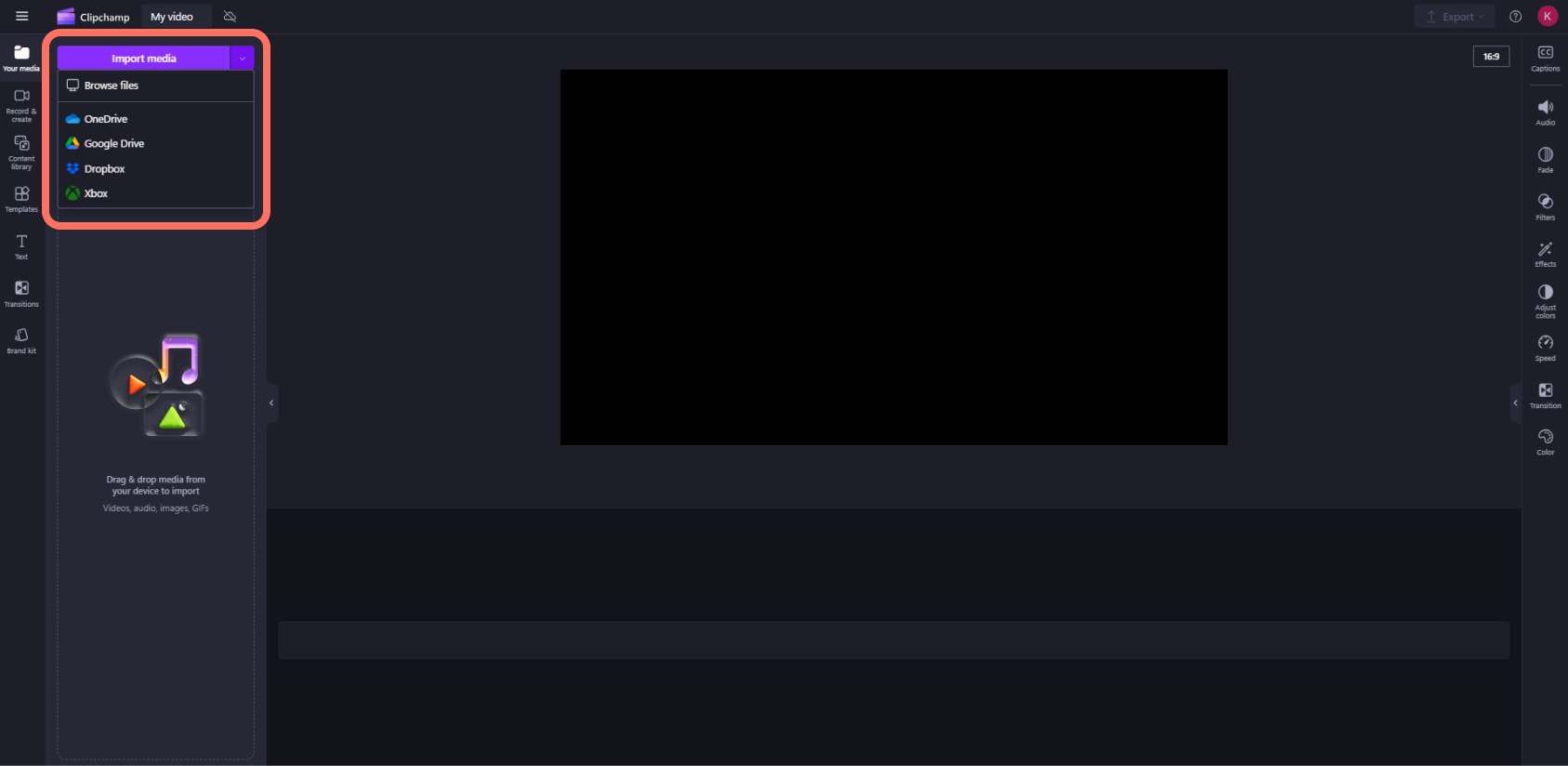
Τα στοιχεία πολυμέσων σας θα εμφανίζονται στην ενότητα "Τα πολυμέσα μου " στη γραμμή εργαλείων.
Τρόπος προσθήκης βίντεο στη λωρίδα χρόνου
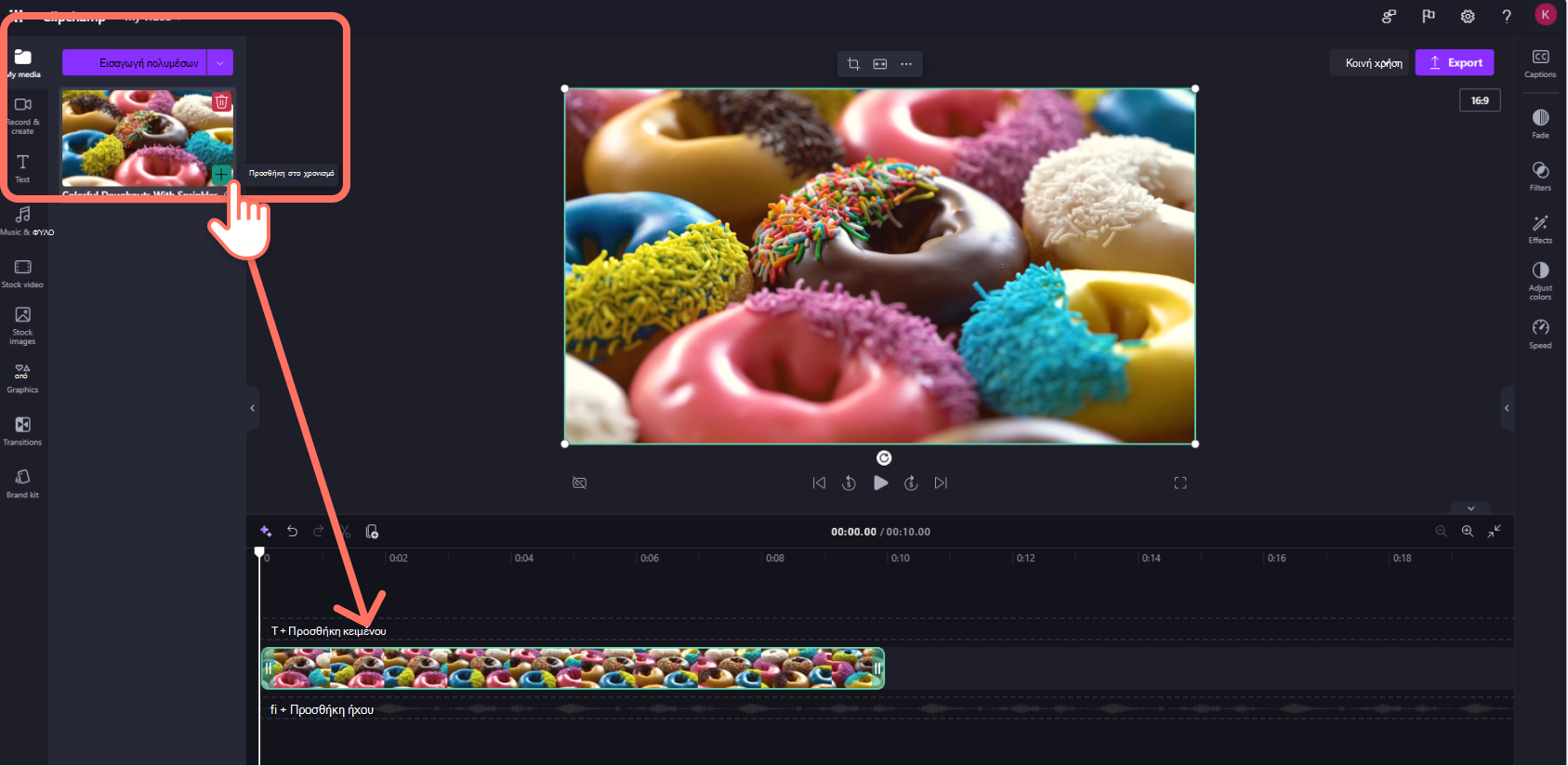
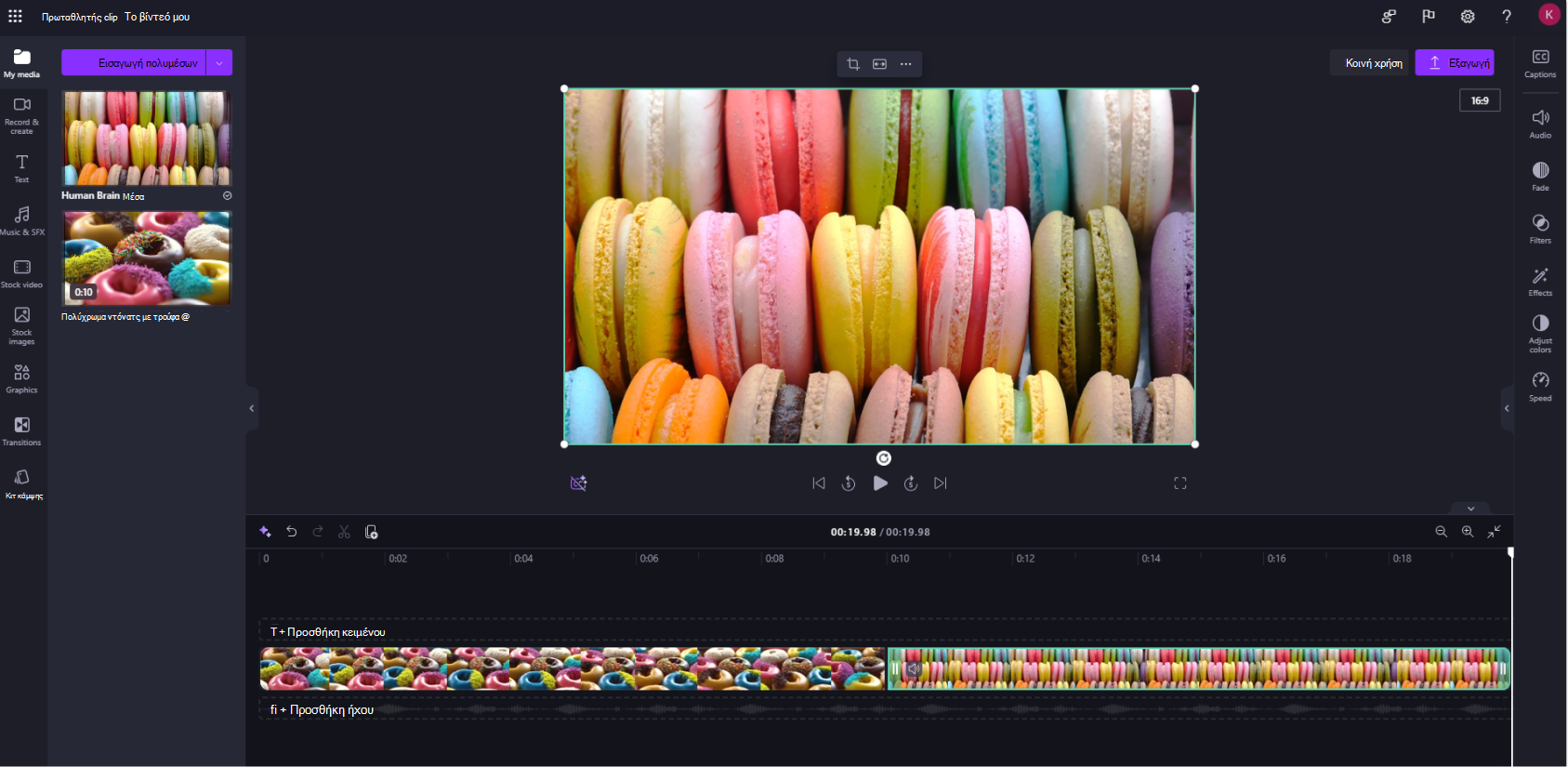
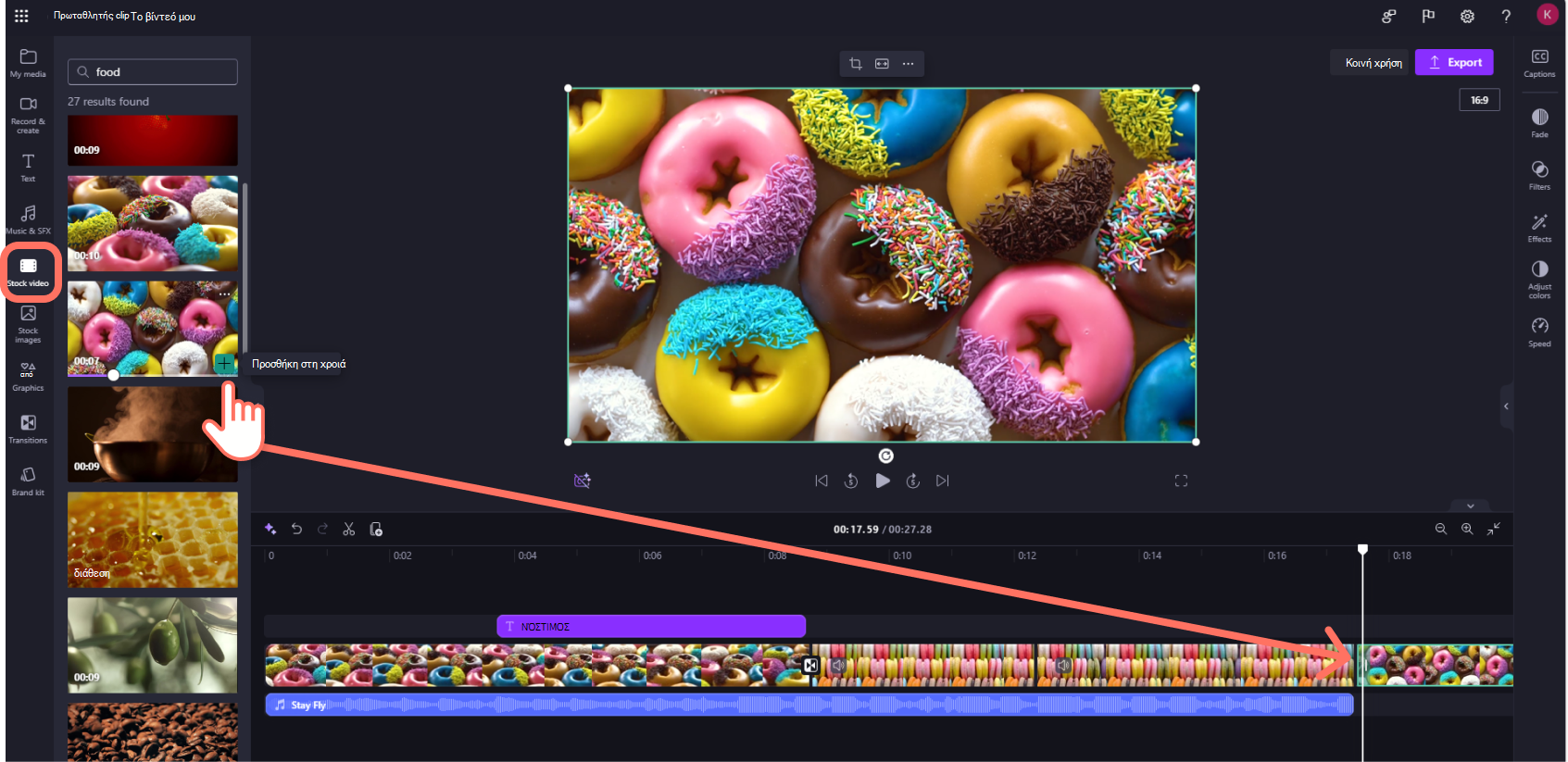
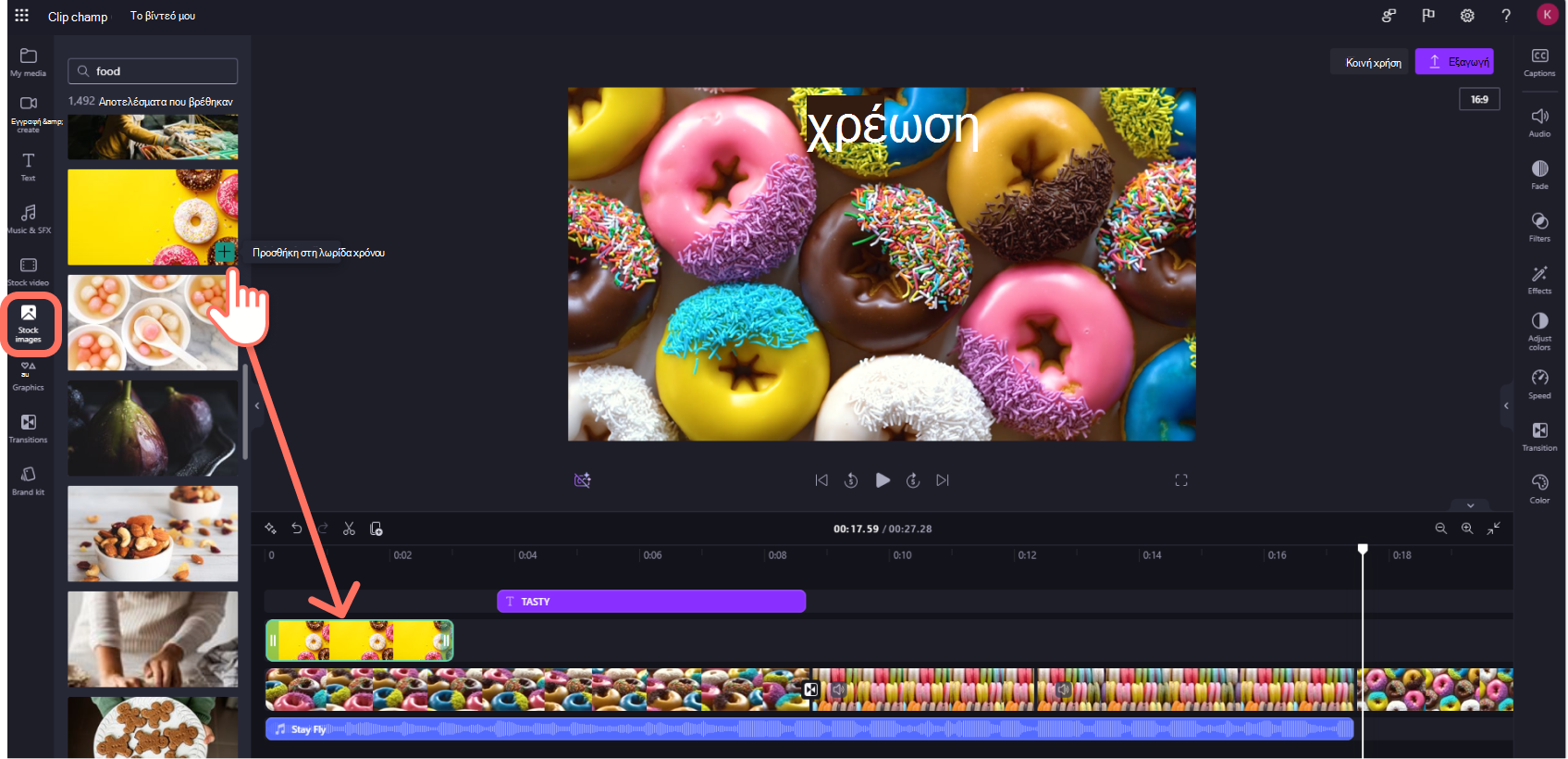
Προσθέστε το βίντεό σας στη λωρίδα χρόνου κάνοντας κλικ στο πράσινο κουμπί + ή μεταφέροντας και αποθέτοντας το βίντεό σας στη λωρίδα χρόνου. Εάν θέλετε να προσθέσετε πολλά στοιχεία στη λωρίδα χρόνου, απλώς επαναλάβετε το βήμα ή επισημάνετε όλα τα στοιχεία σας για μεταφορά και απόθεση στη λωρίδα χρόνου.
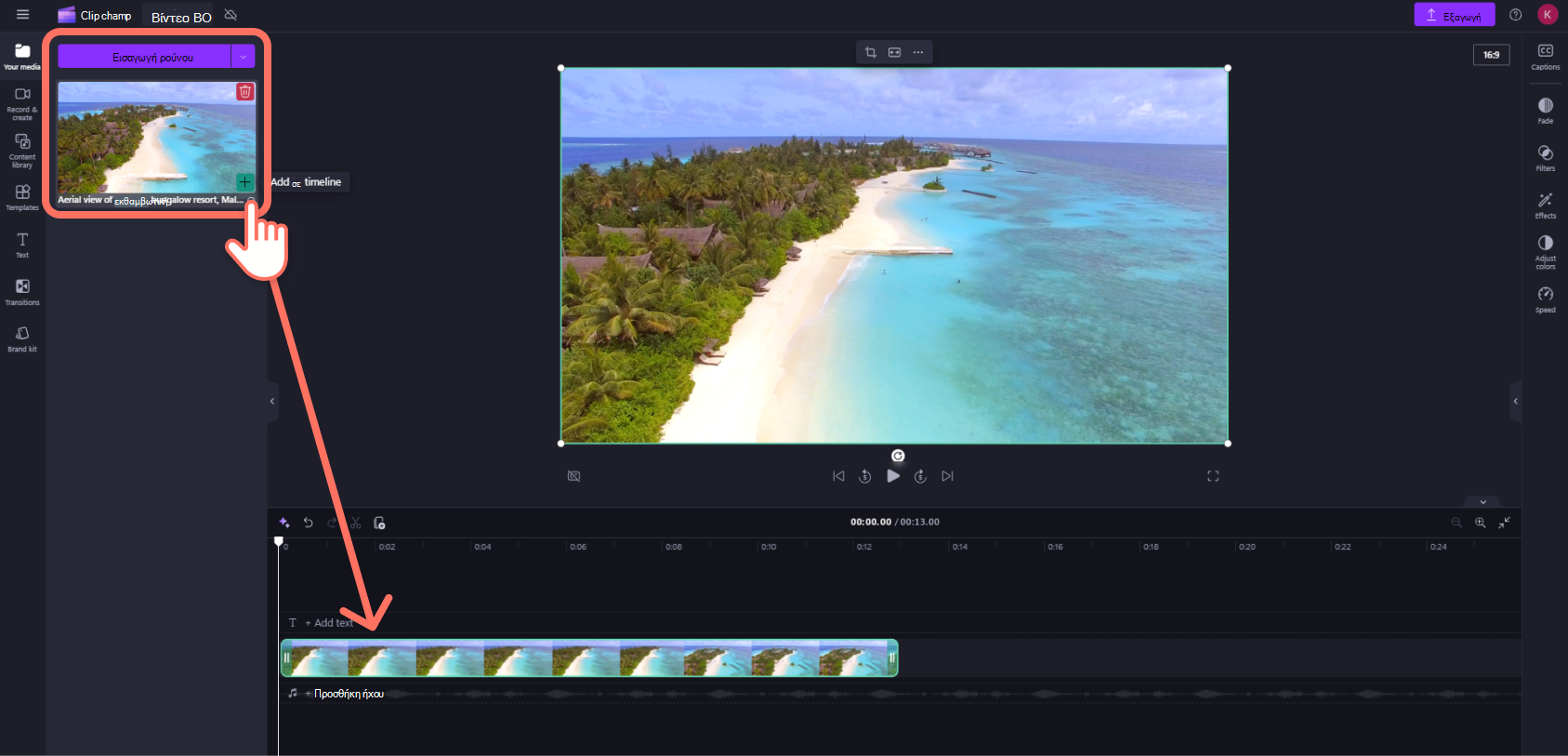
Πώς να επεξεργαστείτε ένα βίντεο στο Clipchamp
Ακολουθεί μια λίστα με ορισμένα από τα φιλικά προς το χρήστη εργαλεία επεξεργασίας που προσφέρουμε αυτήν τη στιγμή.
Για πιο λεπτομερείς οδηγίες, στιγμιότυπα οθόνης και συμβουλές για ένα συγκεκριμένο εργαλείο, ακολουθήστε τις συνδέσεις που παραθέτουμε παρακάτω.
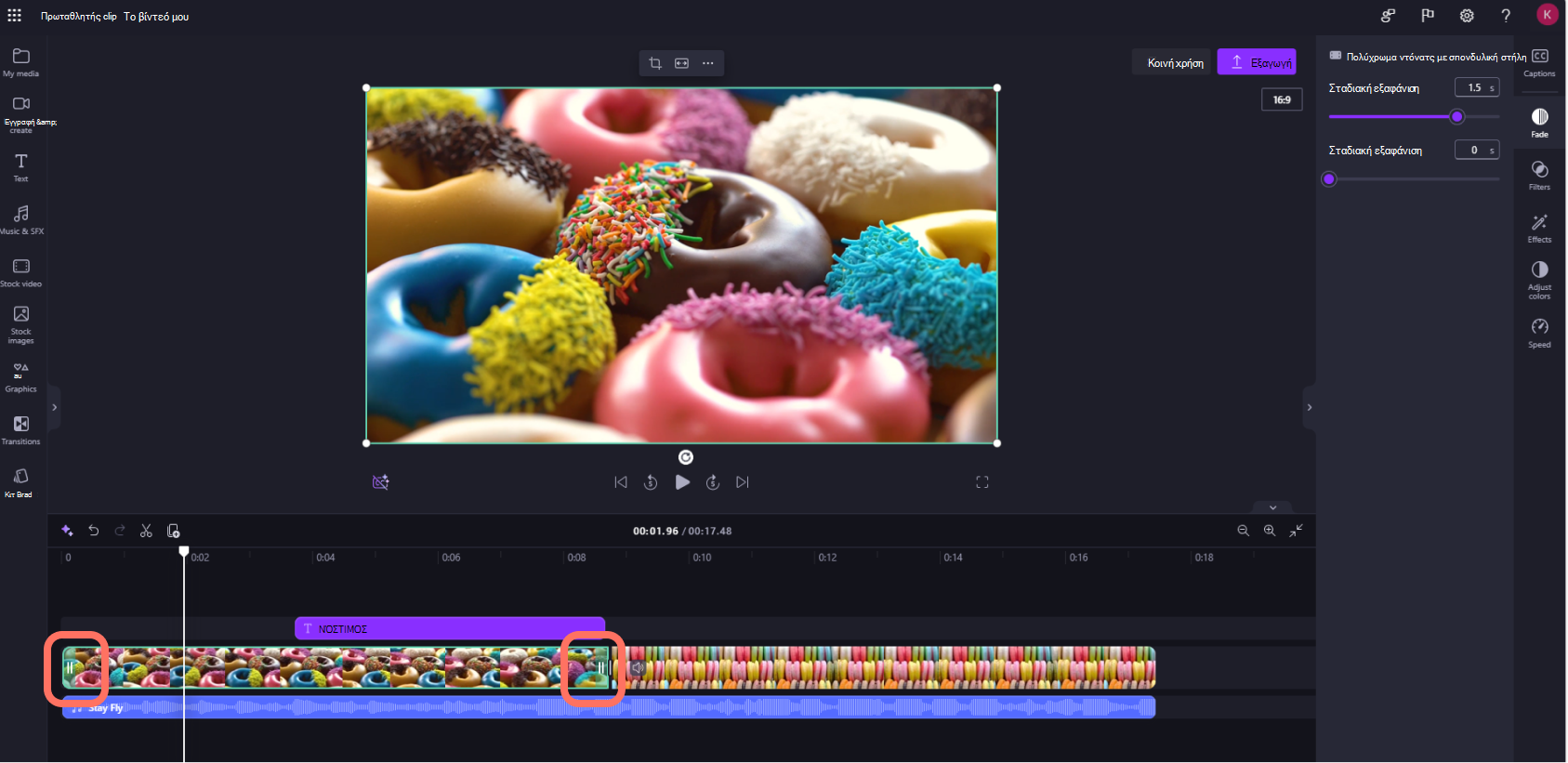
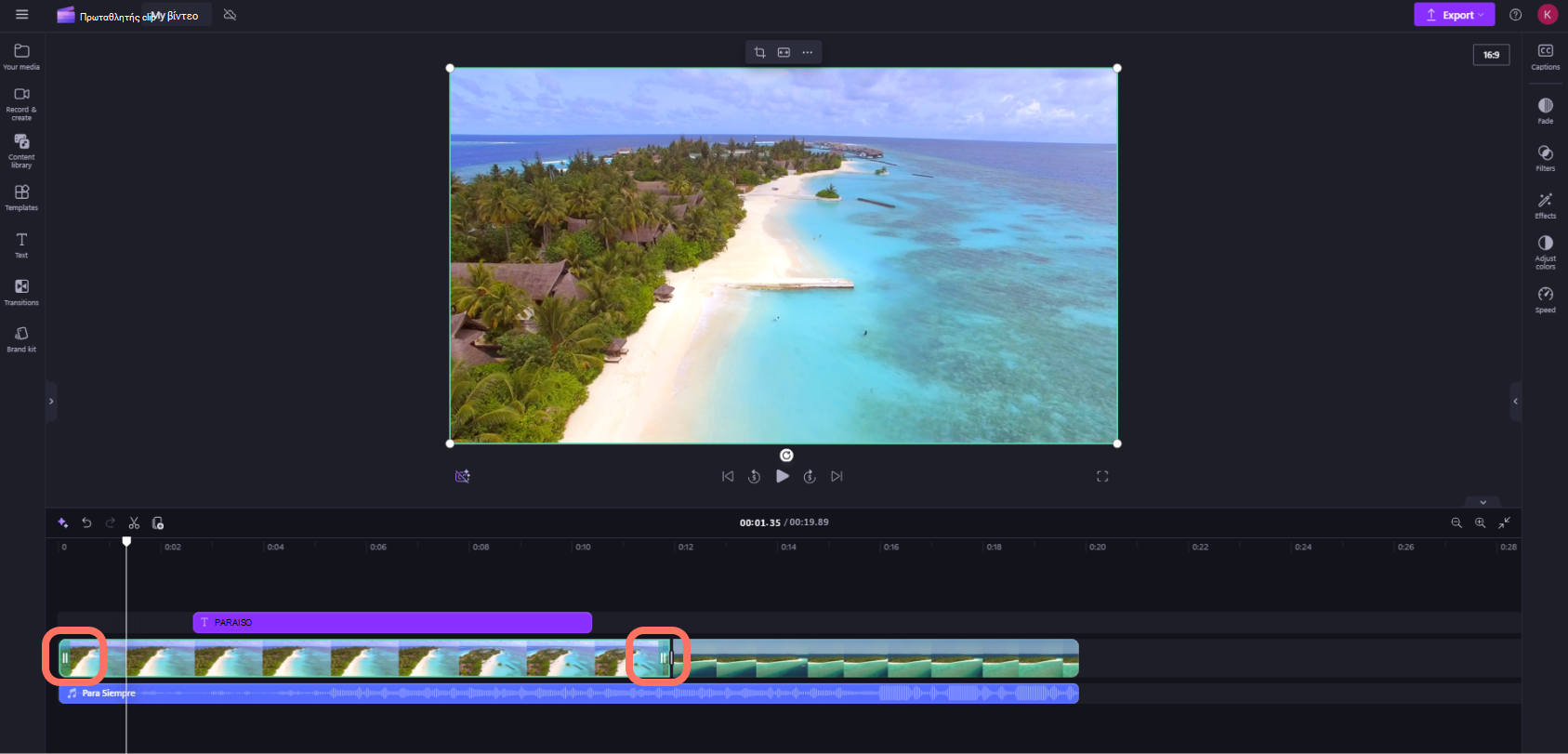
- Για να αποκόψετε ένα στοιχείο, κάντε κλικ σε αυτό στη λωρίδα χρόνου (δηλαδή κάντε κλικ σε αυτό, ώστε να επισημανθεί) και, στη συνέχεια, κάντε κλικ και σύρετε τις πράσινες γραμμές εμπρός και πίσω.
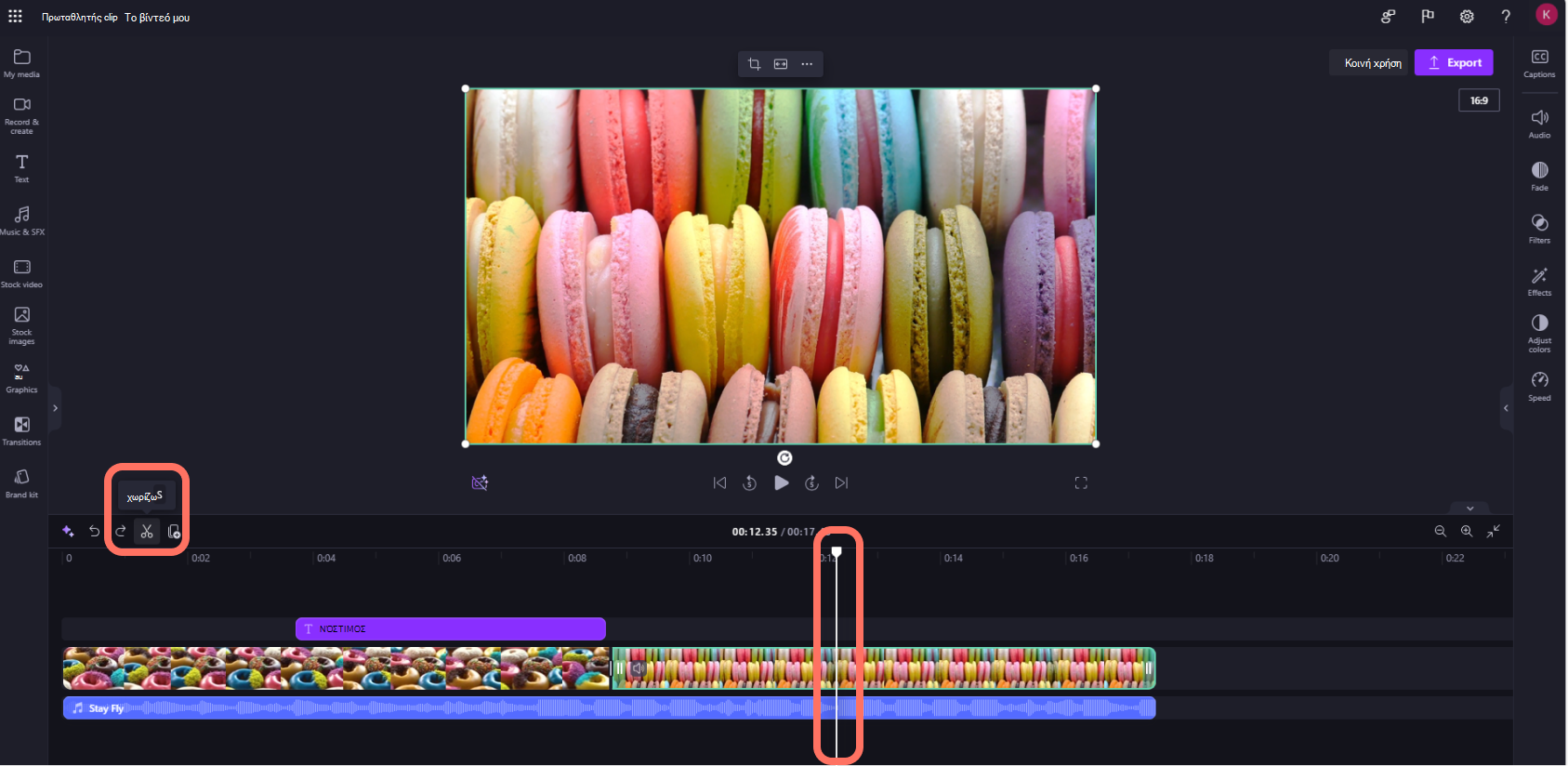
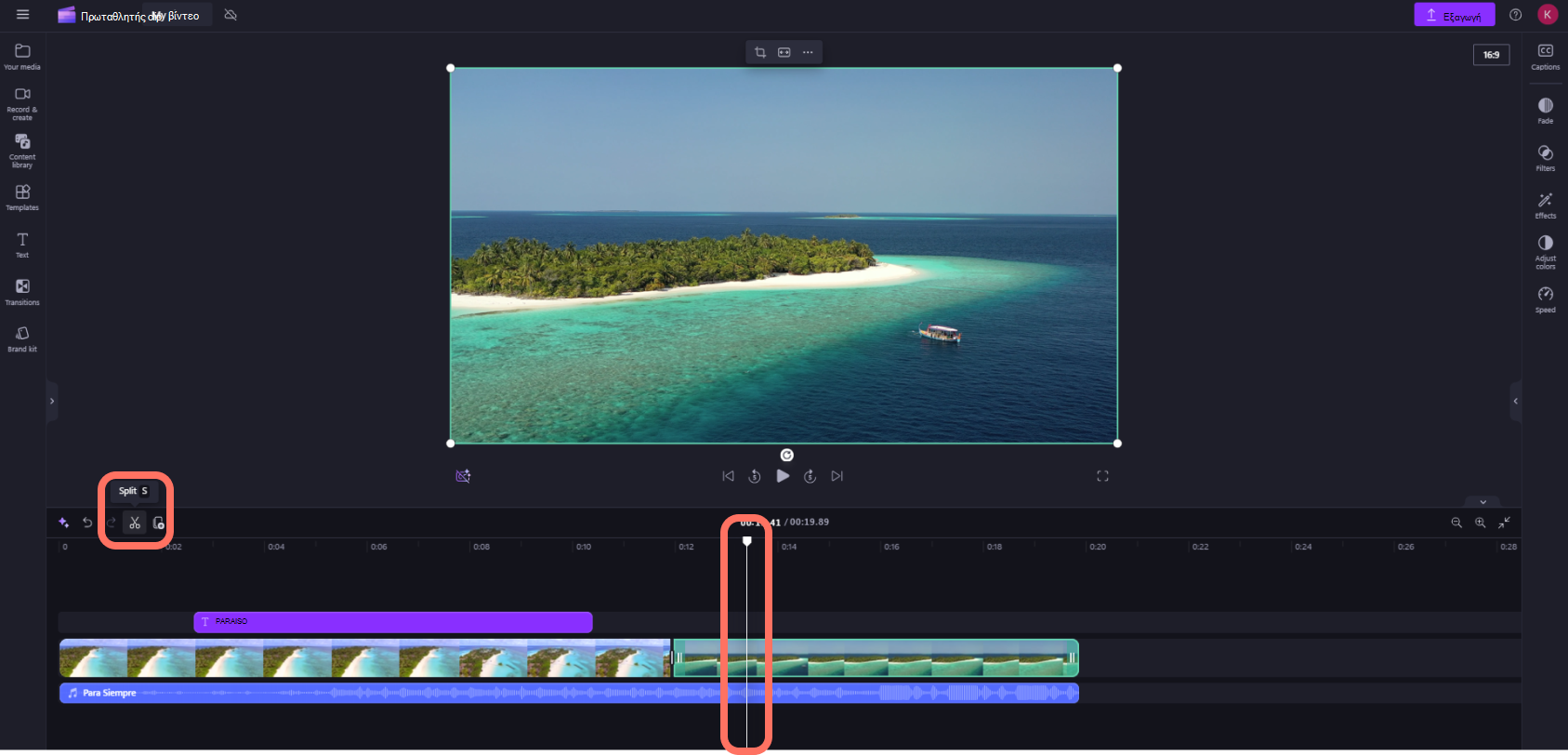
- Για να διαιρέσετε ένα στοιχείο στα δύο, κάντε κλικ στο απόσπασμα στη λωρίδα χρόνου και, στη συνέχεια, μετακινήστε τον δείκτη αναζήτησης (τη λευκή κάθετη γραμμή με τον κύκλο στην κορυφή), ώστε να τοποθετηθεί στο σημείο όπου θέλετε να αποκόψετε το απόσπασμα. Στη συνέχεια, κάντε κλικ στο κουμπί διαίρεσης στη γραμμή εργαλείων επεξεργασίας.
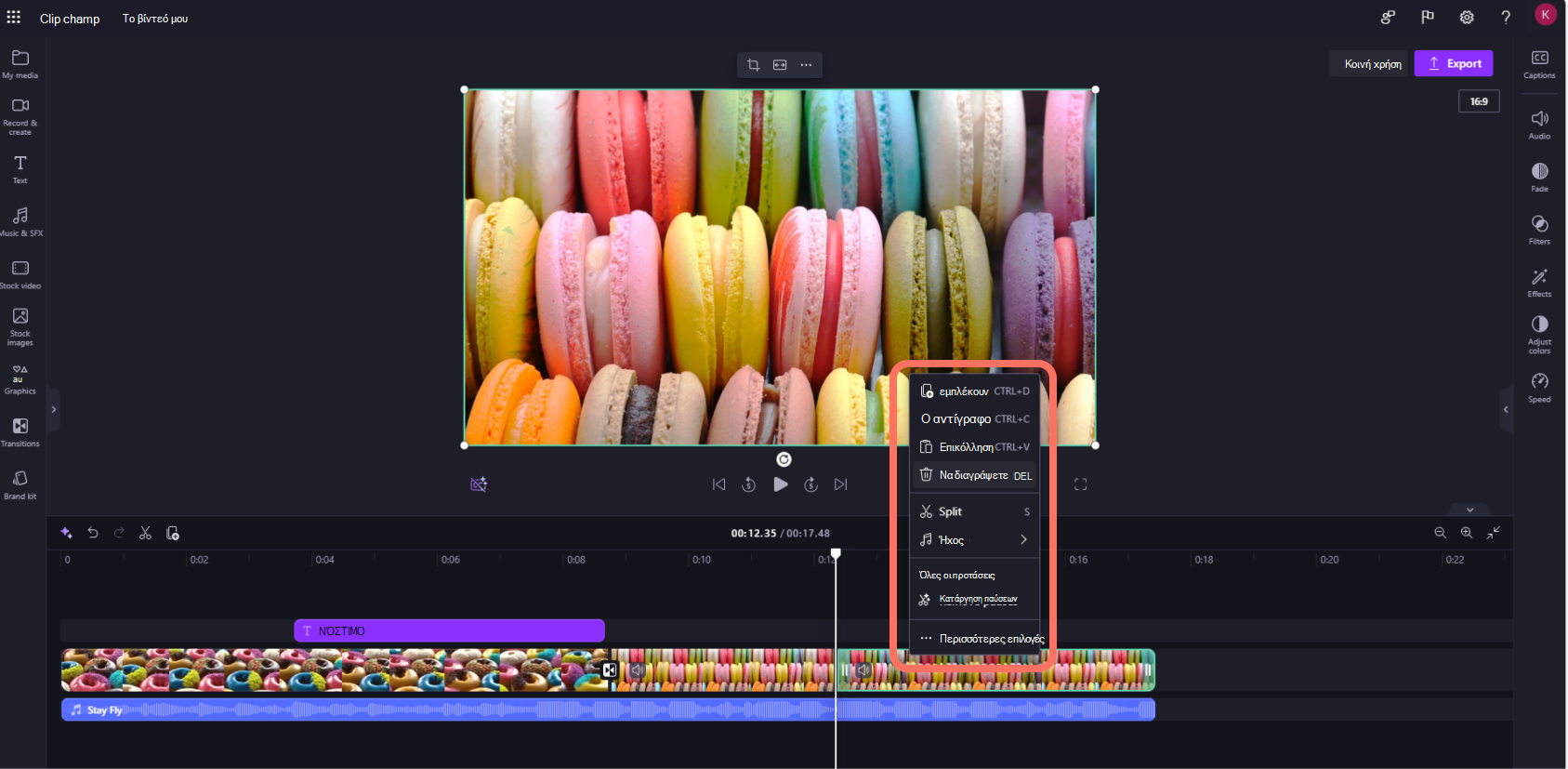
- Για να διαγράψετε πολυμέσα από τη λωρίδα χρόνου, κάντε κλικ στο στοιχείο στη λωρίδα χρόνου και, στη συνέχεια, κάντε κλικ στο κουμπί διαγραφής (εικονίδιο κάδου απορριμμάτων) ή πατήστε το πλήκτρο διαγραφής στο πληκτρολόγιό σας.
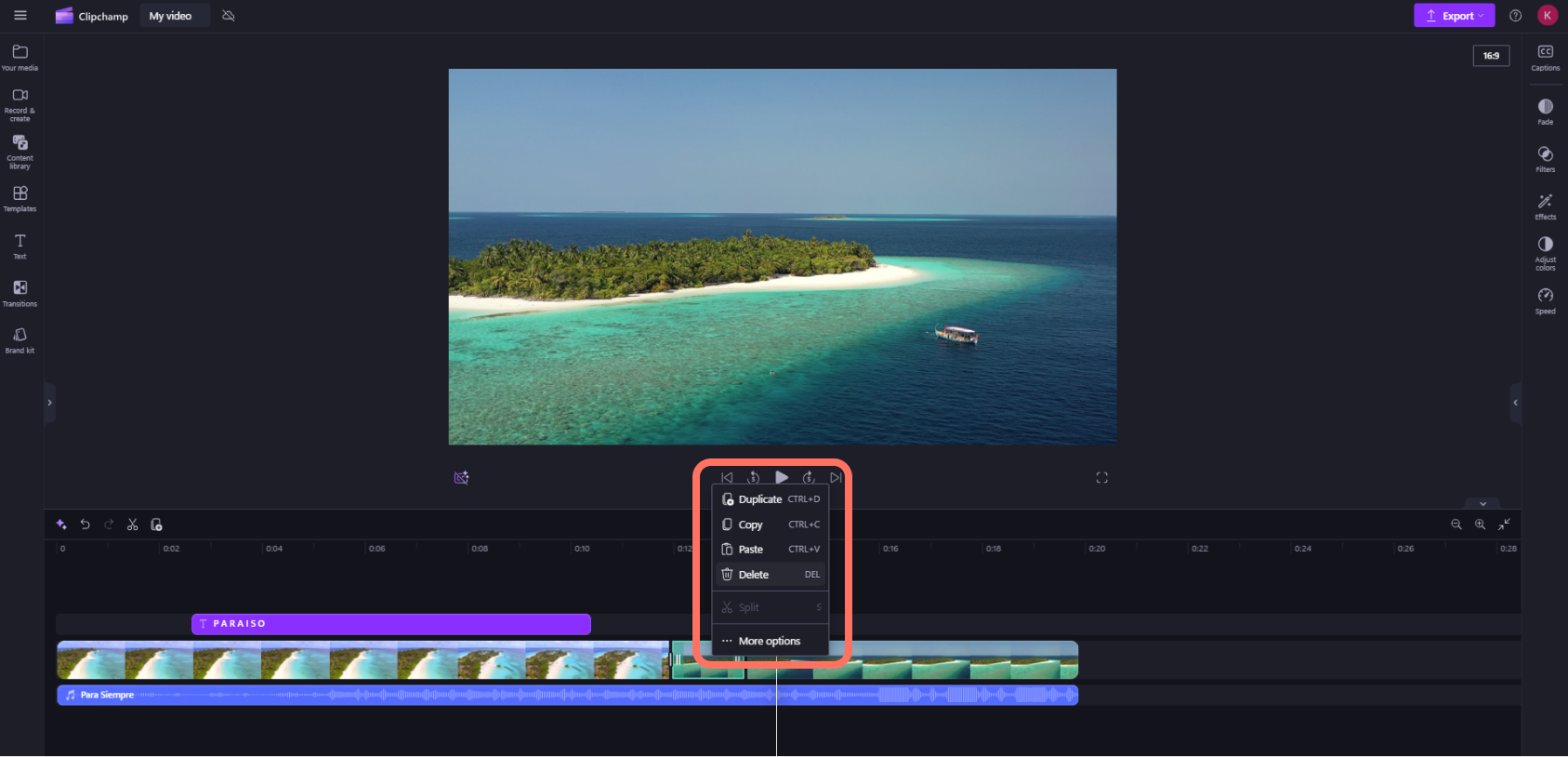
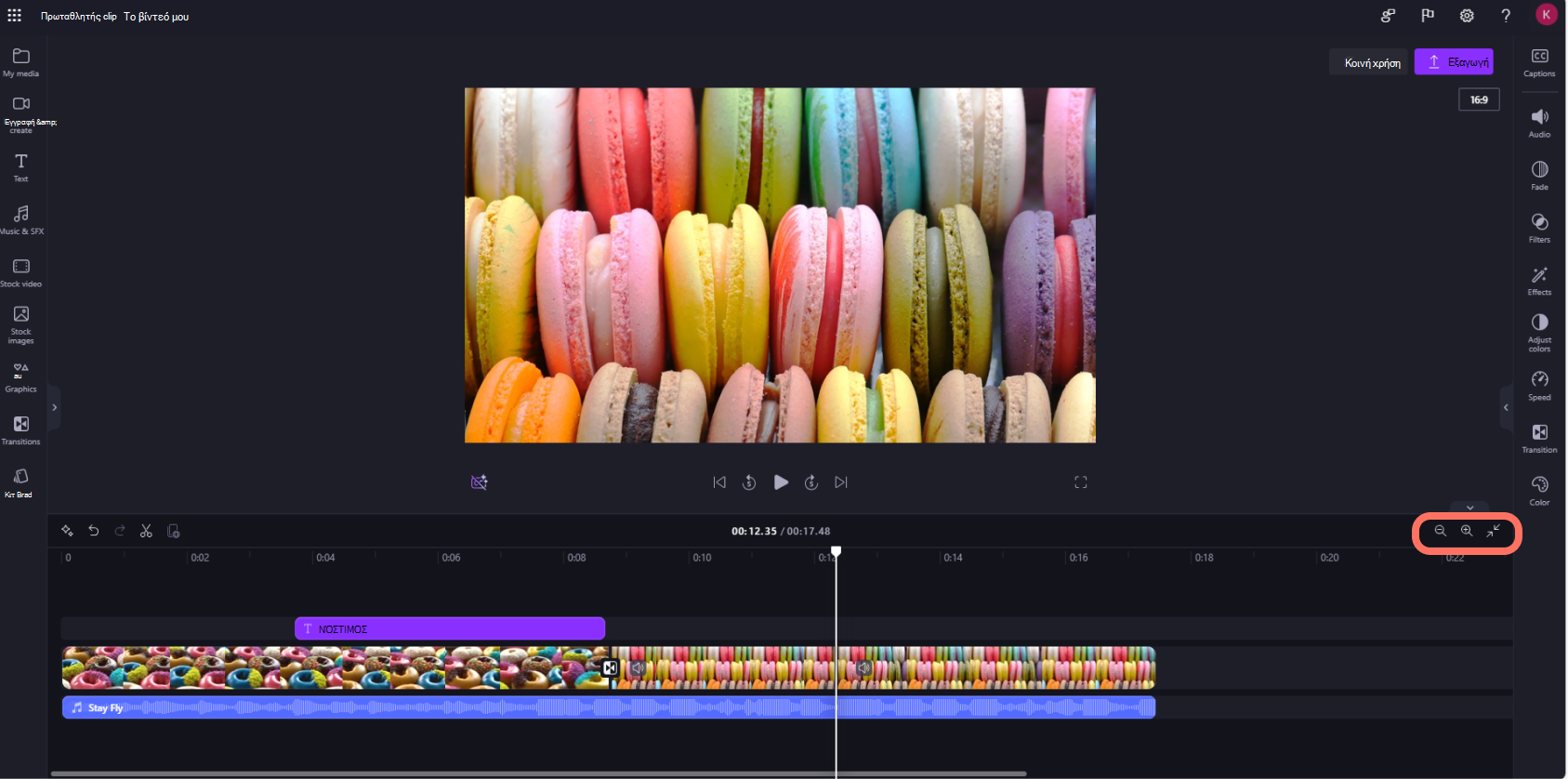
- Για να κάνετε μεγέθυνση και σμίκρυνση της λωρίδας χρόνου, χρησιμοποιήστε τα κουμπιά ζουμ στη γραμμή εργαλείων επεξεργασίας (+ για μεγέθυνση και – για σμίκρυνση). Εναλλακτικά, χρησιμοποιήστε το κουμπί ζουμ για προσαρμογή (–><–) για να προσαρμόσετε όλα τα στοιχεία που είναι στη λωρίδα χρόνου στην ορατή περιοχή.
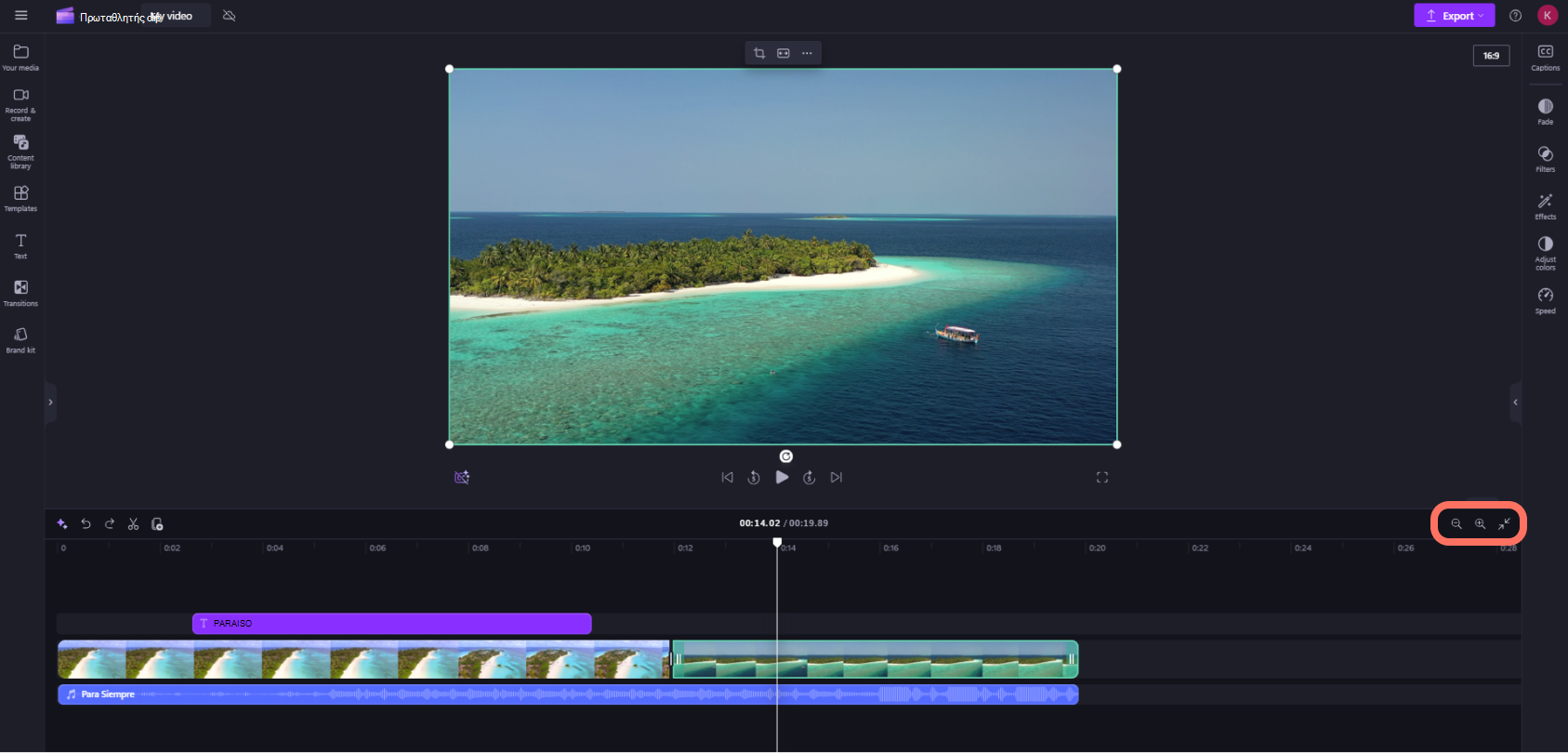
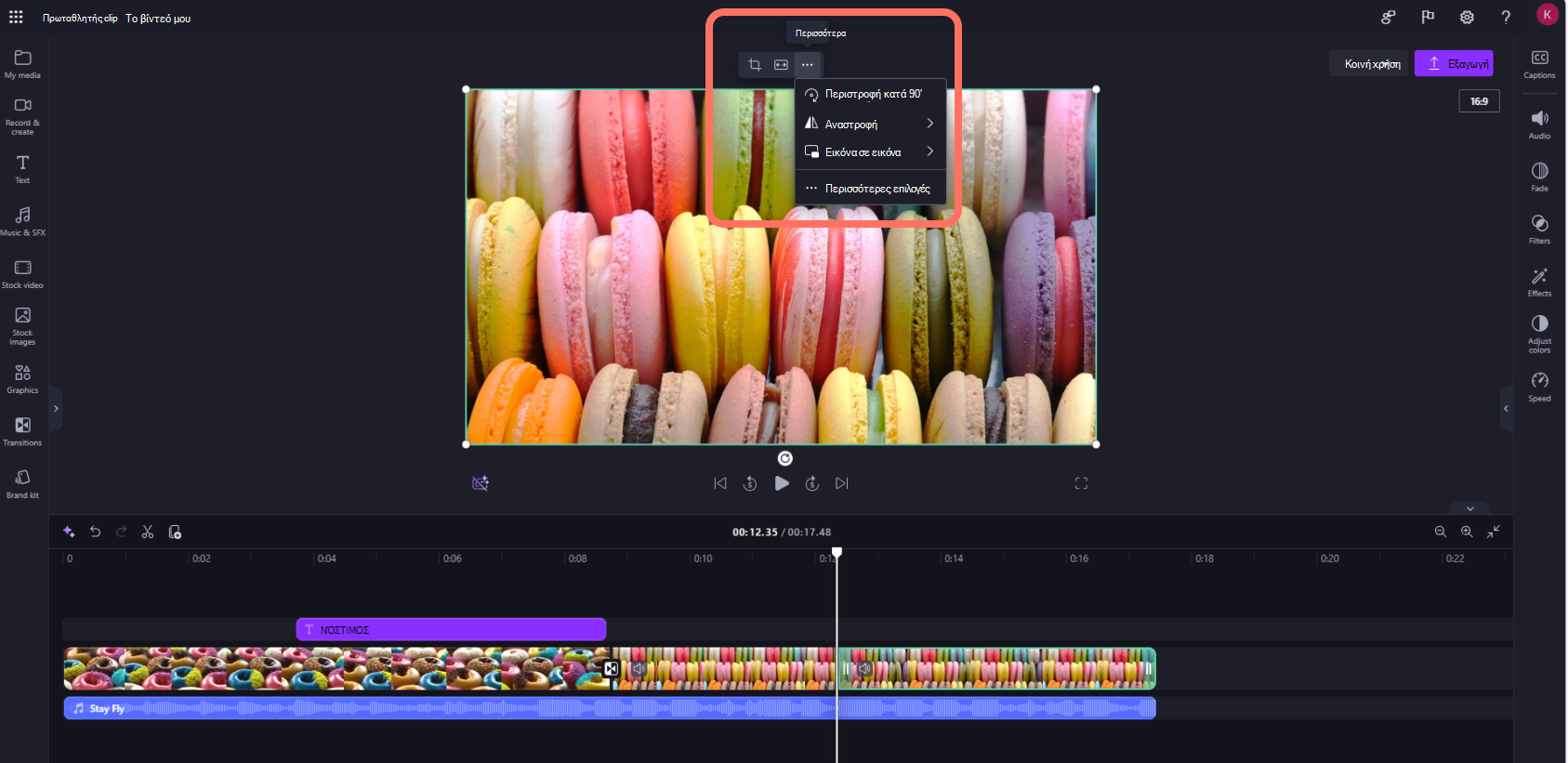
- Για να περικόψετε, να γεμίσετε, να περιστρέψετε, να αναστρέψετε ή να επιτύχετε ένα εφέ εικόνας εντός εικόνας, χρησιμοποιήστε τις επιλογές στην αιωρούμενη γραμμή εργαλείων.
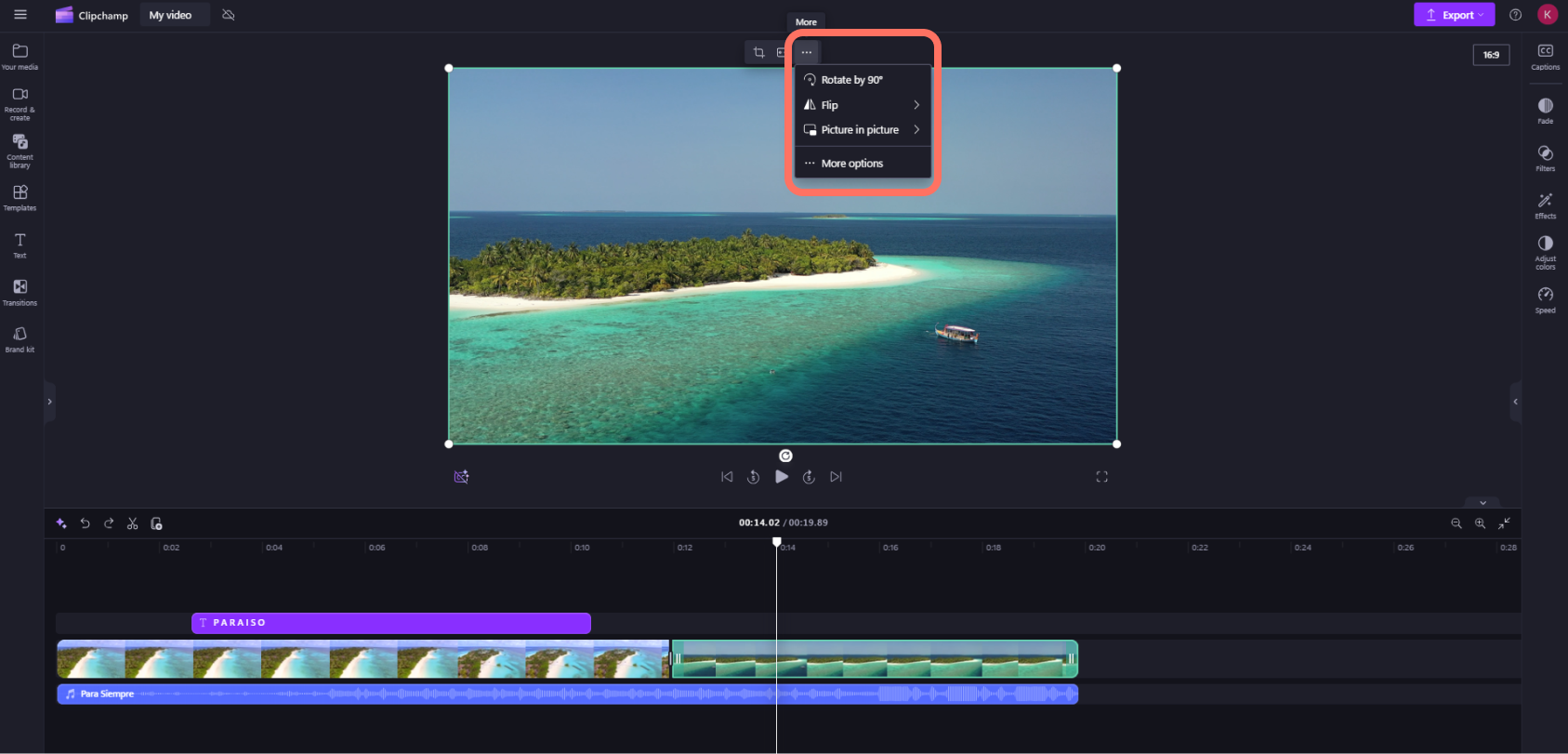
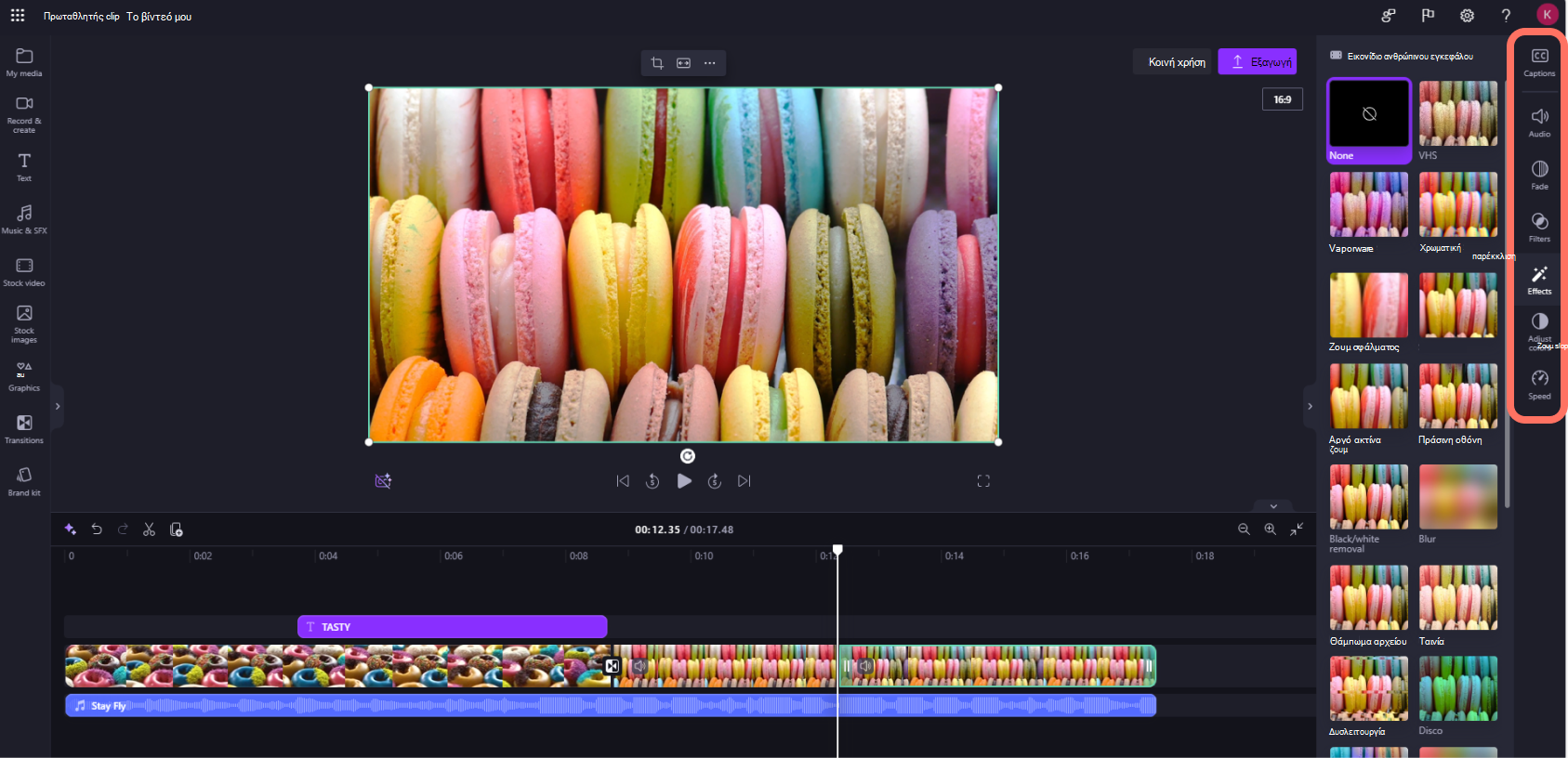
- Για να προσθέσετε σβησίματα, φίλτρα, εφέ, να προσαρμόσετε τα χρώματα, να αλλάξετε την ένταση ή να επεξεργαστείτε την ταχύτητα, χρησιμοποιήστε τις δυνατότητες στον πίνακα ιδιοτήτων.
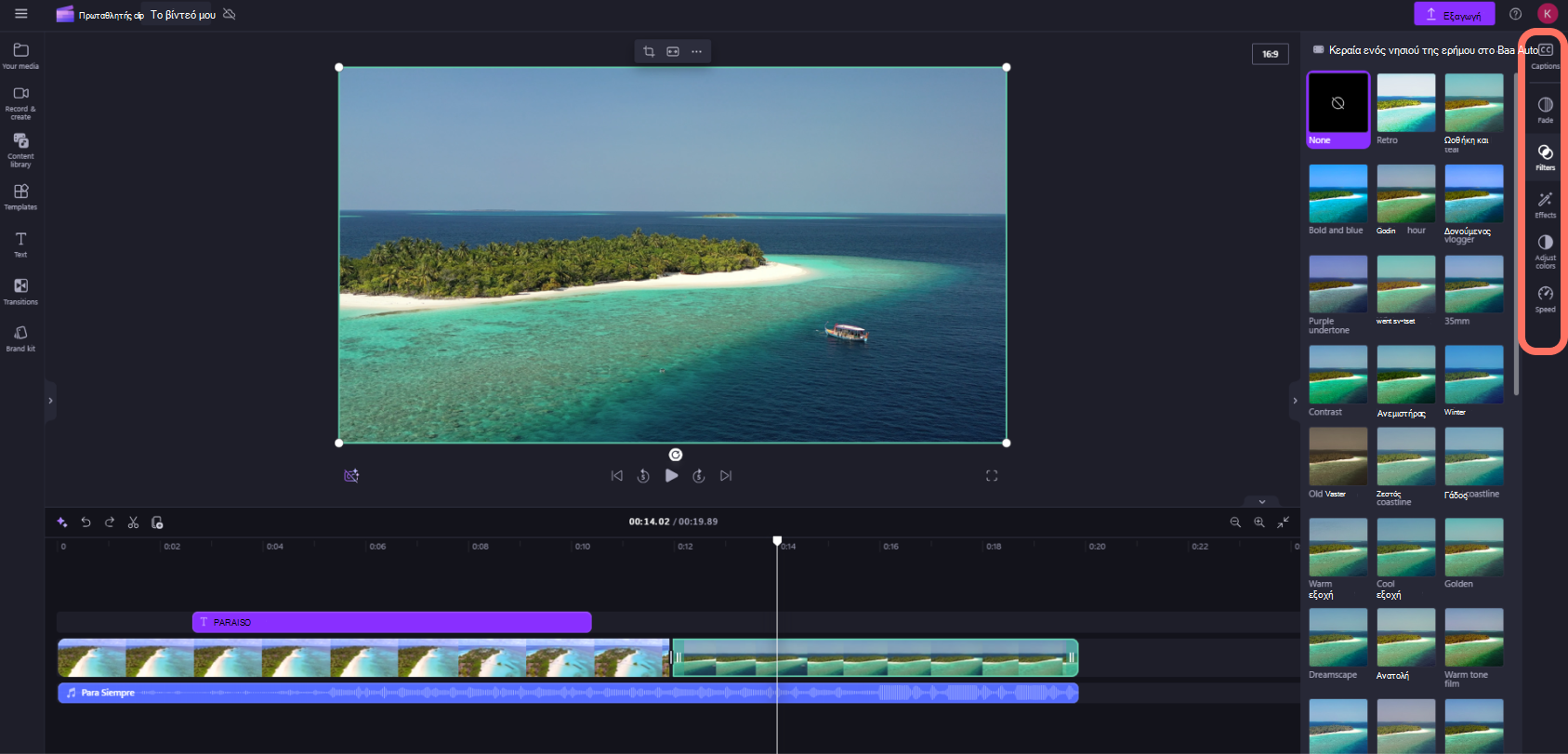
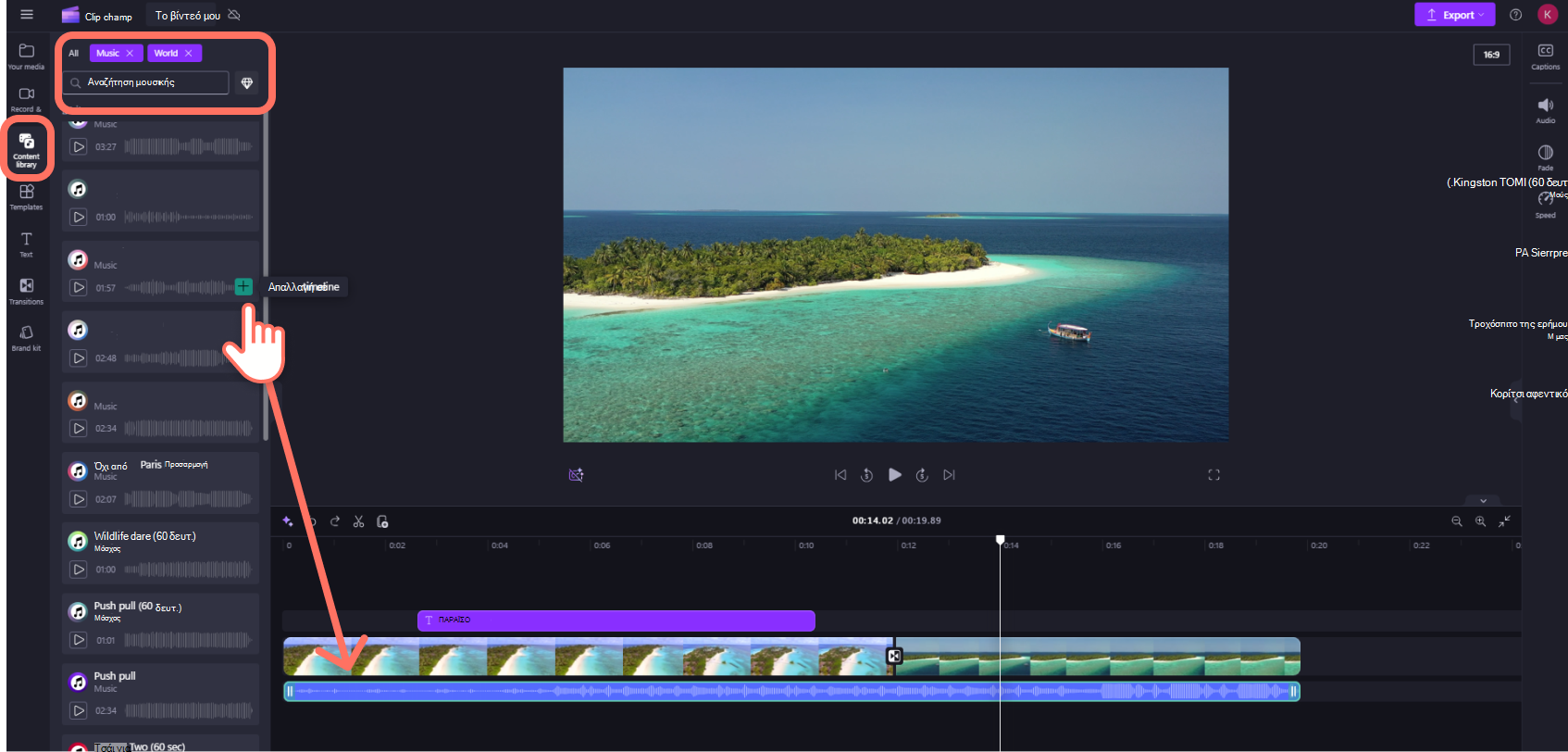
- Για να προσθέσετε μουσική αρχείου στο βίντεό σας, κάντε κλικ στην καρτέλα Βιβλιοθήκη περιεχομένου στη γραμμή εργαλείων και, στη συνέχεια, κάντε κλικ στην κατηγορία ήχου. Εδώ, μπορείτε να βρείτε μουσική αρχείου για να προσθέσετε στο βίντεό σας. Μεταφέρετε και αποθέστε το στοιχείο στη λωρίδα χρόνου ή κάντε κλικ στο κουμπί +.
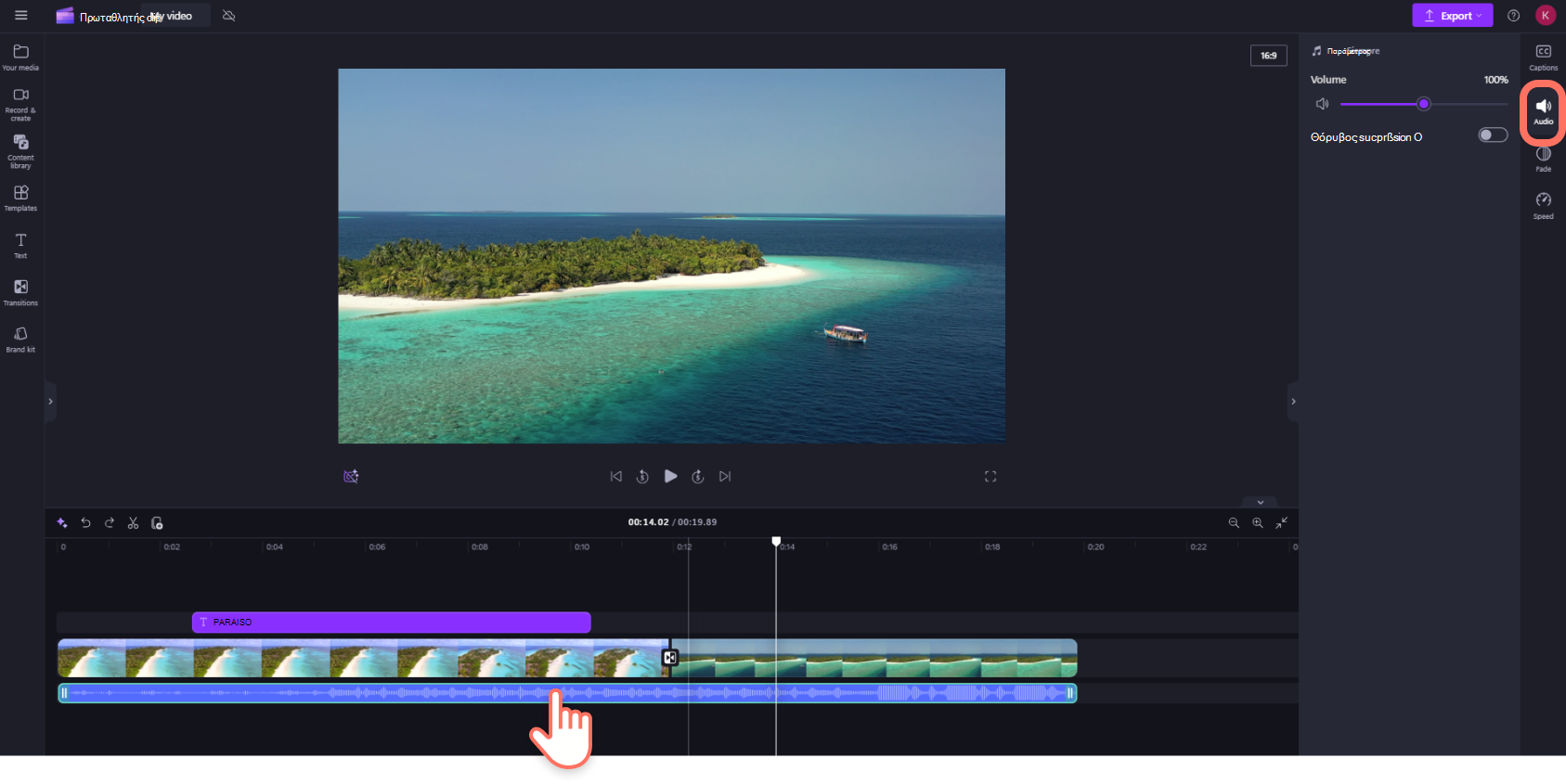
- Για να αλλάξετε το επίπεδο ήχου της μουσικής/του αρχείου ήχου σας, κάντε κλικ στον ήχο στη λωρίδα χρόνου και, στη συνέχεια, κάντε κλικ στην καρτέλα ήχου στον πίνακα ιδιοτήτων. Σύρετε το ρυθμιστικό έντασης ήχου προς τα αριστερά για μείωση της έντασης και προς τα δεξιά για να δυναμώσετε την ένταση.
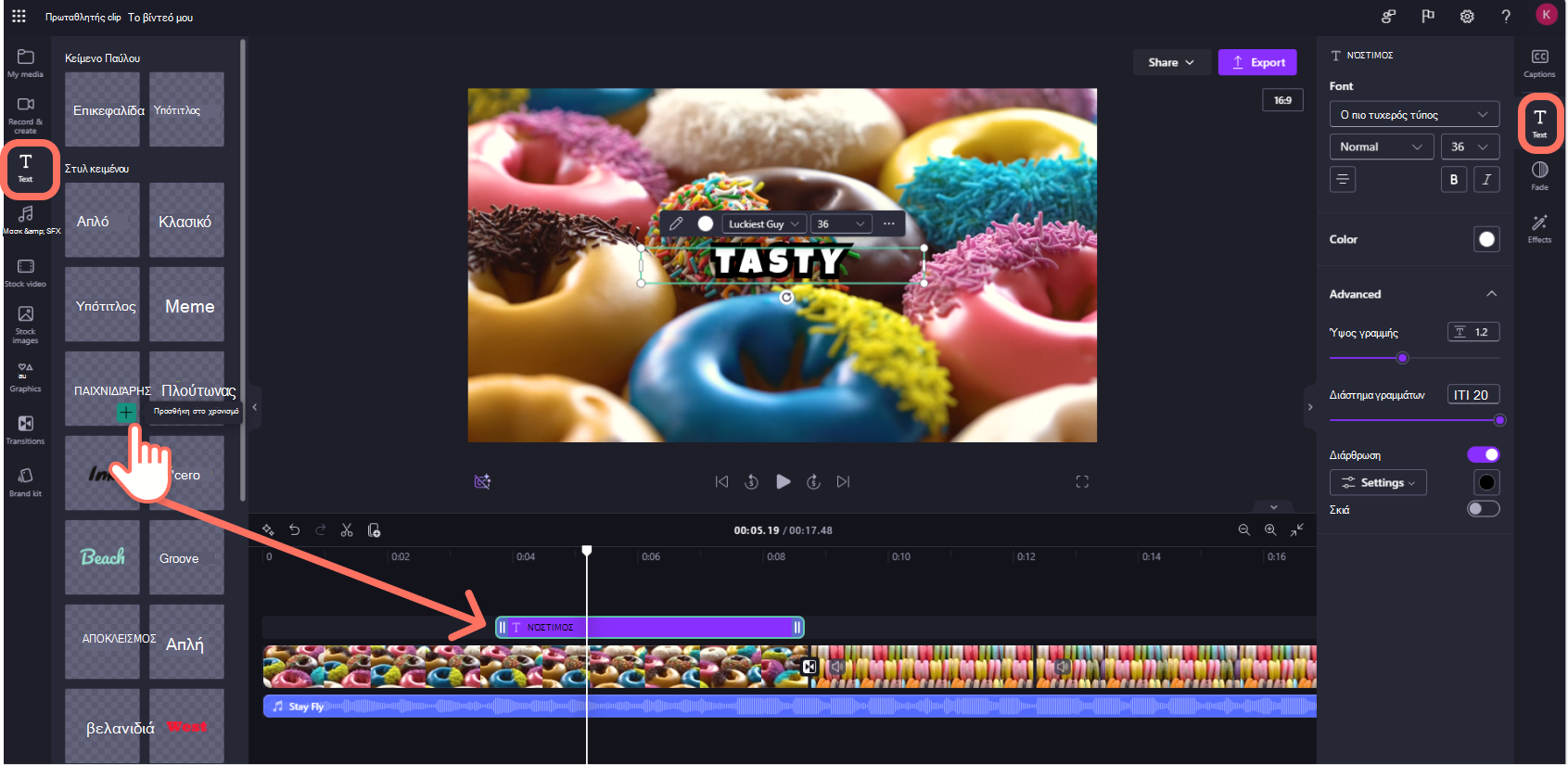
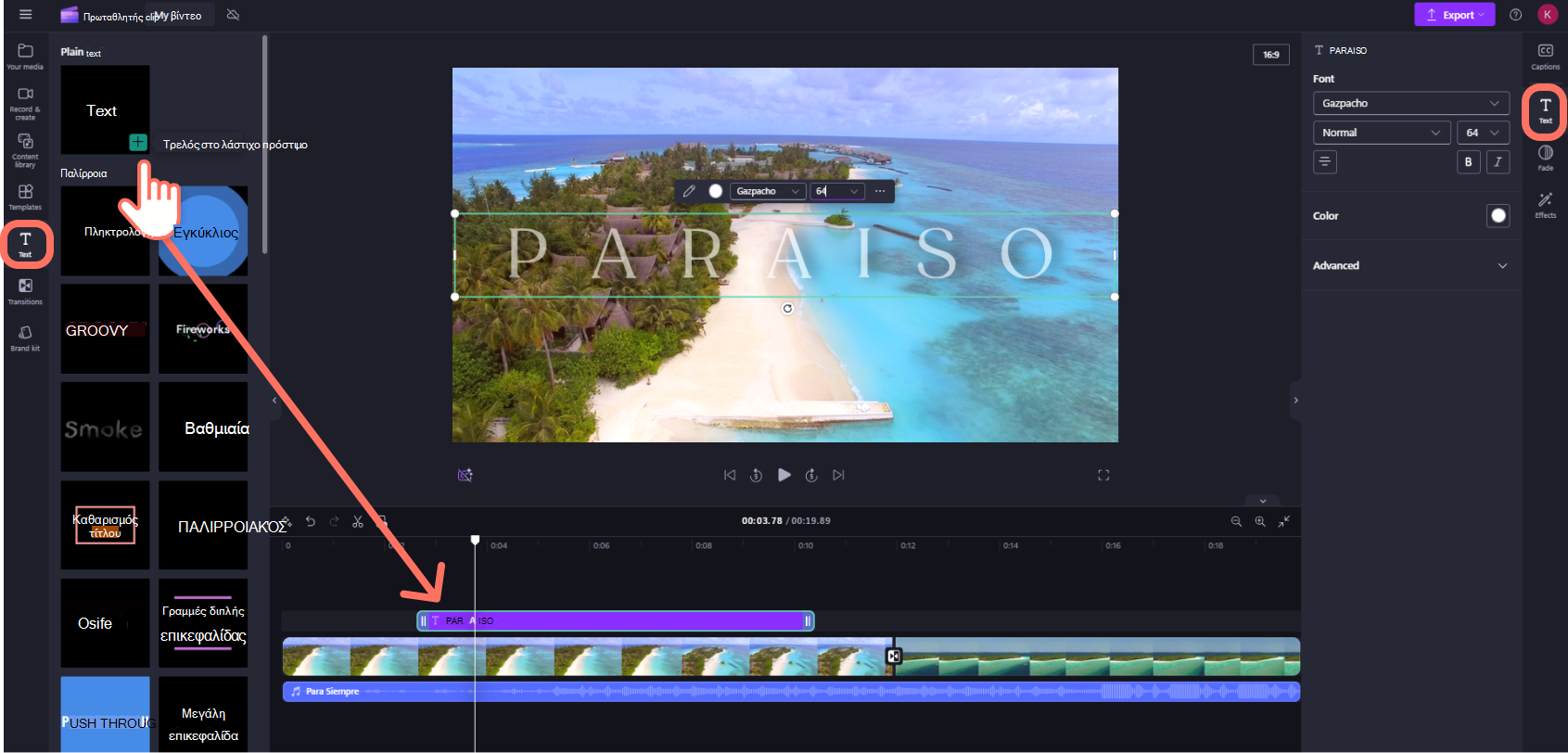
- Για να προσθέσετε τίτλο ή κείμενο στο βίντεό σας, κάντε κλικ στην καρτέλα κειμένου στη γραμμή εργαλείων. Εξετάστε τις επιλογές κειμένου, ώστε να βρείτε τον ιδανικό τίτλο για το βίντεό σας. Μεταφέρετε και αποθέστε τον τίτλο στη λωρίδα χρόνου πάνω από το στοιχείο βίντεο ή κάντε κλικ στο κουμπί + για να τον προσθέσετε.
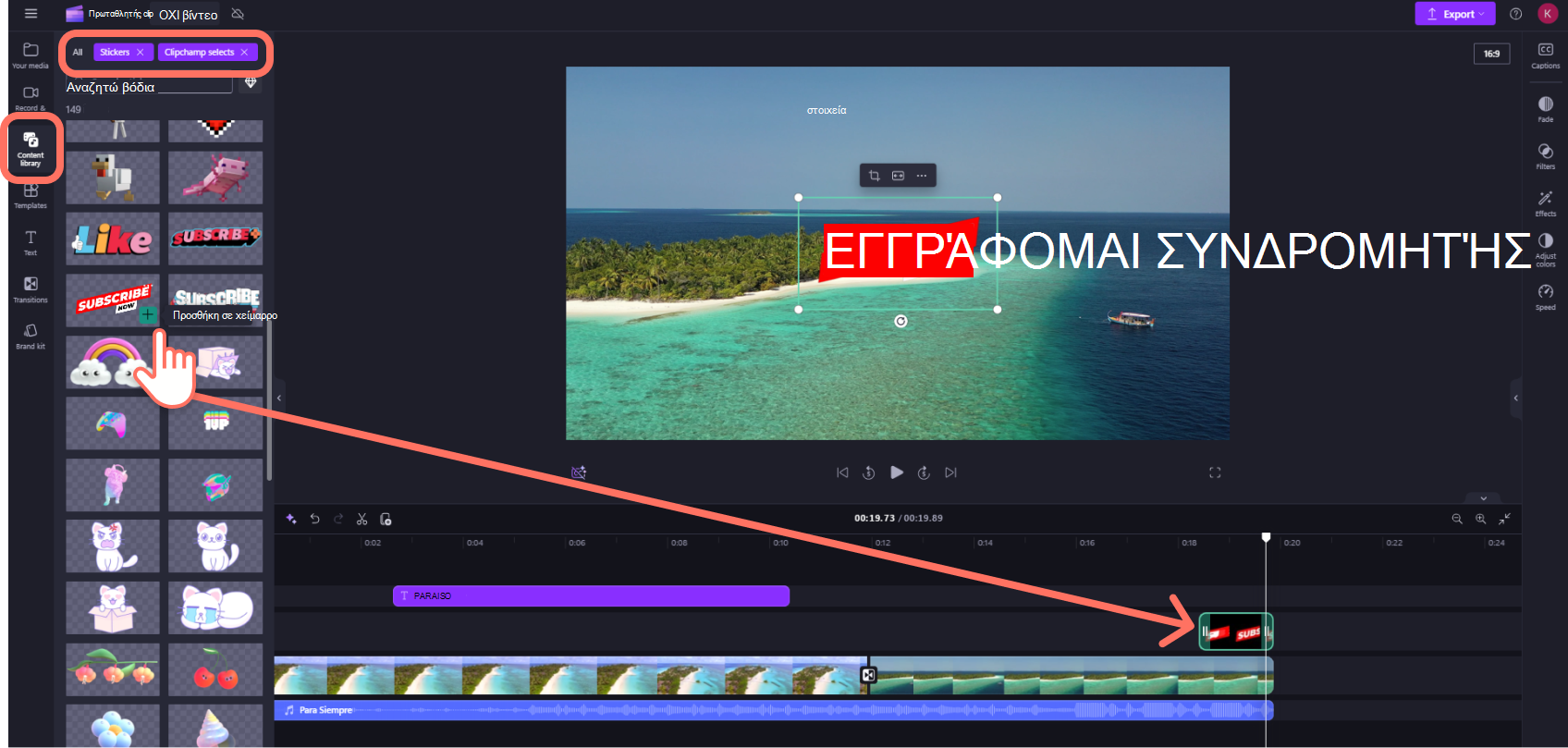
- Για να προσθέσετε μια επικάλυψη όπως αυτοκόλλητα, φόντο, πλαίσια, σχήματα, σχόλια και GIF, κάντε κλικ στην καρτέλα Βιβλιοθήκη περιεχομένου στη γραμμή εργαλείων. Στη συνέχεια, κάντε κλικ στην καρτέλα "Απεικονίσεις" και μετά στα "Αυτοκόλλητα". Σύρετε και αποθέστε ένα αυτοκόλλητο στη λωρίδα χρόνου ή κάντε κλικ στο κουμπί +.
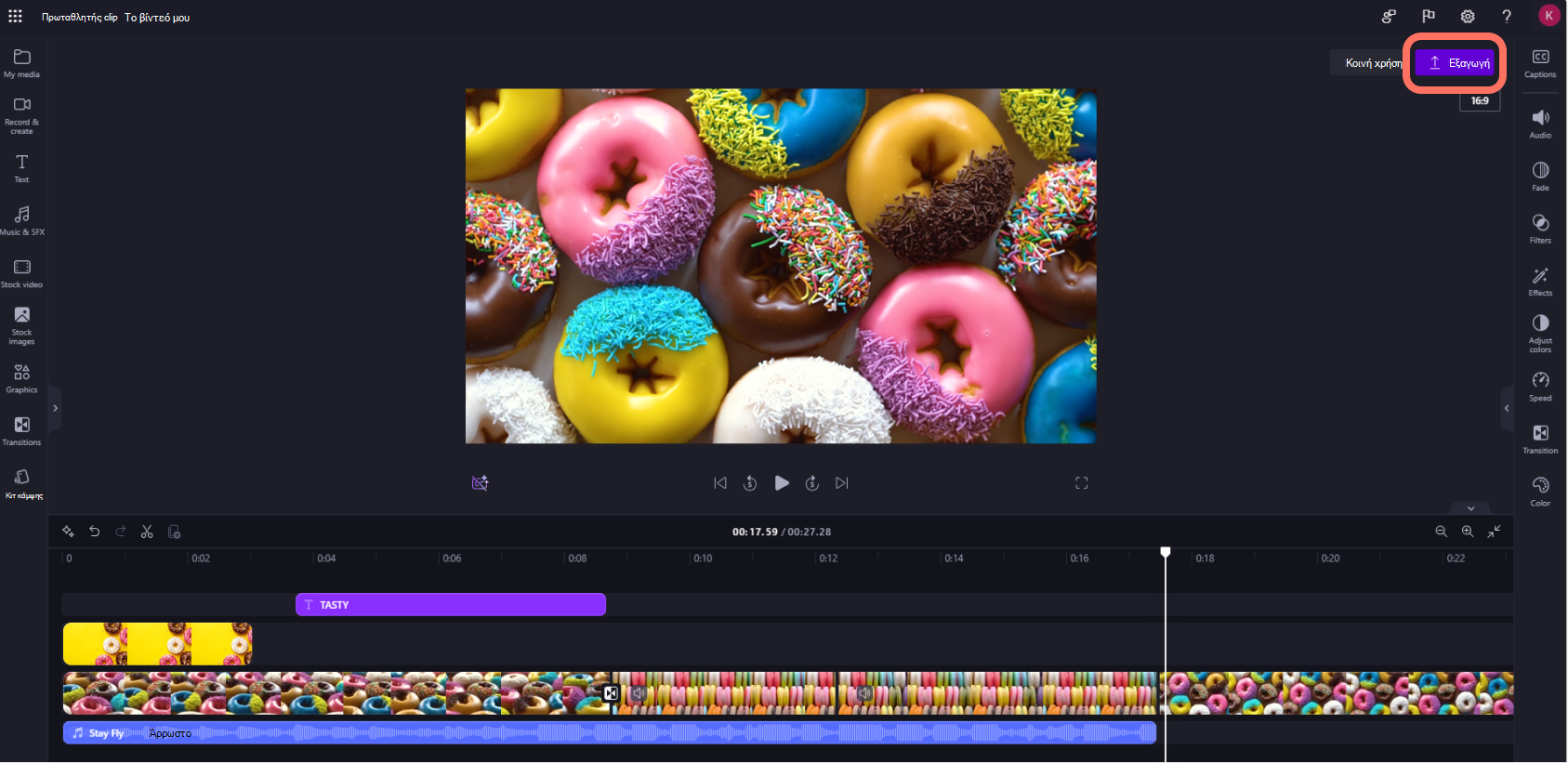
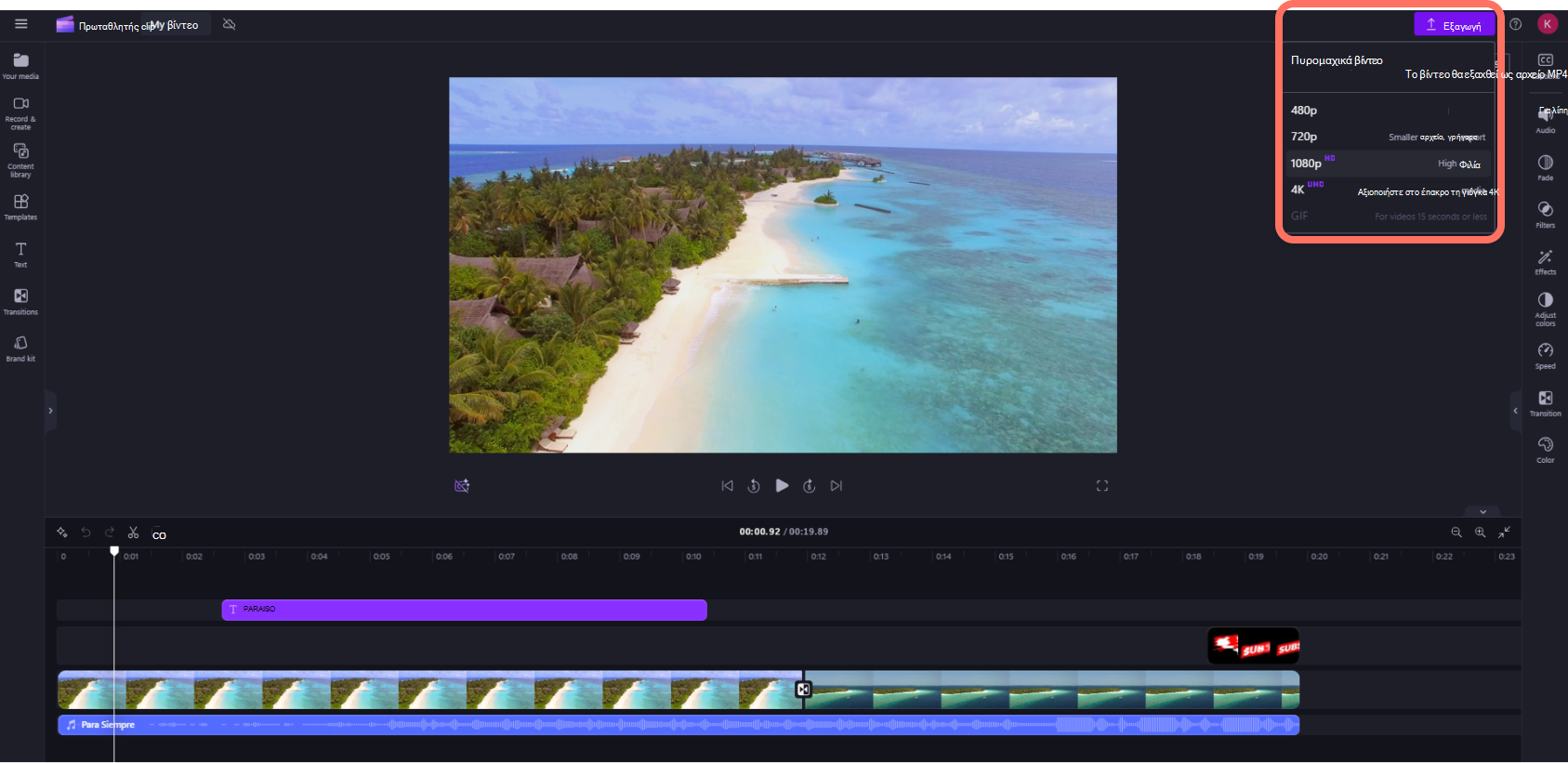
- Για να εξαγάγετε το βίντεό σας, κάντε κλικ στο κουμπί εξαγωγής στην επάνω δεξιά γωνία του προγράμματος επεξεργασίας. Επιλέξτε ποιότητα βίντεο για να αποθηκεύσετε το βίντεό σας. Σημείωση: Οι συνδρομητές του Microsoft 365 για προσωπική χρήση και για οικογένειες και οι συνδρομητές του προγράμματος Clipchamp Premium μπορούν να εξάγουν βίντεο σε ανάλυση βίντεο 4K.
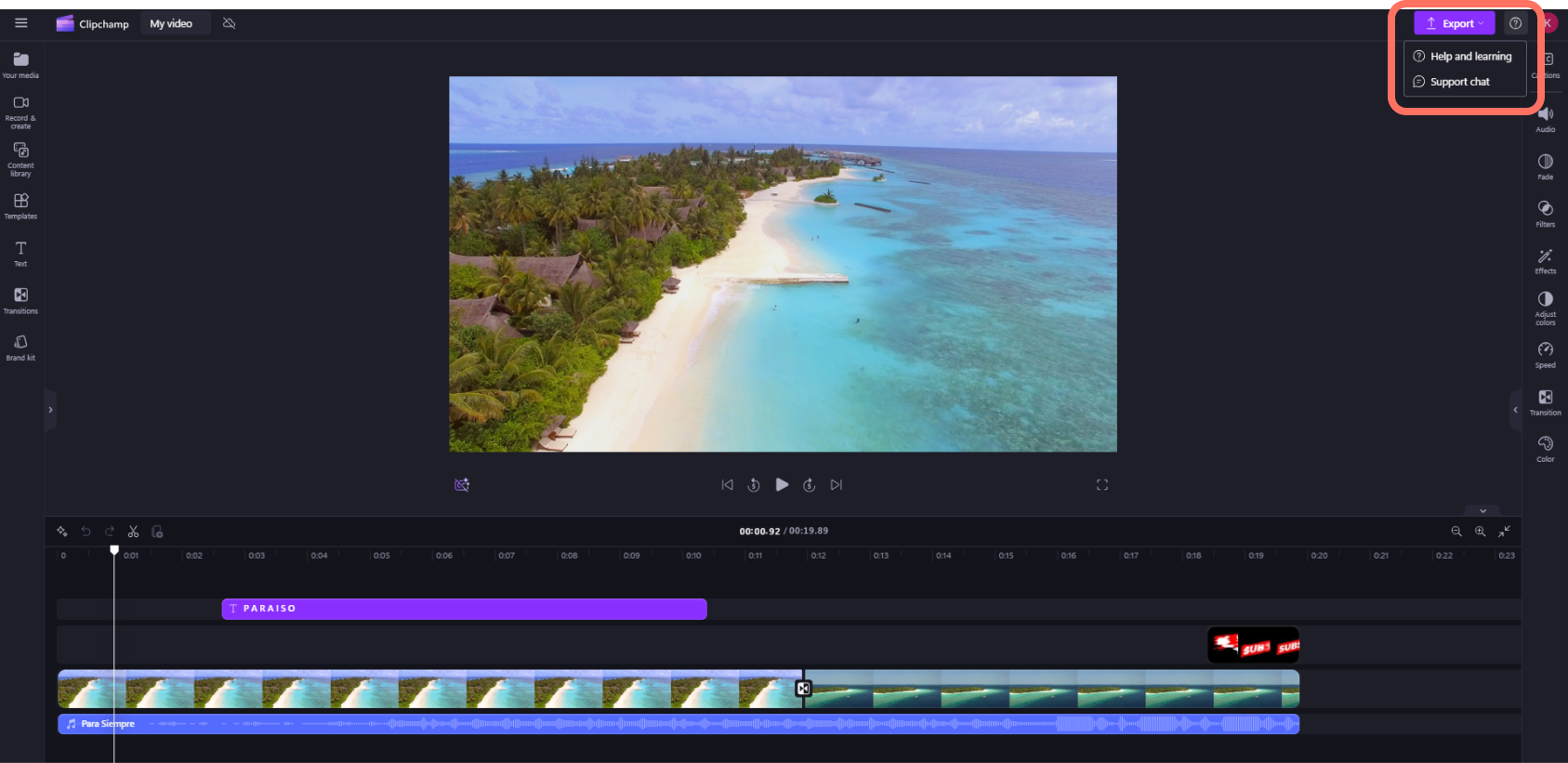
- Για οποιαδήποτε βοήθεια, κάντε κλικ στο ερωτηματικό για να βρείτε τις επιλογές βοήθειας και εκμάθησης ή τη συνομιλία υποστήριξης.
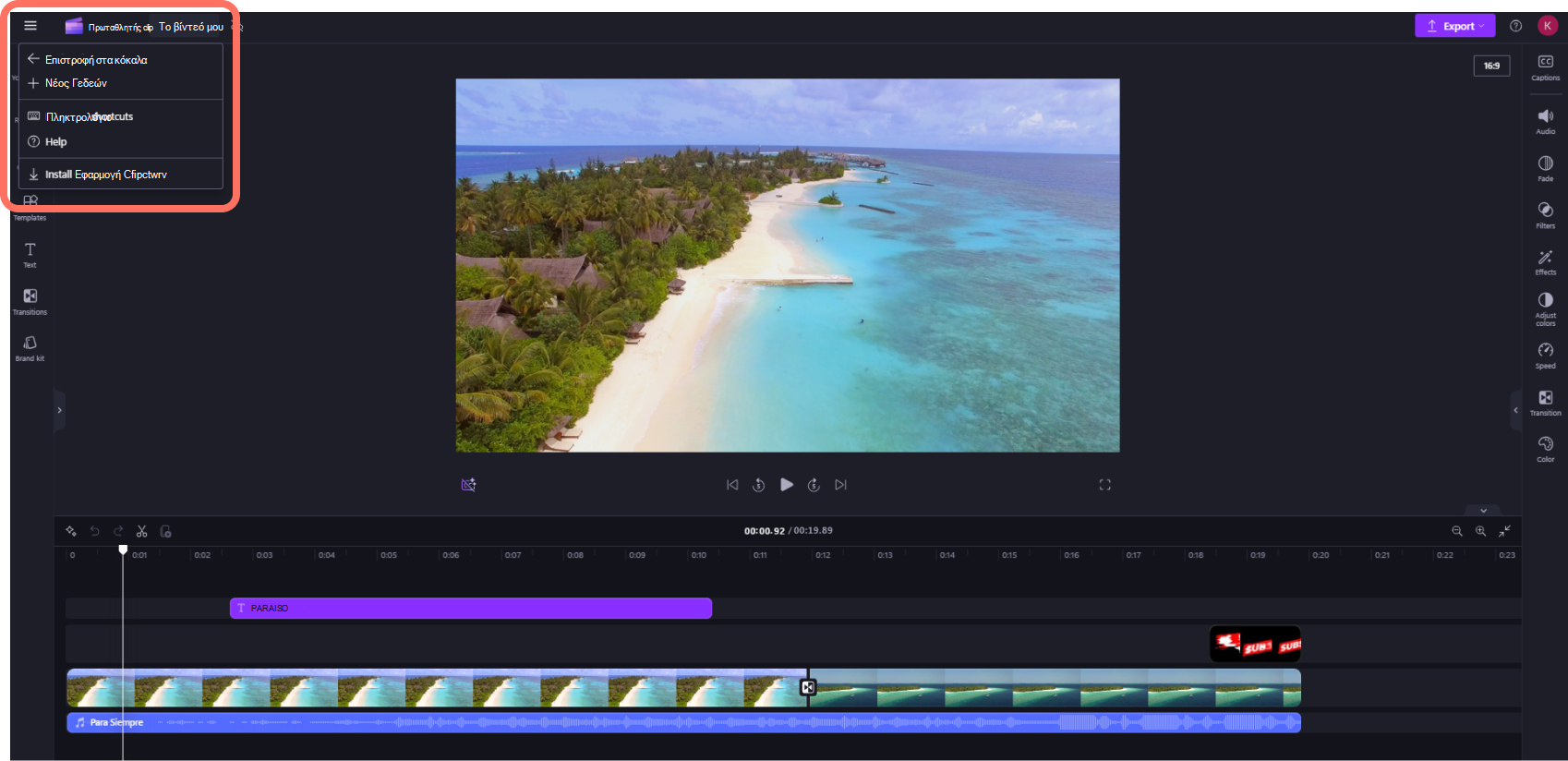
- Για να εντοπίσετε το αρχικό μενού, κάντε κλικ στις οριζόντιες τρεις γραμμές. Εδώ, μπορείτε να αποκτήσετε πρόσβαση στην αρχική οθόνη, να ξεκινήσετε ένα νέο βίντεο, να προτείνετε μια δυνατότητα, συντομεύσεις πληκτρολογίου, βοήθεια και να εγκαταστήσετε την εφαρμογή.
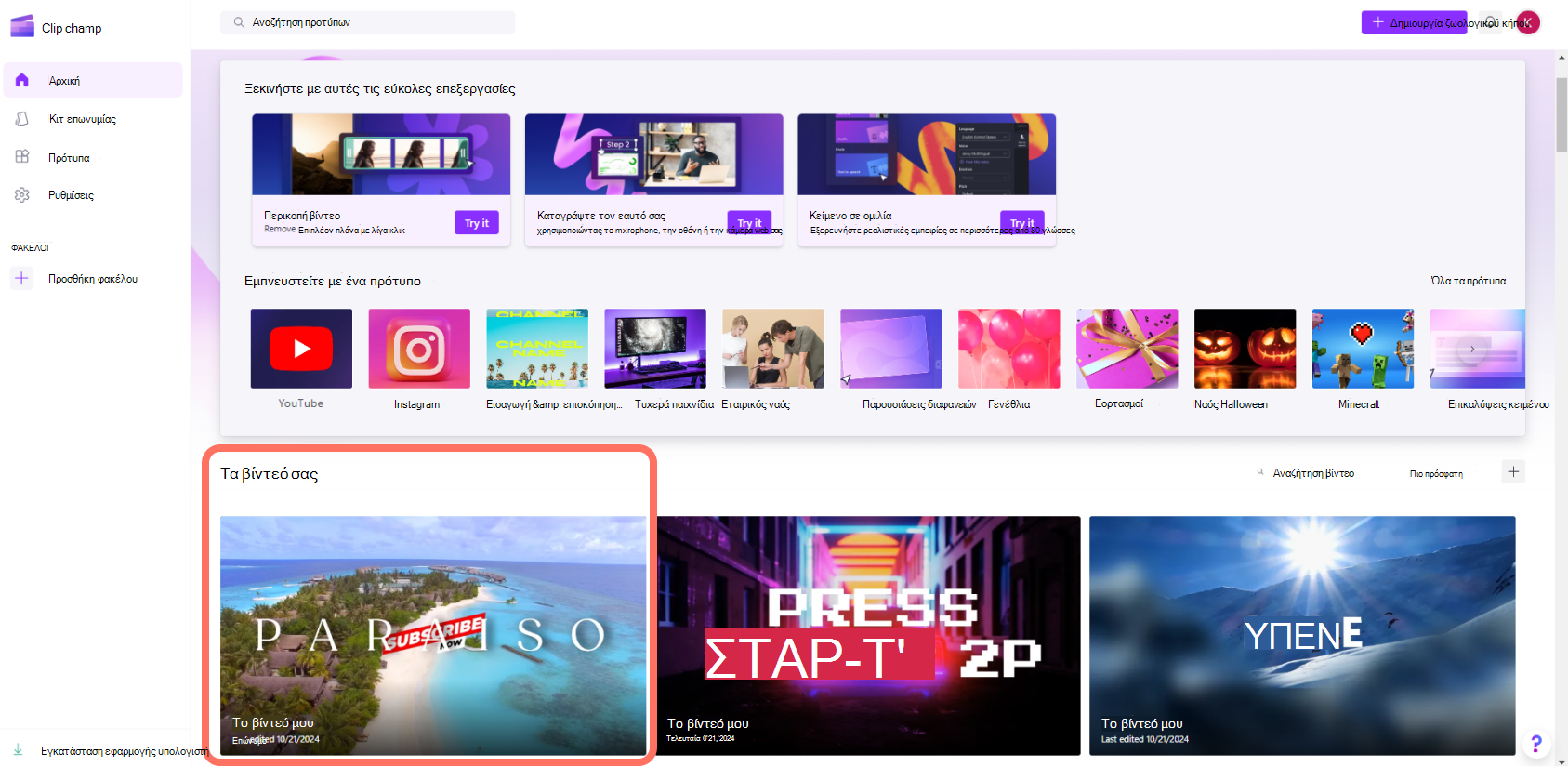
- Για να ανοίξετε ξανά ένα βίντεο, κάντε κλικ σε ένα βίντεο στην αρχική σελίδα σας. Το βίντεο θα ανοίξει αυτόματα από εκεί που σταματήσατε. Τα βίντεο που επεξεργάζεστε αποθηκεύονται αυτόματα ενώ εργάζεστε, επομένως δεν χρειάζεται να τα αποθηκεύσετε πριν από την έξοδο.
Σημαντικό
Είναι πολύ σημαντικό να διατηρήσετε τα αρχεία βίντεο, εικόνας και ήχου προέλευσης, δηλαδή τα αρχικά αρχεία που προσθέσατε στη συσκευή σας ή να ενεργοποιήσετε τη λειτουργία δημιουργίας αντιγράφων ασφαλείας περιεχομένου σε αυτό το βίντεο.
Clipchamp δεν αποστέλλει τα βίντεό σας σε διακομιστή για επεξεργασία. Αντίθετα, τις επεξεργάζεται τοπικά στον υπολογιστή σας. Για να επιτευχθεί αυτό, χρησιμοποιεί σύγχρονες τεχνολογίες που του επιτρέπουν να λειτουργεί λίγο σαν υβρίδιο μεταξύ μιας διαδικτυακής και μιας επιτραπέζιας εφαρμογής.
Αυτή η μοναδική τεχνολογία Clipchamp κάνει γρήγορη και ιδιωτική. Ωστόσο, από καιρό σε καιρό, μπορεί να σας ζητηθεί να επανασυνδέσετε τα αρχεία σας - επομένως, μην διαγράψετε τα πρωτότυπα!
Η ενεργοποίηση της δημιουργίας αντιγράφων ασφαλείας περιεχομένου έχει πολλά πλεονεκτήματα, τα οποία περιλαμβάνουν:
- Δεν υπάρχει κίνδυνος απώλειας των αρχείων/έργων σας. Εάν τα αρχικά αρχεία πολυμέσων στον υπολογιστή σας χαθούν, υποβληθούν σε επεξεργασία ή διαγραφούν, θα εξακολουθείτε να μπορείτε να αποκτήσετε πρόσβαση και να εργαστείτε με τα βίντεό σας, εάν έχετε ενεργοποιήσει τη δημιουργία αντιγράφων ασφαλείας περιεχομένου.
- Χωρίς επανασύνδεση. Όταν εργάζεστε με Clipchamp έργα όπου η δημιουργία αντιγράφων ασφαλείας περιεχομένου είναι απενεργοποιημένη, μερικές φορές θα σας ζητηθεί να επανασυνδέσετε τα αρχικά αρχεία πολυμέσων από τον υπολογιστή σας. Με τα αρχεία πολυμέσων για τα οποία έχουν δημιουργηθεί αντίγραφα ασφαλείας, δεν χρειάζεται ποτέ να ανησυχείτε για την επανασύνδεση.
- Αποκτήστε πρόσβαση στα βίντεο που επεξεργάζεστε από οποιονδήποτε υπολογιστή. Αντί να χρειάζεται να μετακινήσετε με μη αυτόματο τρόπο τα αρχεία πολυμέσων σας και να τα επανασυνδέσετε σε έναν νέο υπολογιστή, θα μπορείτε να συνδεθείτε στον λογαριασμό σας Clipchamp σε οποιονδήποτε υπολογιστή και να συνεχίσετε αμέσως την επεξεργασία.
Έναρξη χρήσης Clipchamp
Μεταβείτε στο Clipchamp online πρόγραμμα επεξεργασίας βίντεο για να ξεκινήσετε να εργάζεστε σε ένα νέο βίντεο.