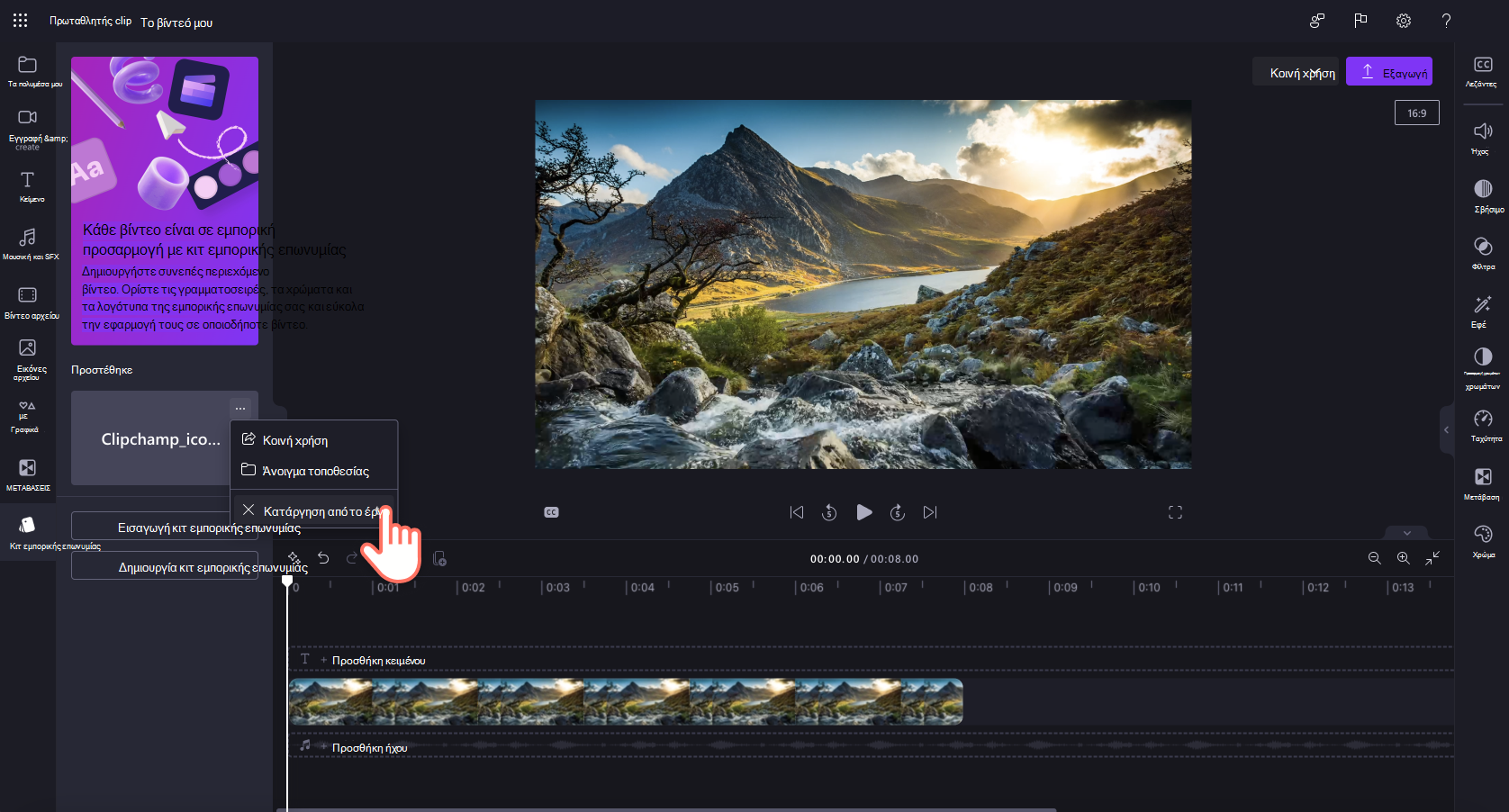
Στο πρόγραμμα επεξεργασίας βίντεο του Clipchamp, μπορείτε να χρησιμοποιήσετε τη δυνατότητα κιτ επωνυμίας για να αποθηκεύσετε επώνυμα στοιχεία όπως γραμματοσειρές, χρώματα και λογότυπα για να διατηρήσετε τα βίντεό σας συνεπή, οργανωμένα και σύμφωνα με την επωνυμία.
Στο Clipchamp για προσωπικούς λογαριασμούς,
- Μπορείτε να δημιουργήσετε και να προσθέσετε 1 κιτ επωνυμίας στον λογαριασμό σας και να αποκτήσετε πρόσβαση σε αυτό σε έργα επεξεργασίας βίντεο.
Σε Clipchamp για εταιρικούς ή εκπαιδευτικούς λογαριασμούς,
- Μπορείτε να δημιουργήσετε και να προσθέσετε πολλά κιτ επωνυμίας στον λογαριασμό σας, να αποκτήσετε πρόσβαση σε αυτά σε έργα επεξεργασίας βίντεο και να τα μοιραστείτε με άλλους χρήστες στον οργανισμό σας.
- Ο διαχειριστής του Microsoft 365 μπορεί να δημιουργήσει κιτ επωνυμίας που είναι διαθέσιμα σε όλους τους χρήστες Clipchamp στον οργανισμό.
Διαβάστε παρακάτω για να μάθετε πώς να εργάζεστε με κιτ επωνυμίας και πώς να προσθέτετε τα στοιχεία της εμπορικής προσαρμογής σας στα βίντεο.
Πού μπορώ να βρω το εργαλείο "κιτ επωνυμίας";
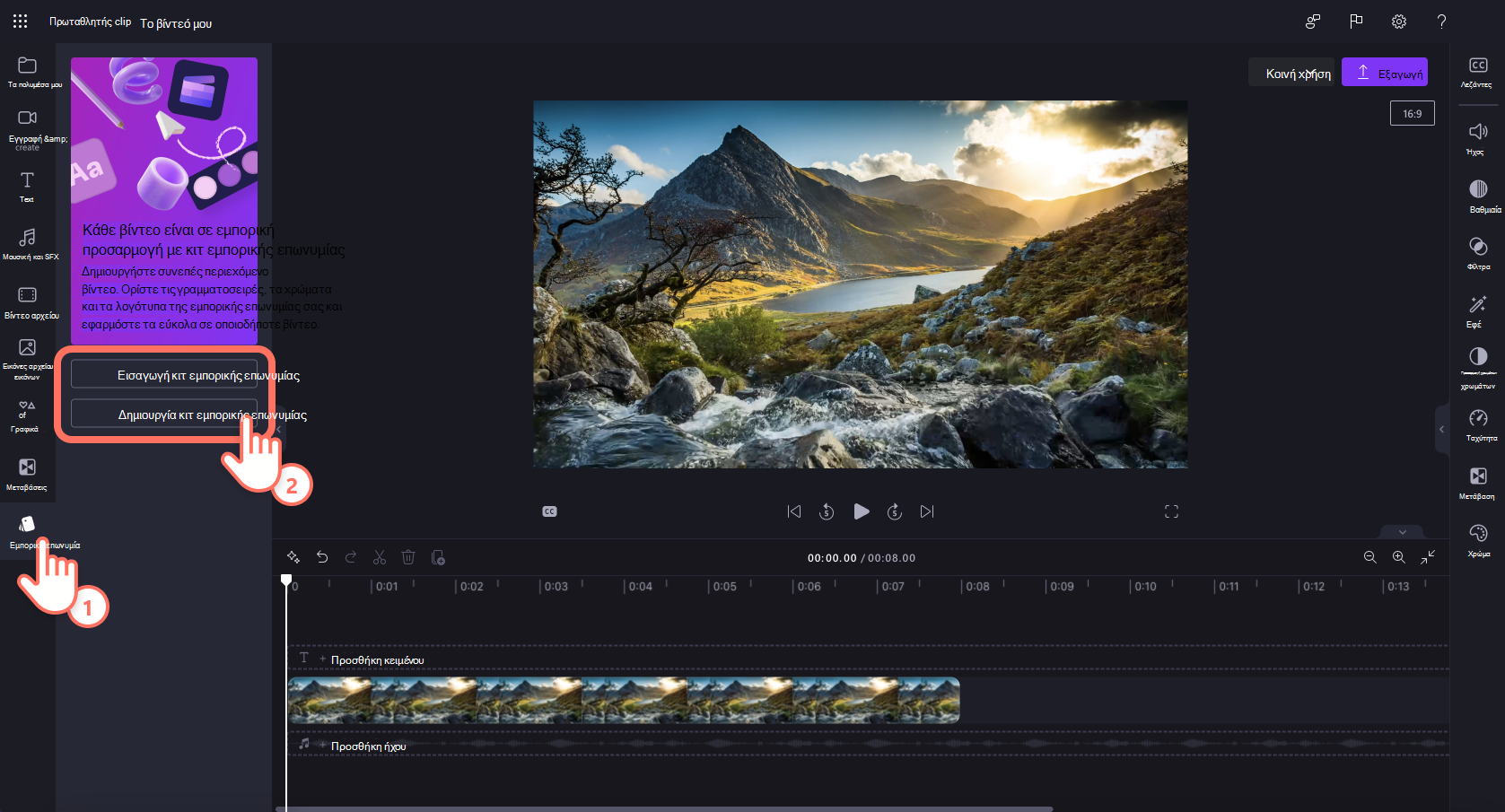
- Αφού συνδεθείτε στο Clipchamp για προσωπικούς λογαριασμούς στο app.clipchamp.com ή στην εφαρμογή υπολογιστή Clipchamp, το εργαλείο κιτ επωνυμίας είναι διαθέσιμο στην αρχική σελίδα του προγράμματος επεξεργασίας βίντεο. Εκεί, κάντε κλικ στην καρτέλα κιτ επωνυμίας για να ορίσετε και να αποκτήσετε πρόσβαση στα λογότυπα, τις γραμματοσειρές και τα χρώματα της επωνυμίας σας.
- Εναλλακτικά, εάν βρίσκεστε ήδη στη διεπαφή χρήστη του προγράμματος επεξεργασίας βίντεο, κάντε κλικ στην καρτέλα κιτ επωνυμίας στη γραμμή εργαλείων για να βρείτε λογότυπα, γραμματοσειρές και χρώματα επωνυμίας. Μπορείτε επίσης να προσθέσετε νέα στοιχεία κιτ επωνυμίας εκεί.
Τρόπος προσθήκης επωνυμίας στο κιτ επωνυμίας
Προσθήκη λογότυπων εμπορικής επωνυμίας
- Κάντε κλικ στο κουμπί προσθήκης λογότυπων για να επιλέξετε το λογότυπό σας από τα αρχεία του υπολογιστή σας. Τα αρχεία του υπολογιστή σας θα ανοίξουν αυτόματα.
- Επιλέξτε το λογότυπό σας και, στη συνέχεια, κάντε κλικ στο κουμπί άνοιγμα. Σημείωση: όλα τα λογότυπα πρέπει να είναι τύπου αρχείου PNG, JPEG ή SVG με μέγιστο μέγεθος 10MB.
Προσθήκη γραμματοσειρών επωνυμίας
- Κάντε κλικ στο κουμπί προσθήκης γραμματοσειρών για να ανεβάσετε τις προσαρμοσμένες γραμματοσειρές σας. Θα εμφανιστεί μια νέα επιλογή γραμματοσειράς.
- Κάντε κλικ στο αναπτυσσόμενο βέλος για να επιλέξετε μια υπάρχουσα γραμματοσειρά ή να εισαγάγετε το δικό σας αρχείο γραμματοσειράς. Μπορείτε να μετονομάσετε τη γραμματοσειρά σας κάνοντας κλικ στις τρεις οριζόντιες κουκκίδες και, στη συνέχεια, κάνοντας κλικ στην επιλογή "μετονομασία". Σημείωση: όλες οι γραμματοσειρές πρέπει να είναι OTF, TTF ή WOFF. τύπους αρχείων με μέγιστο μέγεθος 10MB. Μπορείτε να προσθέσετε πολλά λογότυπα ταυτόχρονα.
Προσθήκη παλέτας χρωμάτων επωνυμίας
- Κάντε κλικ στο κουμπί προσθήκης παλέτας για να ανεβάσετε την εξατομικευμένη παλέτα χρωμάτων σας.
- Στη συνέχεια, κάντε κλικ στο κουμπί συν (+) για να προσθέσετε ένα χρώμα. Εδώ, μπορείτε να πληκτρολογήσετε έναν δεκαεξαδικό κωδικό, να επιλέξετε ένα χρώμα από τον επιλογέα χρώματος ή να επιλέξετε μια υπάρχουσα επιλογή χρώματος χρησιμοποιώντας το κουμπί παλέτας.
Τρόπος προσθήκης εμπορικής προσαρμογής στα βίντεό σας
- Για να χρησιμοποιήσετε το κιτ επωνυμίας, κάντε κλικ στην καρτέλα κιτ επωνυμίας στη γραμμή εργαλείων. Εδώ, θα μπορείτε να προσθέσετε λογότυπα σε βίντεο, να χρησιμοποιήσετε γραμματοσειρές και χρώματα επωνυμίας.
- Για να προσθέσετε ένα λογότυπο σε βίντεο ώστε να δημιουργήσετε ένα εφέ υδατογραφήματος ή μια επικάλυψη βίντεο, μεταφέρετε και αποθέστε το λογότυπό σας στη λωρίδα χρόνου πάνω από το απόσπασμα βίντεο ή κάντε κλικ στο κουμπί συν για να το προσθέσετε στη λωρίδα χρόνου.
- Στη συνέχεια, για να μετατρέψετε το λογότυπό σας σε υδατογράφημα, χρησιμοποιήστε την επιλογή διαφάνειας μέσα στην καρτέλα προσαρμογής χρωμάτων στον πίνακα ιδιοτήτων. Κάντε κλικ στην καρτέλα προσαρμογής χρωμάτων και, στη συνέχεια, σύρετε το ρυθμιστικό διαφάνειας προς τα δεξιά για να αυξήσετε τη διαφάνεια.
- Για να επεξεργαστείτε το μέγεθος και τη θέση του λογότυπού σας, σύροντας προς τα μέσα και προς τα έξω για να αλλάξετε το μέγεθος ή κάντε ελεύθερο κλικ για να μετακινήσετε το λογότυπο γύρω από την οθόνη προεπισκόπησης βίντεο.
- Μην ξεχάσετε να επεξεργαστείτε τη διάρκεια του λογότυπού σας ώστε να ταιριάζει με τη διάρκεια του βίντεο. Σύρετε τις πράσινες λαβές προς τα δεξιά για να αυξήσετε το μήκος ή σύρετε την πράσινη λαβή προς τα αριστερά της λωρίδας χρόνου για να τη μειώσετε.
- Για να χρησιμοποιήσετε την εξατομικευμένη γραμματοσειρά σας, απλώς προσθέστε κινούμενο κείμενο στο βίντεό σας. Κάντε κλικ στην καρτέλα κειμένου στη γραμμή εργαλείων και, στη συνέχεια, μεταφέρετε και αποθέστε έναν τίτλο στη λωρίδα χρόνου.
- Για να επεξεργαστείτε τη γραμματοσειρά του κινούμενου τίτλου σας, κάντε κλικ στην καρτέλα κειμένου στον πίνακα ιδιοτήτων και, στη συνέχεια, κάντε κλικ στο αναπτυσσόμενο βέλος για να επιλέξετε τη γραμματοσειρά του κιτ επωνυμίας σας. Η γραμματοσειρά του κιτ επωνυμίας σας θα βρίσκεται στην κορυφή της λίστας γραμματοσειρών.
- Για να αλλάξετε το χρώμα του κειμένου σας με την παλέτα χρωμάτων της επωνυμίας σας, κάντε κλικ στην καρτέλα κειμένου στον πίνακα ιδιοτήτων. Στη συνέχεια, κάντε κλικ στο κουμπί χρώματος.
- Μέσα στις επιλογές χρωμάτων, επιλέξτε ένα χρώμα από την παλέτα χρωμάτων του κιτ επωνυμίας. Το κείμενό σας θα αλλάξει αυτόματα χρώμα στο επιλεγμένο χρώμα του κιτ της επωνυμίας σας.