
Καθώς οι ηλεκτρονικές απειλές εξελίσσονται μέρα με τη μέρα, είναι σημαντικό να δίνετε προτεραιότητα στην ασφάλεια της περιήγησής σας. Ο Microsoft Edge προσφέρει πολλές δυνατότητες και πρακτικές που μπορούν να βελτιώσουν την ασφάλειά σας στο Internet και να προστατεύσουν τις προσωπικές πληροφορίες σας. Ακολουθήστε αυτές τις οδηγίες για να περιηγείστε στο web με ασφάλεια στο Microsoft Edge.
Επιβεβαίωση του εικονιδίου σύνδεσης στη γραμμή διευθύνσεων
Καθώς περιηγείστε στο Web, θα δείτε ένα εικονίδιο στη γραμμή διευθύνσεων που υποδεικνύει την ασφάλεια της σύνδεσης με την τοποθεσία που επισκέπτεστε. Αυτό το εικονίδιο σάς βοηθά να προσδιορίσετε εάν μπορείτε να στείλετε και να λάβετε με ασφάλεια πληροφορίες από την τοποθεσία. Η σύνδεση σάς ενημερώνει αν οι πληροφορίες που αποστέλλονται από και προς την τοποθεσία, όπως κωδικοί πρόσβασης, διευθύνσεις ή αριθμοί πιστωτικών καρτών, αποστέλλονται με ασφάλεια και δεν μπορούν να υποκλαπούν από κάποιον εισβολέα.
Το εικονίδιο σύνδεσης στη γραμμή διευθύνσεων έχει τέσσερις διαφορετικές καταστάσεις. Οι παρακάτω πληροφορίες εξηγούν τι σημαίνει κάθε κατάσταση και παρέχουν συμβουλές για το πώς μπορείτε να πάρετε έξυπνες αποφάσεις για την περιήγησή σας:
Ασφάλεια σύνδεσης (έγκυρο πιστοποιητικό)
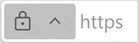
- Η τοποθεσία web που επισκέπτεστε διαθέτει έγκυρο πιστοποιητικό που έχει εκδοθεί από αξιόπιστη αρχή. Οι πληροφορίες που αποστέλλονται από και προς την τοποθεσία είναι ασφαλείς και δεν μπορούν να υποκλαπούν από κάποιον εισβολέα. Ωστόσο, ακόμη και τοποθεσίες web με έγκυρα πιστοποιητικά μπορεί να έχουν κακή φήμη, επομένως ελέγχετε πάντα τη διεύθυνση URL στη γραμμή διευθύνσεων για να βεβαιωθείτε ότι βρίσκεστε στην προβλεπόμενη τοποθεσία πριν εισαγάγετε οποιαδήποτε πληροφορία.
Μη πλήρως ασφαλές (χωρίς έγκυρο πιστοποιητικό)

- Αυτή η τοποθεσία Web δεν διαθέτει έγκυρο πιστοποιητικό. Οι πληροφορίες που αποστέλλονται από και προς την υπηρεσία δεν είναι ασφαλείς και μπορεί να υποκλαπούν από κάποιον εισβολέα ή να τις δουν άλλοι χρήστες. Υπάρχει κίνδυνος για τα προσωπικά σας δεδομένα κατά την αποστολή ή λήψη πληροφοριών από αυτήν την τοποθεσία.
- Εάν είναι δυνατόν, επικοινωνήστε με τον κάτοχο της τοποθεσίας web για να ζητήσετε από την τοποθεσία να προστατεύσει τα δεδομένα της με ασφαλή σύνδεση.
Παρωχημένες ρυθμίσεις παραμέτρων ασφαλείας (μη έγκυρη, ληγμένη, αυτο-υπογεγραμμένη)

- Το πιστοποιητικό αυτής της τοποθεσίας Web δεν είναι έγκυρο ή υπάρχει κάποιο σοβαρό πρόβλημα με την ασφάλεια της τοποθεσίας. Οι πληροφορίες που αποστέλλονται από και προς την υπηρεσία δεν είναι ασφαλείς και μπορεί να υποκλαπούν από κάποιον εισβολέα ή να τις δουν άλλοι χρήστες.
- Ο Microsoft Edge προτείνει να μην καταχωρήσετε προσωπικές πληροφορίες σε αυτήν την τοποθεσία και να αποφύγετε τη χρήση τους εντελώς.
Ύποπτη ή επικίνδυνη τοποθεσία web (ηλεκτρονικό "ψάρεμα" ή λογισμικό κακόβουλης λειτουργίας)

- Αυτή η τοποθεσία web έχει επισημανθεί από το Microsoft Defender SmartScreen. Ο Microsoft Edge σάς προτείνει να το αποφύγετε. Η χρήση αυτού του ιστότοπου θα θέσει σε κίνδυνο το απόρρητο και την ασφάλειά σας.
- Η τοποθεσία web επισημάνθηκε επειδή μπορεί να προσπαθεί να σας εξαπατήσει ώστε να εγκαταστήσετε κάτι επικίνδυνο ή να αποκαλύψει τα προσωπικά σας στοιχεία, όπως κωδικούς πρόσβασης ή αριθμούς πιστωτικών καρτών.
- Μάθετε περισσότερα σχετικά με το Microsoft Defender SmartScreen.
Ενεργοποίηση Microsoft Defender SmartScreen
Το Microsoft Defender SmartScreen συμβάλλει στην προστασία σας από τοποθεσίες ηλεκτρονικού "ψαρέματος" και κακόβουλες λήψεις. Αυτή η δυνατότητα ειδοποιεί τους χρήστες για πιθανές απειλές, προσφέροντας έγκαιρες προειδοποιήσεις έναντι τοποθεσιών web που εμπλέκονται σε επιθέσεις ηλεκτρονικού "ψαρέματος" ή προσπαθειών διανομής λογισμικού κακόβουλης λειτουργίας μέσω μιας εστιασμένης επίθεσης. Για να ενεργοποιήσετε αυτό το στοιχείο:
- Στο Edge, μεταβείτε
 στις Ρυθμίσεις και πολλά άλλα στο επάνω μέρος του προγράμματος περιήγησής σας.
 - Επιλέξτε Προστασία προσωπικών δεδομένων, αναζήτηση και υπηρεσίες.
- Επιλέξτε "Ασφάλεια" και ενεργοποιήστε τον διακόπτη εναλλαγής δίπλα στο Microsoft Defender SmartScreen.
Για περισσότερες πληροφορίες, ανατρέξτε στο θέμα Microsoft Defender SmartScreen.
Ενεργοποίηση βελτιωμένης αποτροπής παρακολούθησης
Η βελτιωμένη αποτροπή παρακολούθησης στον Microsoft Edge σάς βοηθά να αποκλείσετε τις λειτουργίες παρακολούθησης από το να συλλέγουν τα δεδομένα περιήγησής σας. Μπορείτε να προσαρμόσετε το επίπεδο αποτροπής παρακολούθησης κάνοντας τα εξής:
- Στο Edge, μεταβείτε στις Ρυθμίσεις και πολλά άλλα στο επάνω μέρος του προγράμματος περιήγησής σας.
- Επιλέξτε Προστασία προσωπικών δεδομένων, αναζήτηση και υπηρεσίες>Αποτροπή παρακολούθησης. Μπορείτε να επιλέξετε από τρία επίπεδα πρόληψης της παρακολούθησης: Βασικό, Ισορροπημένο, και Αυστηρό.
Ζητήστε από τις τοποθεσίες web να μην παρακολουθούν τη συμπεριφορά περιήγησής σας:
- Στο Edge, μεταβείτε στις Ρυθμίσεις και πολλά άλλα στο επάνω μέρος του προγράμματος περιήγησής σας.
- Επιλέξτε Προστασία προσωπικών δεδομένων, αναζήτηση και υπηρεσίες και, στη συνέχεια, επιλέξτε την ενότητα Προστασία προσωπικών δεδομένων.
- Ενεργοποιήστε το διακόπτη δίπλα στην Αποστολή αιτημάτων "Χωρίς παρακολούθηση".
Μάθετε περισσότερα σχετικά με την αποτροπή παρακολούθησης.
Ενεργοποίηση ασφαλούς DNS
Ενεργοποιήστε το ασφαλές DNS για να προστατευτείτε από το ηλεκτρονικό "ψάρεμα" και το λογισμικό κακόβουλης λειτουργίας κρυπτογραφώντας τα ερωτήματα DNS.
- Στο Edge, μεταβείτε στις Ρυθμίσεις και πολλά άλλα στο επάνω μέρος του προγράμματος περιήγησής σας.
- Επιλέξτε Προστασία προσωπικών δεδομένων, αναζήτηση και υπηρεσίες.
- Επιλέξτε Security και ενεργοποιήστε τον διακόπτη δίπλα στην επιλογή Use secure DNS για να καθορίσετε τον τρόπο αναζήτησης της διεύθυνσης δικτύου για τοποθεσίες web.
Χρησιμοποιήστε τη διαχείριση κωδικών πρόσβασης του Microsoft Edge
Χρησιμοποιήστε την ενσωματωμένη διαχείριση κωδικών πρόσβασης του Microsoft Edge για να αποθηκεύσετε και να διαχειριστείτε με ασφάλεια τους κωδικούς πρόσβασής σας.
- Στο Edge, μεταβείτε στις Ρυθμίσεις και πολλά άλλα στο επάνω μέρος του προγράμματος περιήγησής σας.
- Επιλέξτε Προφίλ>Κωδικοί πρόσβασης για να διαχειριστείτε τους αποθηκευμένους κωδικούς πρόσβασης.
- Ενεργοποιήστε τον συγχρονισμό μεταξύ συσκευών για απρόσκοπτη πρόσβαση στους κωδικούς πρόσβασής σας.
Για περισσότερες πληροφορίες, ανατρέξτε στο θέμα πώς μπορείτε να χρησιμοποιήσετε την οθόνη κωδικών πρόσβασης για την προστασία των κωδικών πρόσβασης στον Microsoft Edge.
Να είστε προσεκτικοί κατά τη λήψη αρχείων
Η λήψη αρχείων από το Internet μπορεί να εκθέσει τον υπολογιστή σας σε λογισμικό κακόβουλης λειτουργίας και άλλες απειλές ασφαλείας.
Ακολουθήστε αυτές τις συμβουλές για να παραμείνετε ασφαλείς:
- Λήψη από αξιόπιστες πηγές: Κατεβάστε αρχεία μόνο από αξιόπιστους ιστότοπους και πηγές.
- Χρησιμοποιήστε το Microsoft Defender SmartScreen: Στηνπεριοχή "Ασφάλειαρυθμίσεων>", ενεργοποιήστε το Microsoft Defender SmartScreen για να εντοπίσετε και να αποκλείσετε κακόβουλες λήψεις.
- Επαλήθευση ακεραιότητας αρχείου: Πριν ανοίξετε τα ληφθέντα αρχεία, επαληθεύστε την ακεραιότητά τους χρησιμοποιώντας λογισμικό προστασίας από ιούς ή ηλεκτρονικές υπηρεσίες.
Ανώνυμη περιήγηση με την περιήγηση InPrivate
Η λειτουργία περιήγησης InPrivate σάς επιτρέπει να περιηγείστε στο web χωρίς να αποθηκεύετε ιστορικό περιήγησης, cookie και άλλα δεδομένα. Χρησιμοποιήστε αυτήν τη λειτουργία όταν θέλετε να διατηρήσετε ιδιωτικές τις δραστηριότητες περιήγησής σας.
- Στο Edge, μεταβείτε στις Ρυθμίσεις και πολλά άλλα στο επάνω μέρος του προγράμματος περιήγησής σας.
- Επιλέξτε Νέο παράθυρο InPrivate για να ξεκινήσετε ιδιωτική περιήγηση.
- Χρήση της αναζήτησης InPrivate: Πραγματοποιήστε αναζήτηση χρησιμοποιώντας τη μηχανή αναζήτησης InPrivate για να αποτρέψετε την αποθήκευση ερωτημάτων αναζήτησης.
Για περισσότερες πληροφορίες, δείτε πώς μπορείτε να περιηγηθείτε στη λειτουργία InPrivate.
Εγκατάσταση επεκτάσεων για πρόσθετη ασφάλεια
Ο Microsoft Edge υποστηρίζει διάφορες επεκτάσεις που μπορούν να ενισχύσουν την ασφάλεια και την προστασία προσωπικών δεδομένων κατά την περιήγηση. Εγκαταστήστε αξιόπιστες επεκτάσεις από το κατάστημα πρόσθετων Microsoft Edge:
- Αποκλεισμός διαφημίσεων: Εγκαταστήστε επεκτάσεις αποκλεισμού διαφημίσεων για να αποκλείσετε παρεμβατικές διαφημίσεις και να προστατεύσετε από κακόβουλες διαφημίσεις.
- Επεκτάσεις προστασίας προσωπικών δεδομένων: Εγκαταστήστε επεκτάσεις με εστίαση στην προστασία προσωπικών δεδομένων που προσφέρουν λειτουργίες όπως αποκλεισμός παρακολούθησης, αποκλεισμός δέσμης ενεργειών και διαχείριση cookie.
Για περισσότερες πληροφορίες, δείτε πώς μπορείτε να προσθέσετε, να απενεργοποιήσετε ή να καταργήσετε επεκτάσεις στον Microsoft Edge.
Διατηρήστε ενημερωμένο το Microsoft Edge
Βεβαιωθείτε ότι χρησιμοποιείτε την πιο πρόσφατη έκδοση του Microsoft Edge για να επωφεληθείτε από τις πιο πρόσφατες ενημερώσεις κώδικα ασφαλείας και βελτιώσεις. Μπορείτε να ενεργοποιήσετε τις αυτόματες ενημερώσεις, ώστε να λαμβάνετε αυτόματα τις πιο πρόσφατες επιδιορθώσεις ασφαλείας.
Στο Edge, μεταβείτε στις Ρυθμίσεις και πολλά άλλα στο επάνω μέρος του προγράμματος περιήγησής σας.
Επιλέξτε Πληροφορίες για το Microsoft Edge και βεβαιωθείτε ότι είναι ενεργοποιημένη η επιλογή για αυτόματες ενημερώσεις.
Μπορεί επίσης να σας αρέσει...
Η Διαχείριση υπολογιστή της Microsoft να σας βοηθήσει να προστατεύσετε τον υπολογιστή σας. Δεν είναι διαθέσιμο σε όλες τις τοπικές ρυθμίσεις.
Σχετικές συνδέσεις
Βελτιώστε την ασφάλειά σας στο web με Microsoft Edge
Χρησιμοποιήστε το Ασφαλές δίκτυο Microsoft Edge για να προστατεύσετε την περιήγησή σας
Ενημερωθείτε σχετικά με τις δυνατότητες ασφάλειας στον Microsoft Edge