
Διαχειριστείτε ένα κουίζ ή μια φόρμα στους μαθητές σας σε λίγα σύντομα βήματα. Μοιραστείτε το κουίζ σας μέσω συνδέσμου, email, κωδικού QR και πολλά άλλα.
Σημείωση
Οι παρακάτω οδηγίες αφορούν συγκεκριμένα τους πελάτες EDU.
Κοινή χρήση μιας φόρμας ή ενός κουίζ
Αρχικά, ανοίξτε τη φόρμα ή το κουίζ που θέλετε να κοινοποιήσετε και επιλέξτε Συλλογή απαντήσεων.
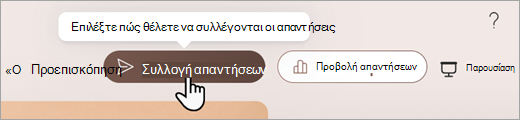
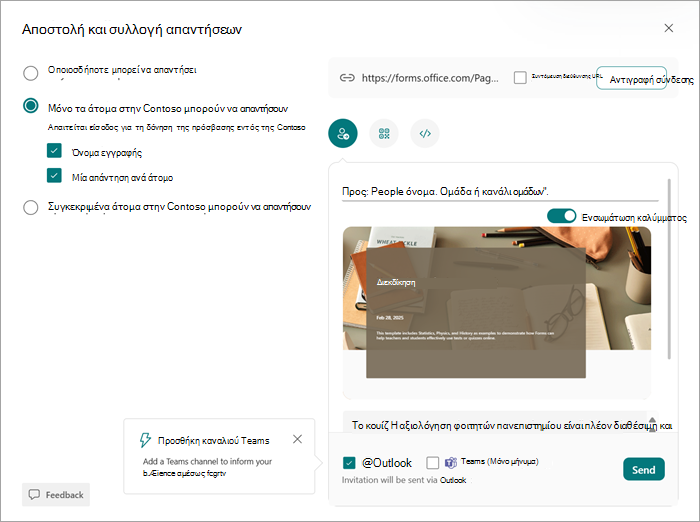
Στη συνέχεια, επιλέξτε πώς θέλετε να κοινοποιήσετε το κουίζ ή τη φόρμα σας.
Σημείωση
Μόνο τα άτομα στον οργανισμό μου μπορούν να απαντήσουν θα είναι επιλεγμένο από προεπιλογή. Αυτό περιορίζει το κουίζ σας σε μαθητές με σύνδεση στο σχολείο σας. Ορίστε μια άλλη επιλογή για να αλλάξετε αυτήν τη ρύθμιση.
Κοινή χρήση ως σύνδεσης

- Επιλέξτε Αντιγραφή σύνδεσης δίπλα στη διεύθυνση URL για τη φόρμα ή το κουίζ.
- Επικολλήστε τη σύνδεση όπου μπορούν να τη δουν οι μαθητές σας--για παράδειγμα, σε ένα κοινόχρηστο Σημειωματάριο τάξης του OneNote. Οι σπουδαστές μπορούν να ακολουθήσουν τη σύνδεση για να πάρουν τη φόρμα ή το κουίζ σας.
Κοινή χρήση με κωδικό QR

- Επιλέξτε το κουμπί QR για να προβάλετε έναν κωδικό QR για τη φόρμα σας.
- Επιλέξτε Download και αποθηκεύστε τον κωδικό όταν σας ζητηθεί. Θα αποθηκευτεί στη συσκευή σας ως .png εικόνα.
- Εισαγάγετε τον κωδικό ως εικόνα όπου οι μαθητές σας μπορούν να τον σαρώσουν με έναν σαρωτή κωδικών QR, όπως μια κινητή συσκευή. Θα ανοίξει η φόρμα ή το κουίζ σας.
Ενσωμάτωση σε μια ιστοσελίδα

- Επιλέξτε το κουμπί Ενσωμάτωση.
- Επιλέξτε "Αντιγραφή" κάτω από το πλαίσιο κειμένου που εμφανίζει τον κώδικα ενσωμάτωσης. Επικολλήστε αυτόν τον κώδικα ενσωμάτωσης σε μια ιστοσελίδα για εσάς τους μαθητές, για παράδειγμα, σε ένα ιστολόγιο τάξης. Οι σπουδαστές μπορούν να παρακολουθήσουν το κουίζ ή τη φόρμα σας από τη σελίδα.
Κοινή χρήση μέσω πρόσκλησης

- Επιλέξτε το κουμπί "Πρόσκληση".
- Εμφανίζεται ένα πλαίσιο "Προς" όπου μπορείτε να πληκτρολογήσετε ονόματα, ομάδες ομάδων ή κανάλια. Μπορείτε να στείλετε μια πρόσκληση μέσω του Outlook ή του Teams. Προσαρμόστε την πρόσκλησή σας και, στη συνέχεια, στείλτε την στις διευθύνσεις που εισάγετε.
Σημείωση
Οποιοσδήποτε λάβει τη σύνδεση φόρμας ή κουίζ μέσω ηλεκτρονικού ταχυδρομείου θα μπορεί να προωθήσει το μήνυμα ηλεκτρονικού ταχυδρομείου σε άλλα άτομα, τα οποία μπορούν να δουν και να συμπληρώσουν τη φόρμα σας. Βεβαιωθείτε ότι δεν έχετε πρόβλημα να κάνετε κοινή χρήση των περιεχομένων πριν στείλετε τη σύνδεση.