
Η διαχείριση και η βαθμολόγηση εργασιών τάξης είναι πιο αποτελεσματική από ποτέ με το Microsoft Teams για εκπαιδευτικά ιδρύματα! Προσθέστε βαθμούς και σχόλια απευθείας στις εργασίες, έτσι ώστε εσείς και οι μαθητές σας να είστε όλοι μαζί. Ζητήστε αναθεωρήσεις της εργασίας των σπουδαστών όταν την επιστρέψετε με σχόλια. Εξαιρέστε έναν σπουδαστή από μια ανάθεση εργασίας. Εάν ένας φοιτητής αντιμετωπίζει τεχνικές δυσκολίες κατά την υποβολή της εργασίας του, ενεργήστε εκ μέρους του για να την υποβάλετε!
Θέλετε να θέσετε τη βαθμολόγηση σε παύση για να φροντίσετε άλλες εργασίες; Κανένα πρόβλημα. Τα σχόλια και τα σχόλια σχετικά με τις αναθέσεις εργασιών αποθηκεύονται καθώς προχωράτε και μπορείτε να επιστρέψετε γρήγορα σε αυτά, ακόμα και αν κλείσετε την καρτέλα, βαθμολογήσετε άλλες εργασίες ή μεταβείτε σε μια άλλη σελίδα στο Teams.
Μάθετε περισσότερα σχετικά με τη βαθμολόγηση, την επιστροφή, την εκ νέου ανάθεση και την εξαίρεση μαθητών από αναθέσεις εργασιών παρακάτω!
Σε αυτό το άρθρο:
Προβολή μη βαθμολογημένων αναθέσεων εργασίας
Βαθμολογήστε και παραδώστε πολλές αναθέσεις εργασιών ταυτόχρονα
Βαθμολογήστε και επιστρέψτε τις αναθέσεις εργασιών μία προς μία
Δημιουργία ανάθεσης εργασιών της ομάδας
Επιστροφή ανάθεσης εργασίας για αναθεώρηση
Αναλάβετε δράση εκ μέρους ενός σπουδαστή / Παράδοση εκ μέρους ενός σπουδαστή
Επισημάνετε τους μαθητές σας ως εξαιρούμενους από μια ανάθεση εργασίας
Σχετικό θέμα:Βαθμολόγηση μιας ανάθεσης εργασίας με κλίμακα διαβαθμισμένων κριτηρίων
Προβολή μη βαθμολογημένων αναθέσεων εργασίας
Μεταβείτε στην τάξη και επιλέξτε Αναθέσεις εργασιών.
Συμβουλή
Αναζητήστε οποιαδήποτε ανάθεση εργασίας ανά λέξη-κλειδί στη γραμμή αναζήτησης.
Οι αναθέσεις εργασιών που δεν έχει ακόμη βαθμολογηθεί ταξινομούνται στην καρτέλα Ready to grade .

3. Οι αναθέσεις εργασιών ταξινομούνται κατά καρτέλεςεπιστροφής και επιστροφής.

Βαθμολογήστε και παραδώστε πολλές αναθέσεις εργασιών ταυτόχρονα
Μεταβείτε στο όνομα ενός μαθητή στη λίστα Για επιστροφή.
Συμβουλή
Επιλέξτε το βέλος για να ταξινομήσετε τους σπουδαστές με αύξουσα ή φθίνουσα αλφαβητική σειρά.
Ελέγξτε τη στήλη Κατάσταση εάν οι σπουδαστές έχουν παραδώσει ένα έγγραφο με αυτήν την ανάθεση εργασίας. Θα δείτε επίσης εάν η εργασία του έχει καθυστερήσει, δεν έχει παραδοθεί ή επιστραφεί για αναθεώρηση.
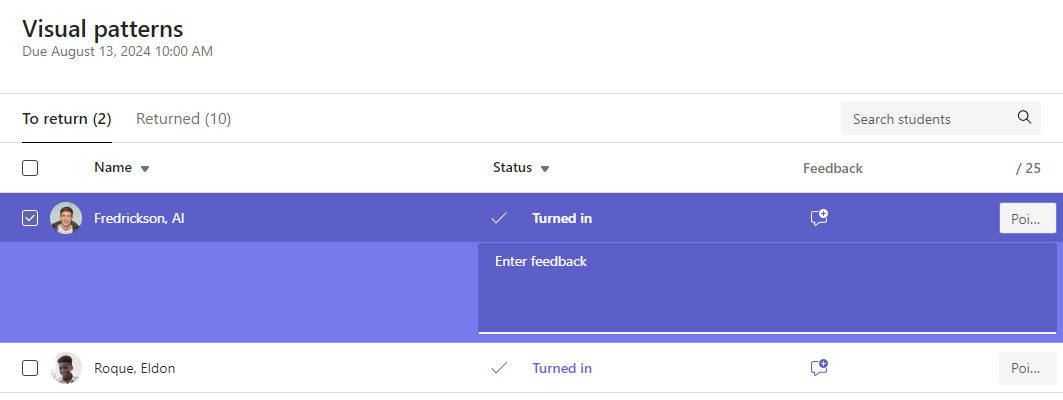
Επιλέξτε το εικονίδιο σχολίων στα δεξιά της κατάστασης του σπουδαστή για να ανοίξετε ένα πλαίσιο σχολίων για τον συγκεκριμένο σπουδαστή. Εκεί μπορείτε να προσθέσετε γρήγορα σχόλια. Τα σχόλιά σας θα αποθηκευτούν ακόμα και αν μεταβείτε σε μια άλλη σελίδα στο Teams, κλείσετε την καρτέλα ή ξεκινήσετε να βαθμολογείτε τις αναθέσεις εργασιών μία προς μία.
Σημείωση
Εάν θέλετε να επισυνάψετε αρχεία ως σχόλια, θα πρέπει να βαθμολογήσετε και να επιστρέψετε τις αναθέσεις εργασιών μία προς μία. Μπορείτε επίσης να αναλάβετε δράση ή να παραδώσετε εκ μέρους ενός σπουδαστή.
Προσθέστε βαθμούς στο πλαίσιο στα δεξιά του πλαισίου κειμένου "Σχόλια", εάν έχετε καθορίσει πόντους για αυτήν την ανάθεση εργασίας. Μπορείτε επίσης να προσθέσετε ένα σύστημα βαθμολόγησης. Μάθετε περισσότερα σχετικά με τη ρύθμιση κατηγοριών και συστημάτων σταθμισμένης κατάταξης.
Επιλέξτε Επιστροφή ή Επιστροφή>για αναθεώρηση στο επάνω μέρος της σελίδας για να επιστρέψετε βαθμολογημένες αναθέσεις εργασιών σε όλους τους μαθητές των οποίων τα πλαίσια ελέγχου είναι επιλεγμένα. Όταν προσθέτετε σχόλια ή έναν βαθμό στην ανάθεση εργασίας ενός σπουδαστή, επιλέγεται αυτόματα το πλαίσιο ελέγχου δίπλα στο όνομά του. Μπορείτε να καταργήσετε την επιλογή αυτών των πλαισίων ελέγχου, εάν δεν θέλετε να επιστρέψετε ακόμη την ανάθεση εργασίας ενός σπουδαστή.
Σημείωση
Οι σπουδαστές που επιλέξατε θα λάβουν μια ειδοποίηση ότι έχει επιστραφεί η ανάθεση εργασία τους. Το όνομά τους θα εμφανίζεται τώρα στη λίστα Επιστραμμένα . Η κατάσταση της ανάθεσής του στην καρτέλα "Βαθμολογίες " θα ενημερωθεί επίσης.

Βαθμολογήστε και επιστρέψτε τις αναθέσεις εργασιών μία προς μία
Προβάλετε την εργασία των σπουδαστών σε λειτουργία πλήρους οθόνης και μετακινηθείτε εύκολα από σπουδαστή σε σπουδαστή χωρίς να απομακρυνθείτε από το παράθυρο αναθεώρησης.
Συμβουλή
Επιλέξτε Ανάπτυξη καρτέλας(εικονίδιο με δύο βέλη) για να προβάλετε την εργασία των σπουδαστών σε πλήρη οθόνη.
Επιλέξτε την κατάσταση ενός σπουδαστή στη στήλη Κατάσταση για να ανοίξετε την εργασία του.


Προβάλετε την εργασία και προσθέστε σχόλια στο ίδιο το έγγραφο, όπου είναι σχετικό. Εάν ο μαθητής υπέβαλε περισσότερα από ένα αρχεία, μπορείτε να επιλέξετε άλλα αρχεία στα δεξιά για προβολή.
Σημείωση
Δεν είναι δυνατή η προβολή ενός αρχείου στο Teams; Ίσως χρειαστεί να ανοίξετε αρχεία που έχουν κατασκευαστεί σε εφαρμογές τρίτων κατασκευαστών ξεχωριστά. Τα παλαιότερα αρχεία του Microsoft Office με επεκτάσεις αρχείων .doc, .xls και .ppt πρέπει να υποβληθούν σε επεξεργασία στις εκδόσεις υπολογιστή αυτών των εφαρμογών.
Προσθέστε σχόλια πληκτρολογώντας στο πλαίσιο κειμένου " Σχόλια ". Επισυνάψτε ένα αρχείο επιλέγοντας Επισύναψη αρχείου ή + Νέο.
Εάν έχετε καθορίσει πόντους για αυτήν την ανάθεση εργασίας, προσθέστε βαθμούς στο πλαίσιο κάτω από το πλαίσιο κειμένου "Σχόλια".
Αν είστε έτοιμοι να επιστρέψετε εργασία στον σπουδαστή, επιλέξτε "Επιστροφή" ή επιλέξτε "Επιστροφή>επιστροφής" για αναθεώρηση.
Χρησιμοποιήστε τα βέλη σε οποιαδήποτε πλευρά του ονόματος του σπουδαστή στα δεξιά για να μετακινηθείτε από σπουδαστή σε σπουδαστή.
Σημείωση
Για έναν πιο εστιασμένο χώρο εργασίας, αποκρύψτε το παράθυρο βαθμολόγησης επιλέγοντας " Απόκρυψη " στην κάτω δεξιά γωνία του παραθύρου βαθμολόγησης. Θα εξακολουθείτε να μπορείτε να χρησιμοποιείτε βέλη για να περιηγηθείτε στην εργασία άλλων σπουδαστών και να επιστρέψετε την εργασία επιλέγοντας "Επιστροφή".
Επιλέξτε Κλείσιμο για να επιστρέψετε στην πλήρη λίστα σπουδαστών για αυτήν την ανάθεση εργασίας.
Σχόλια βίντεο
1. Επιλέξτε μια ανάθεση εργασίας.
2. Επιλέξτε έναν μαθητή από τη λίστα.
3. Θα ανοίξει η ανάθεση εργασίας του σπουδαστή. Μεταβείτε στην ενότητα "Σχόλια ".
4. Επιλέξτε το εικονίδιο  κάμερας για να ανοίξετε μια σύσκεψη βίντεο.

5. Με ανοιχτό το παράθυρο βίντεο, πατήστε το κεντρικό κουμπί για εγγραφή καιδιακοπή της εγγραφής.

6. Όταν τελειώσετε, επιλέξτε το κουμπί Αναθεώρηση για να δείτε την εγγραφή. Εάν εγκρίνετε, προχωρήστε επιλέγοντας το κουμπί Επόμενο .
7. Ένα όνομα αρχείου για την εγγραφή απαιτείται για την αποστολή. Το αρχείο θα αποθηκευτεί ως επέκταση .webm.
8. Επιλέξτε το κουμπί "Αποστολή ".
9. Μόλις ολοκληρωθεί η αποστολή του βίντεο, επιλέξτε το κουμπί "Τέλος " για να ολοκληρώσετε τα σχόλια βίντεο.
Δημιουργία ανάθεσης εργασιών της ομάδας
Εάν έχετε δημιουργήσει αναθέσεις ομάδων, βαθμολογήστε την ομάδα ή δώστε μεμονωμένους βαθμούς στα μέλη της ομάδας.
Αφού ανοίξετε την εργασία, θα παρατηρήσετε κάθε ομάδα και τα μέλη της στην καρτέλα "Για επιστροφή ".

Βαθμολογήστε και επιστρέψτε πολλές αναθέσεις ομαδικών εργασιών ταυτόχρονα
Μεταβείτε σε μια ομάδα στη λίστα επιστροφής "Προς ".
Συμβουλή
Επιλέξτε το βέλος για να ταξινομήσετε ομάδες με αύξουσα ή φθίνουσα αλφαβητική σειρά.
Ελέγξτε τη στήλη "Κατάσταση " εάν οι ομάδες έχουν παραδώσει ένα έγγραφο με αυτήν την ανάθεση. Θα δείτε επίσης εάν η εργασία του έχει καθυστερήσει, δεν έχει παραδοθεί ή επιστραφεί για αναθεώρηση.
Επιλέξτε το εικονίδιο
 σχολίων, ανοίξτε ένα πλαίσιο σχολίων για αυτήν την ομάδα και, στη συνέχεια, προσθέστε σχόλια. Τα σχόλιά σας θα αποθηκευτούν ακόμα και αν μεταβείτε σε μια άλλη σελίδα στο Teams, κλείσετε την καρτέλα ή ξεκινήσετε να βαθμολογείτε τις αναθέσεις εργασιών μία προς μία.
Σημείωση
Εάν θέλετε να επισυνάψετε αρχεία ως σχόλια, θα πρέπει να βαθμολογήσετε και να επιστρέψετε τις αναθέσεις εργασιών μία προς μία. Μπορείτε επίσης να αναλάβετε δράση ή να παραδώσετε εκ μέρους ενός σπουδαστή.
Προσθέστε βαθμούς στο πλαίσιο στα δεξιά του πλαισίου κειμένου "Σχόλια", εάν έχετε καθορίσει πόντους για αυτήν την ανάθεση εργασίας.
Σημείωση
Εάν θέλετε να δώσετε μεμονωμένες βαθμολογίες στα μέλη της ομάδας, επιλέξτε το
 "Περισσότερες επιλογές" στη γραμμή της ομάδας και, στη συνέχεια, βαθμολογήστε τους μαθητές μεμονωμένα.
Επιλέξτε Επιστροφή, Επιστροφή για αναθεώρηση ή Σήμανση ως δικαιολογημένης και επιστρέψτε στο επάνω μέρος της σελίδας για να επιστρέψετε βαθμολογημένες αναθέσεις εργασιών σε όλες τις ομάδες των οποίων τα πλαίσια ελέγχου είναι επιλεγμένα. Όταν προσθέτετε σχόλια ή βαθμό στην ανάθεση εργασίας μιας ομάδας, επιλέγεται αυτόματα το πλαίσιο ελέγχου δίπλα στο όνομά τους. Μπορείτε να καταργήσετε την επιλογή αυτών των πλαισίων ελέγχου, εάν δεν θέλετε να επιστρέψετε ακόμη την ανάθεση εργασίας μιας ομάδας.
Σημείωση
Οι σπουδαστές στις ομάδες που επιλέξατε θα λάβουν μια ειδοποίηση ότι η ανάθεση εργασίας τους έχει επιστραφεί ή εάν έχουν επισημανθεί ως δικαιολογημένοι. Το όνομά τους θα εμφανίζεται τώρα στη λίστα Επιστραμμένα . Η κατάσταση της ανάθεσης εργασιών στην καρτέλα "Βαθμολογίες " θα ενημερωθεί επίσης.
Βαθμολογήστε και επιστρέψτε τις αναθέσεις της ομάδας μία προς μία
Επιλέξτε την κατάσταση μιας ομάδας στη στήλη "Κατάσταση " για να ανοίξετε την εργασία της.
Προβάλετε την εργασία και προσθέστε σχόλια στο ίδιο το έγγραφο, όπου είναι σχετικό. Εάν η ομάδα υπέβαλε περισσότερα από ένα αρχεία, μπορείτε να επιλέξετε άλλα αρχεία στα δεξιά για προβολή.
Σημείωση
Δεν είναι δυνατή η προβολή ενός αρχείου στο Teams; Ίσως χρειαστεί να ανοίξετε αρχεία που έχουν κατασκευαστεί σε εφαρμογές τρίτων κατασκευαστών ξεχωριστά. Τα παλαιότερα αρχεία του Microsoft Office με επεκτάσεις αρχείων .doc, .xls και .ppt πρέπει να υποβληθούν σε επεξεργασία στην έκδοση υπολογιστή αυτών των εφαρμογών.
Προσθέστε σχόλια πληκτρολογώντας στο πλαίσιο κειμένου " Σχόλια " ή επισυνάπτοντας ένα αρχείο επιλέγοντας "Επισύναψη αρχείου " ή "+ Νέο".
Σημείωση
Εάν θέλετε να δώσετε μεμονωμένες βαθμολογίες στα μέλη της ομάδας, επιλέξτε βαθμολογήσετε τους μαθητές μεμονωμένα.

Προσθέστε βαθμούς στο πλαίσιο κάτω από το πλαίσιο κειμένου "Σχόλια", εάν έχετε καθορίσει πόντους για αυτήν την ανάθεση εργασίας. Μπορείτε επίσης να χρησιμοποιήσετε ένα σύστημα βαθμολόγησης.
Αν είστε έτοιμοι να επιστρέψετε εργασία στην ομάδα, επιλέξτε "Επιστροφή". Μπορείτε επίσης να επιλέξετε "Επιστροφή για αναθεώρηση " ή "Σήμανση ως δικαιολογίας" και επιστροφή.
Χρησιμοποιήστε τα βέλη σε κάθε πλευρά του ονόματος της ομάδας στα δεξιά για να μετακινηθείτε από ομάδα σε ομάδα.
Σημείωση
Για έναν πιο εστιασμένο χώρο εργασίας, μπορείτε να αποκρύψετε το παράθυρο βαθμολόγησης επιλέγοντας το παράθυρο Απόκρυψη στην κάτω δεξιά γωνία του παραθύρου βαθμολόγησης. Ακόμα και όταν το παράθυρο είναι κρυφό, εξακολουθείτε να μπορείτε να χρησιμοποιήσετε βέλη για να μετακινηθείτε σε άλλη ομαδική εργασία και να επιστρέψετε την εργασία χρησιμοποιώντας το κουμπί βέλους Return .
Επιλέξτε "Κλείσιμο" για να επιστρέψετε στην πλήρη λίστα της ομάδας για αυτήν την ανάθεση εργασίας.
Επιστροφή ανάθεσης εργασίας για αναθεώρηση
Εάν θέλετε να ζητήσετε αναθεώρηση από έναν σπουδαστή προτού δώσετε τελικό βαθμό:
Ακολουθήστε τις παραπάνω οδηγίες για να επιστρέψετε μια ανάθεση εργασίας σε πολλούς σπουδαστές ή έναν προς έναν.
Επιλέξτε το αναπτυσσόμενο βέλος δίπλα στην επιλογή Επιστροφή και, στη συνέχεια, επιλέξτε Επιστροφή για αναθεώρηση.
Η ανάθεση εργασίας του σπουδαστή θα βρίσκεται στη λίστα "Επιστράφηκε " και η κατάστασή του θα ενημερωθεί σε "Χρειάζεται αναθεώρηση". Ο σπουδαστής θα λάβει επίσης μια ειδοποίηση για το αίτημα αναθεώρησης και θα μπορεί να παραδώσει ξανά την εργασία του μετά την πραγματοποίηση αλλαγών.
Συμβουλή
Ενημερώστε για πόσο χρονικό διάστημα θα αποδέχεστε τις παραδώσεις, ανά πάσα στιγμή, επιλέγοντας την ανάθεση εργασίας και, στη συνέχεια, επιλέγοντας "Περισσότερες επιλογές > ", "Επεξεργασία". Επιλέξτε Επεξεργασία λωρίδας χρόνου ανάθεσης εργασιών κάτω από την ημερομηνία και την ώρα παράδοσης και, στη συνέχεια, κάντε τις προσαρμογές σας στη λωρίδα χρόνου ανάθεσης εργασίας.

Ανάληψη δράσης εκ μέρους ενός σπουδαστή
Οι εκπαιδευτικοί μπορούν να προβάλλουν αναθέσεις εργασιών ως συγκεκριμένοι σπουδαστές, να ανεβάζουν αρχεία για λογαριασμό τους και να παραδίδουν αναθέσεις εργασιών για λογαριασμό τους.
Επιλέξτε την κατάσταση ενός σπουδαστή στη στήλη "Κατάσταση " για να ανοίξετε την εργασία του (επιλέξτε μια ανάθεση εργασίας που δεν έχει παραδοθεί).
Σημείωση
Μπορείτε να αναλάβετε δράση εκ μέρους ενός σπουδαστή τόσο για τις επερχόμενες όσο και για τις εκπρόθεσμες αναθέσεις εργασιών.
Στην περιοχή "Εργασία σπουδαστή", όπου παρατίθενται όλα τα αρχεία του σπουδαστή, επιλέξτε "Ανάληψη ενέργειας στην προβολή μαθητή".

Το επάνω πλαίσιο υποδεικνύει ποιον σπουδαστή προβάλλετε την ανάθεση εργασίας. Αποστείλετε αρχεία επιλέγοντας "Επισύναψη" ή παραδώστε το αρχείο επιλέγοντας "Παράδοση".

Σημείωση
- Κατά την αποστολή εγγράφων, μπορείτε να κάνετε αποστολή μόνο από το OneDrive σας και όχι από το OneDrive του σπουδαστή.
- Δεν μπορείτε να αποστείλετε περιεχόμενο Σημειωματάριου τάξης, δημιουργίας κώδικα ή προόδου ανάγνωσης, αλλά μπορείτε να παραδώσετε την ανάθεση εάν το περιεχόμενο έχει ήδη προστεθεί από τον σπουδαστή.
Σήμανση σπουδαστή ως εξαιρούμενου από μια ανάθεση εργασίας
Επαναλάβετε τις παραπάνω οδηγίες για να επιστρέψετε μια ανάθεση εργασίας σε πολλούς σπουδαστές ή έναν προς έναν.
Επιλέξτε το αναπτυσσόμενο βέλος δίπλα στην επιλογή Επιστροφή και, στη συνέχεια, επιλέξτε Επιστροφή για αναθεώρηση.
Επιλέξτε το στοιχείο "Σήμανση ως δικαιολογίας" και επιστρέψτε.
4. Θα εμφανιστεί ένα πλαίσιο διαλόγου που θα σας ρωτά εάν θέλετε να επισημάνετε αυτήν την υποβολή ως δικαιολογημένη. Λάβετε υπόψη ότι όλα τα δεδομένα και τα σημεία της κλίμακας διαβαθμισμένων κριτηρίων θα καταργηθούν. Τα σχόλια θα εξακολουθούν να κοινοποιούνται στον μαθητή.

5. Επιλέξτε το κουμπί "Σήμανση ως δικαιολογίας ".
6. Οι μαθητές με τις αναθέσεις εργασιών τους επισημασμένες ως δικαιολογημένες θα αλλάξουν την κατάστασή τους σε "Δικαιολογημένη".

Σήμανση ως ανενεργού
Οποιαδήποτε ανάθεση εργασιών μπορεί να επισημανθεί ως ανενεργή, καταργώντας την από τη λίστα σας.
1. Επιλέξτε Εργασίες.
2. Βρείτε την εργασία που θέλετε να απενεργοποιήσετε και επιλέξτε το κουμπί Περισσότερες επιλογές ... .

3. Επιλέξτε "Σήμανση ως ανενεργού".
Η ανάθεση εργασίας θα απενεργοποιηθεί αμέσως και θα διαγραφεί από τη λίστα αναθέσεων εργασιών.
Μάθετε περισσότερα
Παρακολούθηση της προόδου των σπουδαστών στην καρτέλα "Βαθμολογίες"