Σημείωση
- Βελτιώσαμε την εμπειρία LTI (Learning Tools Interoperability) για πελάτες εκπαίδευσης με το Microsoft 365 LTI. Για πληροφορίες σχετικά με τον τρόπο ανάπτυξης της νέας εμπειρίας, ανατρέξτε στην επισκόπηση Microsoft 365 LTI και οδηγίες ανάπτυξης για διαχειριστές LMS.
- Τα κλασικά εργαλεία Class Teams LTI και Meetings LTI θα λήξουν στις 15 Σεπτεμβρίου 2025. Για περισσότερες πληροφορίες, ανατρέξτε στις Συνήθεις ερωτήσεις για το ηλιοβασίλεμα του Teams LTI.
Η εφαρμογή Συσκέψεις που αποτελεί μέρος των εργαλείων Microsoft Education LTI που είναι διαθέσιμα στο Microsoft 365 LTI βοηθά τους εκπαιδευτικούς και τους σπουδαστές να δημιουργούν και να συμμετέχουν εύκολα σε συσκέψεις του Teams μέσα από τον κύκλο μαθημάτων τους LMS. Οι χρήστες μπορούν να προβάλλουν προηγούμενες & επερχόμενες συσκέψεις, να προγραμματίζουν μεμονωμένες ή επαναλαμβανόμενες συσκέψεις και να συμμετέχουν στις συσκέψεις του Teams που σχετίζονται με τα μαθήματά τους, όλα μέσα από το LMS τους. Ακολουθήστε τα βήματα για να ενεργοποιήσετε τις συσκέψεις Microsoft Teams στα μαθήματα LMS χρησιμοποιώντας την εφαρμογή Συσκέψεις Microsoft Education.
Ανατρέξτε στον Οδηγό ενοποίησης συστημάτων διαχείρισης εκμάθησης (LMS) για να μάθετε πώς μπορείτε να αποκτήσετε πρόσβαση στον πίνακα εργαλείων εφαρμογών Microsoft Education στο LMS σας.
Συσκέψεις Teams στο LMS σας
Η εφαρμογή "Συσκέψεις" είναι μια εστιασμένη προβολή των συσκέψεων του Teams που σχετίζονται με έναν κύκλο μαθημάτων LMS. Οι συσκέψεις που έχουν προγραμματιστεί μέσω της εφαρμογής "Συσκέψεις Microsoft Education" συσχετίζονται με τον κύκλο μαθημάτων σας LMS και παρατίθενται μόνο στον κύκλο μαθημάτων που έχουν προγραμματιστεί. Οι προσκεκλημένοι συμμετέχοντες βλέπουν επίσης αυτές τις συσκέψεις στα ημερολόγια τους Outlook και Teams.
Προγραμματισμός νέας σύσκεψης teams
Κάντε κλικ στο πλακίδιο "Συσκέψεις " στον πίνακα εργαλείων της εφαρμογής Microsoft Education για να εκκινήσετε την εφαρμογή "Συσκέψεις".
Κάντε κλικ στο κουμπί "Νέα σύσκεψη " επάνω δεξιά.
Εισαγάγετε πληροφορίες για τη σύσκεψη, όπως ένα όνομα, τις ημερομηνίες και ώρες έναρξης και λήξης και την περιγραφή.
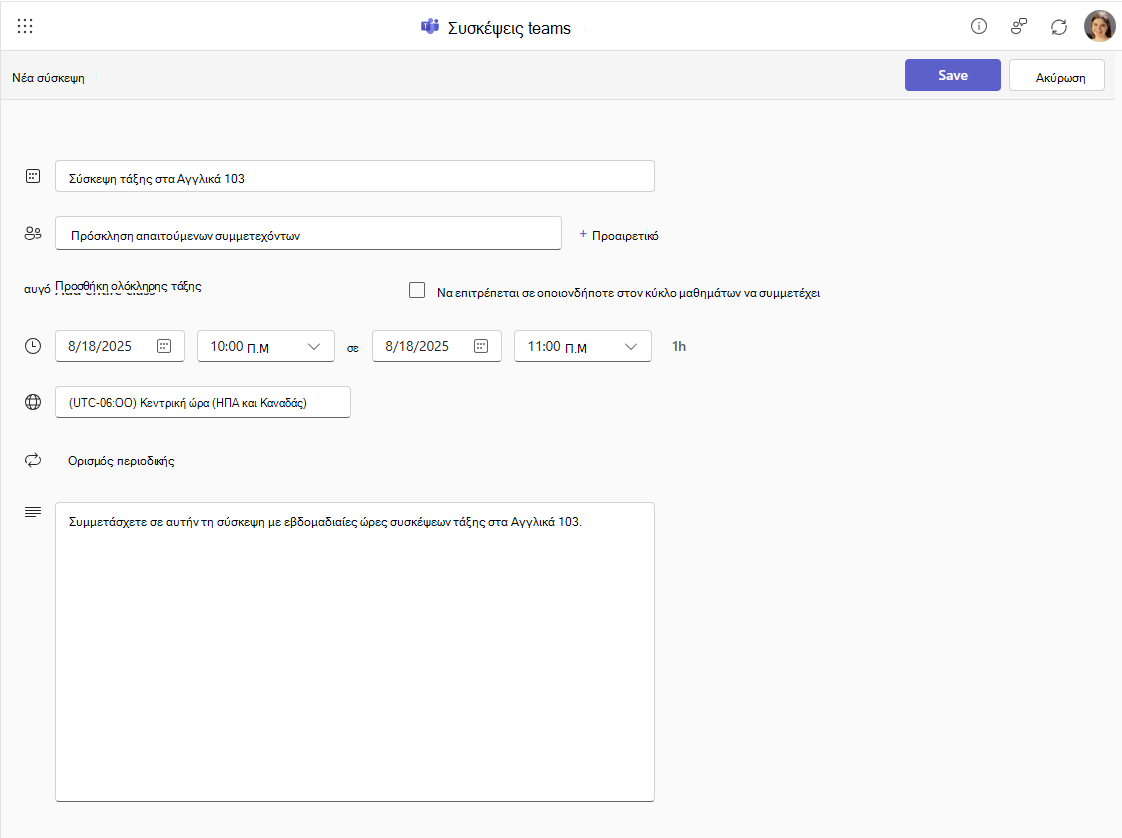
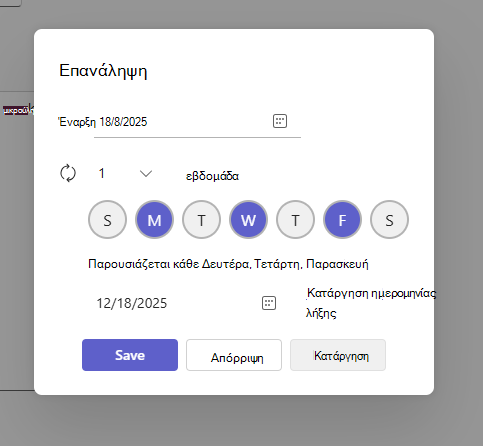
Για να μετατρέψετε τη σύσκεψή σας σε σειρά περιοδικών συσκέψεων, κάντε κλικ στο κουμπί "Δημιουργία περιοδικής " και χρησιμοποιήστε το παράθυρο διαλόγου "Επανάληψη", για να ορίσετε τη συχνότητα και για πόσο χρονικό διάστημα θα πραγματοποιείται η σειρά.
Για να προσκαλέσετε συμμετέχοντες, πληκτρολογήστε τις μεμονωμένες διευθύνσεις ηλεκτρονικού ταχυδρομείου που θέλετε να συμπεριλάβετε στην πρόσκληση. Εάν θέλετε να προσκαλέσετε όλους τους σπουδαστές σας, μπορείτε να κάνετε κλικ στο κουμπί "Προσθήκη ολόκληρης της τάξης ", το οποίο μεταφέρει τον κατάλογο μαθημάτων LMS στη γραμμή "Προς" για τη σύσκεψη. Μπορείτε να κάνετε κλικ στο κουμπί Κατάργηση ολόκληρης της τάξης για να διαγράψετε τους χρήστες που προστέθηκαν από τη δυνατότητα Προσθήκη ολόκληρης της τάξης.
Το πλαίσιο ελέγχου Να επιτρέπεται σε οποιονδήποτε συμμετέχει στον κύκλο μαθημάτων καρφιτσώνει τη σύσκεψη στο μάθημα για οποιονδήποτε έχει πρόσβαση για να δει και να επικυρώσει τους συμμετέχοντες σε σχέση με τον κατάλογο μαθημάτων, καθώς κάνουν κλικ για να συμμετάσχουν (η σύσκεψη δεν θα εμφανίζεται στα ημερολόγιά τους, εκτός εάν έχουν προσκληθεί ρητά).

Έναρξη άμεσης σύσκεψης τύπου "Άμεση σύσκεψη"
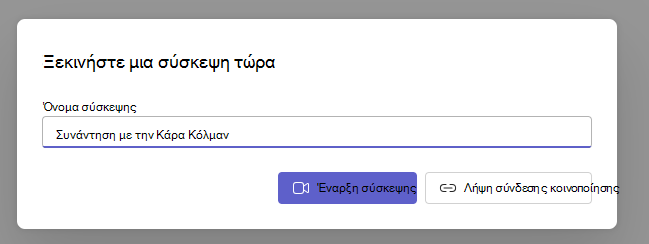
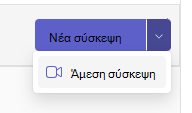
Χρησιμοποιήστε το αναπτυσσόμενο μενού από το κουμπί "Νέα σύσκεψη " στην επάνω δεξιά γωνία για να κάνετε κλικ στην επιλογή "Άμεση σύσκεψη " και να ξεκινήσετε μια σύσκεψη. Μπορείτε να αντιγράψετε και να μοιραστείτε τη σύνδεση με οποιονδήποτε για να συμμετάσχετε.
- Κάντε κλικ στο αναπτυσσόμενο μενού δίπλα στην επιλογή Νέα σύσκεψη στην επάνω δεξιά γωνία και κάντε κλικ στην επιλογή Άμεση σύσκεψη.
2. Ονομάστε τη σύσκεψη και επιλέξτε είτε να ξεκινήσετε τη σύσκεψη και να προσκαλέσετε ή να προσθέσετε συμμετέχοντες αργότερα είτε να χρησιμοποιήσετε το κουμπί "Λήψη σύνδεσης για κοινή χρήση " για να λάβετε μια σύνδεση συμμετοχής προς τους προσκεκλημένους σας πριν ξεκινήσετε τη σύσκεψη.