
Στο Power Query, μπορείτε να προσθέσετε μια νέα στήλη παρέχοντας ένα ή περισσότερα δείγματα τιμών για να τη δημιουργήσετε. Μπορείτε να το κάνετε αυτό από μια τρέχουσα επιλογή ή παρέχοντας δεδομένα με βάση επιλεγμένες στήλες. Αυτή η δυνατότητα είναι χρήσιμη όταν γνωρίζετε το αποτέλεσμα που θέλετε στη νέα στήλη, αλλά δεν είστε βέβαιοι ποιους μετασχηματισμούς να χρησιμοποιήσετε.
Τα παρακάτω παραδείγματα χρησιμοποιούν δεδομένα Web σε αυτήν τη θέση: Κατάλογος κρατών και εδαφών της Ηνωμένες Πολιτείες.
Προσθήκη στήλης από όλες τις στήλες
Τα παρακάτω βήματα βασίζονται στο βίντεο.
Για να ανοίξετε ένα ερώτημα, εντοπίστε ένα που φορτώθηκε προηγουμένως από το πρόγραμμα επεξεργασίας Power Query, επιλέξτε ένα κελί στα δεδομένα και, στη συνέχεια, επιλέξτε "Επεξεργασία ερωτήματος>". Για περισσότερες πληροφορίες, ανατρέξτε στο θέμα Δημιουργία, φόρτωση ή επεξεργασία ερωτήματος στο Excel (Power Query).
Επιλέξτε Προσθήκη στήλης>από παραδείγματα>από όλες τις στήλες.
Το παράθυρο "Προσθήκη στηλών από παραδείγματα" εμφανίζεται με μια νέα, κενή στήλη στα δεξιά.
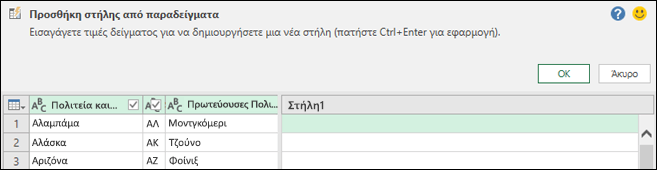
Εισαγάγετε ένα δείγμα τιμής για τα δεδομένα της νέας στήλης που θέλετε και, στη συνέχεια, πατήστε Ctrl + Enter. Σε αυτή την περίπτωση, εισαγάγαμε "Montgomery, AL" για να συνδυάσουμε κάθε πρωτεύουσα με την αντίστοιχη πολιτεία της.
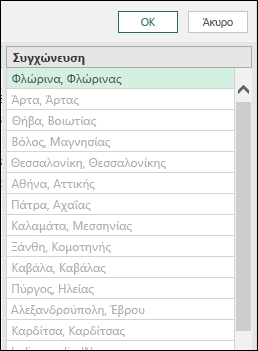
Για να κάνετε αλλαγές στη νέα στήλη, κάντε διπλό κλικ σε οποιοδήποτε πεδίο κειμένου, επεξεργαστείτε το και, στη συνέχεια, πατήστε το συνδυασμό πλήκτρων Ctrl + Enter όταν τελειώσετε.
Τα βήματα του μετασχηματισμού εμφανίζονται πάνω από την "Προεπισκόπηση δεδομένων".

Επιλέξτε OK.
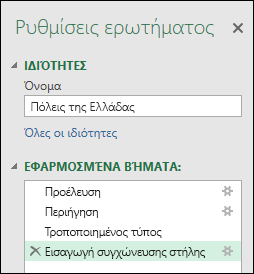
Εξετάστε το βήμα που προστέθηκε στην ενότητα "Εφαρμοσμένα βήματα " στο παράθυρο "Ρυθμίσεις ερωτήματος ", κάνοντας δεξί κλικ στο βήμα και επιλέγοντας " Επεξεργασία ρυθμίσεων " και τον αντίστοιχο τύπο στη γραμμή τύπων.
Προσθήκη στήλης από επιλογή
Όταν προσθέτετε μια στήλη από παραδείγματα κατά επιλογή, Power Query εμφανίζει μια λίστα με διαθέσιμα πεδία, τιμές και προτεινόμενους μετασχηματισμούς για τις επιλεγμένες στήλες. Σε αυτό το παράδειγμα, δημιουργήστε μια νέα στήλη για να οργανώσετε τις πολιτείες σύμφωνα με τον αριθμό αντιπροσώπων που έχει κάθε πολιτεία.
Για να ανοίξετε ένα ερώτημα, εντοπίστε ένα που φορτώθηκε προηγουμένως από το πρόγραμμα επεξεργασίας Power Query, επιλέξτε ένα κελί στα δεδομένα και, στη συνέχεια, επιλέξτε "Επεξεργασία ερωτήματος>". Για περισσότερες πληροφορίες, ανατρέξτε στο θέμα Δημιουργία, φόρτωση ή επεξεργασία ερωτήματος στο Excel (Power Query).
Για να κάνετε πιο εύκολη τη διαδικασία, μετακινήστε τη στήλη που θέλετε να χρησιμοποιήσετε ως βάση για τη νέα στήλη στο τέλος, επιλέγοντας "Μετασχηματισμός>μετακίνησης> στοτέλος". Στο παράδειγμα, μετακινήστε τη στήλη " Αριθμός επαναλήψεων ".
Επιλέξτε Προσθήκη στήλης>στήλης από παραδείγματα>από επιλογή. Προστίθεται μια κενή στήλη.
Πληκτρολογήστε "1 έως 7" ως περιοχή στο πρώτο κενό κελί.
Για να δείτε προτάσεις για όλα τα κελιά, πατήστε το συνδυασμό πλήκτρων Ctrl + Enter.
Αν είστε ικανοποιημένοι, επιλέξτε OK.
Ορισμένες φορές, χρειάζεται να επαναλάβετε μερικές φορές για να έχετε τα αποτελέσματα που θέλετε.
Αποτελέσματα
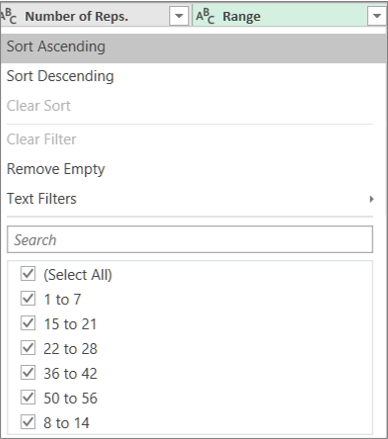
Power Query τακτοποιεί τα δεδομένα κατά υποσύνολα σύμφωνα με την περιοχή που εισαγάγατε. Ένας γρήγορος τρόπος για να δείτε τα υποσύνολα είναι να επιλέξετε "Αυτόματο Φίλτρο" στη νέα στήλη. Για παράδειγμα:
Πρόσθετα ζητήματα
Αφού προσθέσετε στήλες από παραδείγματα, εξετάστε το ενδεχόμενο να καταργήσετε τις αρχικές στήλες εάν δεν χρειάζεται πλέον να τις εμφανίζετε. Τα δεδομένα της νέας στήλης δεν επηρεάζονται.
Η προσθήκη μιας στήλης από παραδείγματα βασίζεται στις πρώτες 100 γραμμές της Προεπισκόπησης δεδομένων. Εναλλακτικά, μπορείτε να προσθέσετε το δικό σας δείγμα δεδομένων, να προσθέσετε ένα παράδειγμα στήλης με βάση αυτό το δείγμα δεδομένων και, στη συνέχεια, να διαγράψετε το δείγμα δεδομένων όταν δεν το χρειάζεστε πλέον. Η στήλη που μόλις δημιουργήσατε δεν επηρεάζεται.
Δείτε επίσης
Βοήθεια για το Power Query για Excel
Προσθήκη στήλης από παραδείγματα
Προσθήκη προσαρμοσμένης στήλης (Power Query)