
Power Query προσφέρει διάφορους τρόπους για να δημιουργήσετε και να φορτώσετε Power ερωτήματα στο βιβλίο εργασίας σας. Μπορείτε επίσης να ορίσετε τις προεπιλεγμένες ρυθμίσεις φόρτωσης ερωτημάτων στο παράθυρο " Επιλογές ερωτήματος ".
Συμβουλή Για να διαπιστώσετε εάν τα δεδομένα σε ένα φύλλο εργασίας έχουν διαμορφωθεί από Power Query, επιλέξτε ένα κελί δεδομένων και εάν εμφανιστεί η καρτέλα περιβάλλοντος ερωτήματος, τότε τα δεδομένα φορτώθηκαν από Power Query.
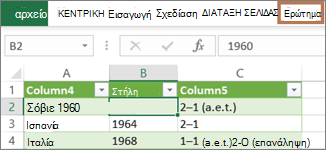
Πληροφορίες για την ενοποίηση του Power Query στο Excel
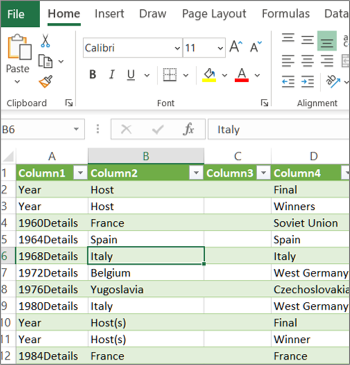
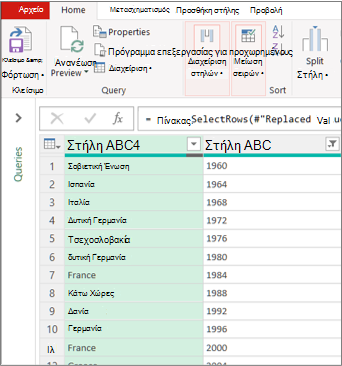
Μάθετε σε ποιο περιβάλλον βρίσκεστε Power Query είναι καλά ενσωματωμένο στο περιβάλλον εργασίας χρήστη του Excel, ειδικά κατά την εισαγωγή δεδομένων, την εργασία με συνδέσεις και την επεξεργασία Συγκεντρωτικών Πινάκων, πινάκων του Excel και καθορισμένων περιοχών. Για να αποφύγετε τη σύγχυση, είναι σημαντικό να γνωρίζετε σε ποιο περιβάλλον βρίσκεστε τη συγκεκριμένη στιγμή, Excel ή Power Query, ανά πάσα στιγμή.
| Το γνωστό φύλλο εργασίας, κορδέλα και πλέγμα του Excel | Η κορδέλα πρόγραμμα επεξεργασίας Power Query και προεπισκόπηση δεδομένων |
|---|---|
|
|
Για παράδειγμα, ο χειρισμός δεδομένων σε ένα φύλλο εργασίας του Excel διαφέρει πλήρως από Power Query. Επίσης, τα συνδεδεμένα δεδομένα που βλέπετε σε ένα φύλλο εργασίας του Excel μπορεί να Power Query ή όχι να εργάζονται στο παρασκήνιο για τη διαμόρφωση των δεδομένων. Αυτό συμβαίνει μόνο όταν φορτώνετε τα δεδομένα σε ένα φύλλο εργασίας ή μοντέλο δεδομένων από Power Query.
Μετονομασία καρτελών φύλλου εργασίας Είναι καλή ιδέα να μετονομάσετε τις καρτέλες φύλλου εργασίας με λογικό τρόπο, ειδικά εάν έχετε πολλές από αυτές. Είναι ιδιαίτερα σημαντικό να αποσαφηνίσετε τη διαφορά μεταξύ ενός φύλλου εργασίας δεδομένων και ενός φύλλου εργασίας που φορτώνεται από το πρόγραμμα επεξεργασίας Power Query. Ακόμα και αν έχετε μόνο δύο φύλλα εργασίας, το ένα με έναν πίνακα του Excel, που ονομάζεται Φύλλο1 και το άλλο ένα ερώτημα που δημιουργήθηκε με την εισαγωγή αυτού του πίνακα του Excel, που ονομάζεται Πίνακας 1, είναι εύκολο να μπερδευτείτε. Είναι πάντα καλή πρακτική να αλλάζετε τα προεπιλεγμένα ονόματα των καρτελών φύλλου εργασίας σε ονόματα που σας ταιριάζουν περισσότερο. Για παράδειγμα, μετονομάστε το Φύλλο1 σε DataTable και το Table1 σε QueryTable. Τώρα είναι σαφές ποια καρτέλα περιέχει τα δεδομένα και ποια καρτέλα περιέχει το ερώτημα.
Δημιουργία ερωτήματος
Μπορείτε να δημιουργήσετε ένα ερώτημα από δεδομένα που έχουν εισαχθεί ή να δημιουργήσετε ένα κενό ερώτημα.
Δημιουργία ερωτήματος από δεδομένα που έχουν εισαχθεί
Αυτός είναι ο πιο συνηθισμένος τρόπος για να δημιουργήσετε ένα ερώτημα.
- Εισαγωγή κάποιων δεδομένων. Για περισσότερες πληροφορίες, ανατρέξτε στο θέμα Εισαγωγή δεδομένων από εξωτερικές προελεύσεις δεδομένων.
- Επιλέξτε ένα κελί στα δεδομένα και, στη συνέχεια, επιλέξτε "Επεξεργασία ερωτήματος>".
Δημιουργία κενού ερωτήματος
Μπορεί απλώς να θέλετε να ξεκινήσετε από την αρχή. Υπάρχουν δύο τρόποι για να το κάνετε.
- Επιλέξτε δεδομένα>,λάβετε δεδομένα>από άλλες προελεύσεις>,κενό ερώτημα.
- Επιλέξτε Δεδομένα>λήψης δεδομένων>Εκκίνηση πρόγραμμα επεξεργασίας Power Query.
Σε αυτό το σημείο, μπορείτε να προσθέσετε μη αυτόματα βήματα και τύπους, εάν γνωρίζετε καλά τη γλώσσα τύπου Power Query M.
Εναλλακτικά, μπορείτε να επιλέξετε " Κεντρική " και, στη συνέχεια, να επιλέξετε μια εντολή στην ομάδα "Δημιουργία ερωτήματος ". Κάντε ένα από τα εξής.
- Επιλέξτε "Νέα προέλευση" για να προσθέσετε μια προέλευση δεδομένων. Αυτή η εντολή είναι ακριβώς όπως η εντολή "Λήψη δεδομένων>" στην κορδέλα του Excel.
- Επιλέξτε "Πρόσφατες προελεύσεις" για να επιλέξετε από μια προέλευση δεδομένων με την οποία εργάζεστε. Αυτή η εντολή είναι ακριβώς όπως η εντολή"Πρόσφατεςπροελεύσεις δεδομένων>" στην κορδέλα του Excel.
- Επιλέξτε "Εισαγωγή δεδομένων " για να εισαγάγετε δεδομένα με μη αυτόματο τρόπο. Μπορείτε να επιλέξετε αυτή την εντολή για να δοκιμάσετε το πρόγραμμα επεξεργασίας Power Query ανεξάρτητα από μια εξωτερική προέλευση δεδομένων.
Φόρτωση ερωτήματος
Υποθέτοντας ότι το ερώτημά σας είναι έγκυρο και δεν έχει σφάλματα, μπορείτε να το φορτώσετε ξανά σε ένα φύλλο εργασίας ή μοντέλο δεδομένων.
Φόρτωση ερωτήματος από το πρόγραμμα επεξεργασίας Power Query
Στο πρόγραμμα επεξεργασίας Power Query, κάντε ένα από τα εξής:
Για να πραγματοποιήσετε φόρτωση σε ένα φύλλο εργασίας, επιλέξτε "Κεντρική>", "Κλείσιμο" & "Κλείσιμο">& "Φόρτωση".
Για να φορτώσετε σε ένα μοντέλο δεδομένων , επιλέξτε>Home Close & Load>Close & Load To.
Στο παράθυρο διαλόγου "Εισαγωγή δεδομένων ", επιλέξτε "Προσθήκη αυτών των δεδομένων στο μοντέλο δεδομένων".
Συμβουλή Ορισμένες φορές η εντολή "Φόρτωση σε " είναι αχνή ή απενεργοποιημένη. Αυτό μπορεί να συμβεί την πρώτη φορά που δημιουργείτε ένα ερώτημα σε ένα βιβλίο εργασίας. Εάν συμβεί αυτό, επιλέξτε Κλείσιμο & Φόρτωση, στο νέο φύλλο εργασίας, επιλέξτε την καρτέλα Ερωτήματα δεδομένων>& Ερωτήματα συνδέσεων>, κάντε δεξί κλικ στο ερώτημα και, στη συνέχεια, επιλέξτε Φόρτωση σε. Εναλλακτικά, στην πρόγραμμα επεξεργασίας Power Query κορδέλα επιλέξτε "Φόρτωση ερωτήματος>".
Φόρτωση ερωτήματος από το τμήμα παραθύρου "Ερωτήματα και συνδέσεις"
Στο Excel, μπορεί να θέλετε να φορτώσετε ένα ερώτημα σε άλλο φύλλο εργασίας ή μοντέλο δεδομένων.
- Στο Excel, επιλέξτε Ερωτήματα δεδομένων>& Συνδέσεις και, στη συνέχεια, επιλέξτε την καρτέλα Ερωτήματα .
- Στη λίστα ερωτημάτων, εντοπίστε το ερώτημα, κάντε δεξί κλικ στο ερώτημα και, στη συνέχεια, επιλέξτε " Φόρτωση σε". Εμφανίζεται το παράθυρο διαλόγου Εισαγωγή δεδομένων.
- Αποφασίστε τον τρόπο εισαγωγής των δεδομένων και, στη συνέχεια, επιλέξτε OK. Για περισσότερες πληροφορίες σχετικά με τη χρήση αυτού του παραθύρου διαλόγου, επιλέξτε το αγγλικό ερωτηματικό (?).
Επεξεργασία ερωτήματος από φύλλο εργασίας
Υπάρχουν πολλοί τρόποι για να επεξεργαστείτε ένα ερώτημα που έχει φορτωθεί σε ένα φύλλο εργασίας.
Επεξεργασία ερωτήματος από δεδομένα σε φύλλο εργασίας του Excel
- Για να επεξεργαστείτε ένα ερώτημα, εντοπίστε ένα που φορτώθηκε προηγουμένως από την πρόγραμμα επεξεργασίας Power Query, επιλέξτε ένα κελί στα δεδομένα και, στη συνέχεια, επιλέξτε "Επεξεργασία ερωτήματος>".
Επεξεργασία ερωτήματος από το τμήμα παραθύρου "Ερωτήματα & συνδέσεις"
Μπορεί να διαπιστώσετε ότι το τμήμα παραθύρου "Ερωτήματα & συνδέσεις " είναι πιο εύχρηστο όταν έχετε πολλά ερωτήματα σε ένα βιβλίο εργασίας και θέλετε να εντοπίσετε γρήγορα ένα.
- Στο Excel, επιλέξτε Ερωτήματα δεδομένων>& Συνδέσεις και, στη συνέχεια, επιλέξτε την καρτέλα Ερωτήματα .
- Στη λίστα ερωτημάτων, εντοπίστε το ερώτημα, κάντε δεξί κλικ στο ερώτημα και, στη συνέχεια, επιλέξτε "Επεξεργασία".
Επεξεργασία ερωτήματος από το παράθυρο διαλόγου "Ιδιότητες ερωτήματος"
- Στο Excel, επιλέξτε την καρτέλαΕρωτήματαδεδομένων>& συνδέσεων>, κάντε δεξί κλικ στο ερώτημα και επιλέξτε Ιδιότητες, επιλέξτε την καρτέλα Ορισμός στο παράθυρο διαλόγου Ιδιότητες και, στη συνέχεια, επιλέξτε Επεξεργασία ερωτήματος.
Συμβουλή Εάν βρίσκεστε σε ένα φύλλο εργασίας με ένα ερώτημα, επιλέξτε"Ιδιότητεςδεδομένων>", επιλέξτε την καρτέλα "Ορισμός" στο παράθυρο διαλόγου "Ιδιότητες" και, στη συνέχεια, επιλέξτε "Επεξεργασία ερωτήματος".
Επεξεργασία του ερωτήματος ενός πίνακα σε ένα μοντέλο δεδομένων
Ένα μοντέλο δεδομένων συνήθως περιέχει πολλούς πίνακες τακτοποιημένους σε μια σχέση. Μπορείτε να φορτώσετε ένα ερώτημα σε ένα μοντέλο δεδομένων χρησιμοποιώντας την εντολή Φόρτωση σε για να εμφανίσετε το παράθυρο διαλόγου Εισαγωγή δεδομένων και, στη συνέχεια, επιλέγοντας το πλαίσιο ελέγχου Προσθήκη αυτών των δεδομένων στη λειτουργία δεδομένωνl. Για περισσότερες πληροφορίες σχετικά με τα μοντέλα δεδομένων, ανατρέξτε στα θέματα Μάθετε ποιες προελεύσεις δεδομένων χρησιμοποιούνται σε ένα μοντέλο δεδομένων βιβλίου εργασίας, Δημιουργία μοντέλου δεδομένων στο Excel και Χρήση πολλών πινάκων για τη δημιουργία Συγκεντρωτικού Πίνακα.
Για να ανοίξετε το μοντέλο δεδομένων, επιλέξτε Διαχείριση Power Pivot>.
Στο κάτω μέρος του παραθύρου του Power Pivot, επιλέξτε την καρτέλα φύλλου εργασίας του πίνακα που θέλετε.
Επιβεβαιώστε ότι εμφανίζεται ο σωστός πίνακας. Ένα μοντέλο δεδομένων μπορεί να έχει πολλούς πίνακες.
Σημειώστε το όνομα του πίνακα.
Για να κλείσετε το παράθυρο του Power Pivot, επιλέξτε"Κλείσιμοαρχείου>". Μπορεί να χρειαστούν μερικά δευτερόλεπτα για την ανάκτηση της μνήμης.
Επιλέξτε τηνκαρτέλα "Συνδέσεις δεδομένων>" & "Ερωτήματα ιδιοτήτων>", κάντε δεξί κλικ στο ερώτημα και, στη συνέχεια, επιλέξτε "Επεξεργασία".
Όταν ολοκληρώσετε τις αλλαγές στο πρόγραμμα επεξεργασίας Power Query, επιλέξτε Κλείσιμο αρχείου>& Φόρτωση.
Αποτέλεσμα
Το ερώτημα στο φύλλο εργασίας και ο πίνακας στο μοντέλο δεδομένων ενημερώνονται.
Η φόρτωση ενός ερωτήματος σε ένα μοντέλο δεδομένων διαρκεί ασυνήθιστα
Εάν παρατηρήσετε ότι η φόρτωση ενός ερωτήματος σε ένα μοντέλο δεδομένων διαρκεί πολύ περισσότερο από τη φόρτωση σε ένα φύλλο εργασίας, ελέγξτε τα Power Query βήματα για να δείτε εάν φιλτράρετε μια στήλη κειμένου ή μια δομημένη στήλη λίστας χρησιμοποιώντας έναν τελεστή "Περιέχει". Αυτή η ενέργεια έχει ως αποτέλεσμα το Excel να κάνει ξανά απαρίθμηση ολόκληρου του συνόλου δεδομένων για κάθε γραμμή. Επιπλέον, το Excel δεν μπορεί να χρησιμοποιήσει αποτελεσματικά την πολυνηματική εκτέλεση. Ως λύση, δοκιμάστε να χρησιμοποιήσετε έναν διαφορετικό τελεστή , όπως Ίσον ή Αρχίζει με.
Η Microsoft γνωρίζει αυτό το πρόβλημα και βρίσκεται υπό διερεύνηση.
Ορισμός επιλογών φόρτωσης ερωτημάτων
Μπορείτε να φορτώσετε ένα Power Query:
Σε ένα φύλλο εργασίας. Στο πρόγραμμα επεξεργασίας Power Query, επιλέξτε>Home Close & Load>Close & Load.
Σε μοντέλο δεδομένων. Στο πρόγραμμα επεξεργασίας Power Query, επιλέξτε>Home Close & Load>Close & LoadTo.
Από προεπιλογή, η Power Query φορτώνει ερωτήματα σε ένα νέο φύλλο εργασίας κατά τη φόρτωση ενός μόνο ερωτήματος και φορτώνει ταυτόχρονα πολλά ερωτήματα στο μοντέλο δεδομένων. Μπορείτε να αλλάξετε την προεπιλεγμένη συμπεριφορά για όλα τα βιβλία εργασίας σας ή μόνο για το τρέχον βιβλίο εργασίας. Όταν ορίζετε αυτές τις επιλογές, δεν αλλάζουν Power Query αποτελέσματα ερωτημάτων στο φύλλο εργασίας ή στα δεδομένα και τα σχόλια του μοντέλου δεδομένων.
Μπορείτε επίσης να παρακάμψετε δυναμικά τις προεπιλεγμένες ρυθμίσεις για ένα ερώτημα, χρησιμοποιώντας το παράθυρο διαλόγου " Εισαγωγή " που εμφανίζεται αφού επιλέξετε "Κλείσιμο" & "Φόρτωση".
Καθολικές ρυθμίσεις που ισχύουν για όλα τα βιβλία εργασίας σας
Στην πρόγραμμα επεξεργασίας Power Query, επιλέξτε Επιλογές αρχείου>και ρυθμίσεις>Επιλογές ερωτήματος.
Στο παράθυρο διαλόγου Επιλογές ερωτήματος , στην αριστερή πλευρά, στην ενότητα ΚΑΘΟΛΙΚΟ, επιλέξτε Φόρτωση δεδομένων.
Στην ενότητα "Ρυθμίσεις φόρτωσης προεπιλεγμένων ερωτημάτων ", κάντε τα εξής:
- Επιλέξτε Χρήση τυπικών ρυθμίσεων φόρτωσης.
- Επιλέξτε Καθορισμός προσαρμοσμένων προεπιλεγμένων ρυθμίσεων φόρτωσης και, στη συνέχεια, επιλέξτε ή καταργήστε την επιλογή Φόρτωση στο φύλλο εργασίας ή Φόρτωση στο μοντέλο δεδομένων.
Συμβουλή Στο κάτω μέρος του παραθύρου διαλόγου, μπορείτε να επιλέξετε Επαναφορά προεπιλογών για εύκολη επιστροφή στις προεπιλεγμένες ρυθμίσεις.
Ρυθμίσεις βιβλίου εργασίας που ισχύουν μόνο για το τρέχον βιβλίο εργασίας
Στο παράθυρο διαλόγου Επιλογές ερωτήματος , στην αριστερή πλευρά, στην ενότητα ΤΡΕΧΟΝ ΒΙΒΛΙΟΓΡΑΦΙΚΟ ΒΙΒΛΙΟΘΗΚΟ, επιλέξτε Φόρτωση δεδομένων.
Κάντε ένα ή περισσότερα από τα εξής:
Στην περιοχή "Εντοπισμός τύπου", επιλέξτε ή καταργήστε την επιλογή "Εντοπισμός τύπων στηλών και κεφαλίδων" για μη δομημένες προελεύσεις.
Η προεπιλεγμένη συμπεριφορά είναι ο εντοπισμός τους. Καταργήστε αυτή την επιλογή εάν προτιμάτε να διαμορφώσετε τα δεδομένα μόνοι σας.
Στην περιοχή "Σχέσεις", επιλέξτε ή καταργήστε την επιλογή "Δημιουργία σχέσεων μεταξύ πινάκων" κατά την προσθήκη στο μοντέλο δεδομένων για πρώτη φορά.
Πριν από τη φόρτωση στο μοντέλο δεδομένων, η προεπιλεγμένη συμπεριφορά είναι να βρείτε υπάρχουσες σχέσεις μεταξύ πινάκων, όπως εξωτερικά κλειδιά σε μια σχεσιακή βάση δεδομένων και να τις εισαγάγετε με τα δεδομένα. Καταργήστε αυτήν την επιλογή εάν προτιμάτε να το κάνετε αυτό μόνοι σας.Στην περιοχή "Σχέσεις", επιλέξτε ή καταργήστε την επιλογή "Ενημέρωση σχέσεων" κατά την ανανέωση ερωτημάτων που είναι φορτωμένα στο μοντέλο δεδομένων.
Η προεπιλεγμένη συμπεριφορά είναι να μην ενημερώνονται οι σχέσεις. Κατά την ανανέωση ερωτημάτων που έχουν ήδη φορτωθεί στο μοντέλο δεδομένων, το Power Query βρίσκει υπάρχουσες σχέσεις μεταξύ πινάκων, όπως τα εξωτερικά κλειδιά, σε μια σχεσιακή βάση δεδομένων και τις ενημερώνει. Αυτό μπορεί να καταργήσει σχέσεις που δημιουργήθηκαν με μη αυτόματο τρόπο μετά την εισαγωγή των δεδομένων ή να εισαγάγει νέες σχέσεις. Ωστόσο, εάν θέλετε να το κάνετε αυτό, ενεργοποιήστε την επιλογή.
Στην περιοχή "Δεδομένα παρασκηνίου", επιλέξτε ή καταργήστε την επιλογή "Να επιτρέπεται η λήψη προεπισκοπήσεων δεδομένων στο παρασκήνιο".
Η προεπιλεγμένη συμπεριφορά είναι η λήψη προεπισκοπήσεων δεδομένων στο παρασκήνιο. Καταργήστε αυτή την επιλογή εάν θέλετε να δείτε αμέσως όλα τα δεδομένα.