
Όταν μια γραμμή δεδομένων είναι πολύ μεγάλη και απαιτεί επαναλαμβανόμενη οριζόντια κύλιση, εξετάστε το ενδεχόμενο να χρησιμοποιήσετε μια φόρμα δεδομένων για να προσθέσετε, να επεξεργαστείτε, να εντοπίσετε και να διαγράψετε γραμμές.
Μάθετε για τις φόρμες δεδομένων
Μια φόρμα δεδομένων παρέχει ένα εύχρηστο μέσο εισαγωγής ή εμφάνισης μιας πλήρους σειράς πληροφοριών σε μια περιοχή ή έναν πίνακα χωρίς να γίνεται οριζόντια κύλιση. Μπορεί να παρατηρήσετε ότι, χρησιμοποιώντας μια φόρμα δεδομένων, μπορείτε να εισαγάγετε δεδομένα πιο εύκολα, σε αντίθεση με τη διαδικασία μετακίνησης από στήλη σε στήλη, όταν έχετε περισσότερες στήλες δεδομένων από το πλήθος στηλών που είναι δυνατό να προβληθούν στην οθόνη. Χρησιμοποιήστε μια φόρμα δεδομένων, όταν μια απλή φόρμα πλαισίων κειμένου που περιέχει τις επικεφαλίδες των στηλών ως ετικέτες επαρκεί και δεν χρειάζεστε λεπτομερείς ή προσαρμοσμένες δυνατότητες φόρμας, όπως ένα πλαίσιο λίστας ή ένα κουμπί αυξομείωσης.
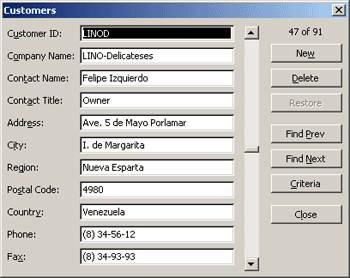
Το Microsoft Excel μπορεί να δημιουργήσει αυτόματα μια ενσωματωμένη φόρμα δεδομένων για την περιοχή ή τον πίνακά σας. Η φόρμα δεδομένων εμφανίζει όλες τις κεφαλίδες στήλης ως ετικέτες σε ένα παράθυρο διαλόγου. Κάθε ετικέτα έχει ένα γειτονικό κενό πλαίσιο κειμένου, στο οποίο μπορείτε να εισάγετε δεδομένα για κάθε στήλη, για έως και 32 στήλες. Σε μια φόρμα δεδομένων, μπορείτε να εισαγάγετε νέες γραμμές, να βρείτε γραμμές μέσω περιήγησης ή (με βάση τα περιεχόμενα κελιού), να ενημερώσετε γραμμές και να διαγράψετε γραμμές. Εάν ένα κελί περιέχει τύπο, το αποτέλεσμα του τύπου εμφανίζεται στη φόρμα δεδομένων, αλλά δεν μπορείτε να αλλάξετε τον τύπο χρησιμοποιώντας τη φόρμα δεδομένων.
Σημείωση
Δεν μπορείτε να εκτυπώσετε μια φόρμα δεδομένων. Επιπλέον, επειδή μια φόρμα δεδομένων είναι ένα αποκλειστικό παράθυρο διαλόγου, δεν μπορείτε να χρησιμοποιήσετε ούτε την εντολή " Εκτύπωση " του Excel ή το κουμπί "Εκτύπωση " μέχρι να κλείσετε τη φόρμα δεδομένων. Εναλλακτικά, μπορείτε να χρησιμοποιήσετε το πλήκτρο Windows Print Screen για να δημιουργήσετε μια εικόνα της φόρμας και, στη συνέχεια, να την αντιγράψετε σε Ζωγραφική της Microsoft ή σε άλλο πρόγραμμα.
Προσθήκη του κουμπιού "Φόρμα" στην κορδέλα
Εάν είναι απαραίτητο, προσθέστε μια κεφαλίδα στήλης σε κάθε στήλη της περιοχής ή του πίνακα. Το Excel χρησιμοποιεί αυτές τις κεφαλίδες στηλών για να δημιουργήσει ετικέτες για κάθε πεδίο της φόρμας.
Σημαντικό
Βεβαιωθείτε ότι δεν υπάρχουν κενές γραμμές στην περιοχή δεδομένων.
Κάντε κλικ σε ένα κελί της περιοχής ή του πίνακα στον οποίο θέλετε να προσθέσετε τη φόρμα.
Για να προσθέσετε το κουμπί "Φόρμα "
 στη Γραμμή εργαλείων γρήγορης πρόσβασης, κάντε τα εξής:
- Κάντε κλικ στο βέλος δίπλα στη Γραμμή εργαλείων γρήγορης πρόσβασης και, στη συνέχεια, κάντε κλικ στην επιλογή Περισσότερες εντολές.
- Στο πλαίσιο Επιλογή εντολών από , κάντε κλικ στην επιλογή Όλες οι εντολέςκαι, στη συνέχεια, επιλέξτε το κουμπί Φόρμα κουμπί στη λίστα.
- Κάντε κλικ στο κουμπί Προσθήκη και κατόπιν στο κουμπί ΟΚ.
Στη γραμμή εργαλείων γρήγορης πρόσβασης, κάντε κλικ στο
.
Σημαντικό
Εάν δείτε ένα μήνυμα που αναφέρει "Πάρα πολλά πεδία στη φόρμα δεδομένων", πρέπει να μειώσετε τον αριθμό των στηλών, επειδή μια φόρμα δεδομένων μπορεί να περιέχει μόνο έως 32 στήλες. Μια λύση (όταν εργάζεστε με μια περιοχή στηλών) είναι να εισαγάγετε μια κενή στήλη, χωρίζοντας ουσιαστικά μία περιοχή σε δύο περιοχές. Στη συνέχεια, εάν είναι απαραίτητο, δημιουργήστε μια ξεχωριστή φόρμα δεδομένων για τις στήλες στα δεξιά της κενής στήλης.
Χρήση φόρμας δεδομένων
Μπορείτε να χρησιμοποιήσετε μια φόρμα δεδομένων για να προσθέσετε, να βρείτε, να αλλάξετε και να διαγράψετε γραμμές σε μια περιοχή ή έναν πίνακα.
Προσθήκη νέας γραμμής δεδομένων
Στη φόρμα δεδομένων, κάντε κλικ στο κουμπί Δημιουργία.
Στη φόρμα δεδομένων που εμφανίζεται, πληκτρολογήστε τα δεδομένα για τη νέα γραμμή στα πεδία που παρέχονται.
Για να μετακινηθείτε στο επόμενο πεδίο της γραμμής, πατήστε το πλήκτρο Tab. Για να μετακινηθείτε στο προηγούμενο πεδίο, πατήστε το συνδυασμό πλήκτρων Shift+Tab.Αφού ολοκληρώσετε την πληκτρολόγηση δεδομένων, πατήστε το πλήκτρο Enter για να αποθηκεύσετε τις αλλαγές σας και να προσθέσετε τη γραμμή στο κάτω μέρος της περιοχής ή του πίνακα.
Σημαντικό
Εάν εμφανιστεί ένα μήνυμα που αναφέρει "Δεν είναι δυνατή η επέκταση της λίστας ή της βάσης δεδομένων", αυτό θα μπορούσε να σημαίνει ότι τα υπάρχοντα δεδομένα ενδέχεται να αντικατασταθούν, εάν συνεχίσετε. Εάν προσθέσετε μια γραμμή σε έναν πίνακα ή μια περιοχή χρησιμοποιώντας μια φόρμα δεδομένων, το Excel την επεκτείνει προς τα κάτω. Εάν η ανάπτυξη του πίνακα θα αντικαταστήσει τα υπάρχοντα δεδομένα, το Excel εμφανίζει το μήνυμα "Δεν είναι δυνατή η επέκταση της λίστας ή της βάσης δεδομένων". Αναδιατάξτε τα δεδομένα στο φύλλο εργασίας σας, έτσι ώστε η περιοχή ή ο πίνακας να μπορεί να επεκταθεί προς τα κάτω από την τελευταία γραμμή.
Σημείωση
Πριν πατήσετε το πλήκτρο Enter, μπορείτε να αναιρέσετε τις αλλαγές, κάνοντας κλικ στην επιλογή Επαναφορά στη φόρμα δεδομένων. Τα δεδομένα που έχετε πληκτρολογήσει στα πεδία απορρίπτονται.
Εύρεση γραμμής με περιήγηση
Κάντε ένα ή περισσότερα από τα εξής:
- Για να μετακινηθείτε μία γραμμή τη φορά, χρησιμοποιήστε τα βέλη της γραμμής κύλισης στη φόρμα δεδομένων.
- Για να μετακινηθείτε κατά 10 γραμμές κάθε φορά, κάντε κλικ στη γραμμή κύλισης στην περιοχή ανάμεσα στα βέλη.
- Για να μετακινηθείτε στην επόμενη γραμμή της περιοχής ή του πίνακα, κάντε κλικ στην επιλογή Εύρεση επόμενου.
- Για να μετακινηθείτε στην προηγούμενη γραμμή της περιοχής ή του πίνακα, κάντε κλικ στην επιλογή Εύρεση προηγ.
Εύρεση σειράς με εισαγωγή κριτηρίων αναζήτησης
Κάντε κλικ στην επιλογή Κριτήρια και, στη συνέχεια, εισαγάγετε τα κριτήρια σύγκρισης στη φόρμα δεδομένων.
Όλα τα στοιχεία που ξεκινούν με τα κριτήρια σύγκρισης φιλτράρονται. Για παράδειγμα, εάν πληκτρολογήσετε το κείμενο Dav ως κριτήριο, το Excel εντοπίζει τις λέξεις "Davidovski" και " Davis ". Για να βρείτε τιμές κειμένου με κάποιους κοινούς χαρακτήρες και κάποιους διαφορετικούς, χρησιμοποιήστε έναν χαρακτήρα μπαλαντέρ ως κριτήριο.
Οι παρακάτω χαρακτήρες μπαλαντέρ μπορούν να χρησιμοποιηθούν ως κριτήρια σύγκρισης για τα φίλτρα καθώς και κατά την αναζήτηση και αντικατάσταση περιεχομένου.Χρησιμοποιήστε Για να βρείτε ? (λατινικό ερωτηματικό) Οποιονδήποτε μεμονωμένο χαρακτήρα
Για παράδειγμα, το όρισμα "κο?τα" εντοπίζει τις λέξεις "κοίτα" και "κούτα"* (αστερίσκος) Οποιονδήποτε αριθμό χαρακτήρων
Για παράδειγμα, το όρισμα *ανατολικά εντοπίζει τις λέξεις "Βορειοανατολικά" και "Νοτιοανατολικά"~ (περισπωμένη) ακολουθούμενη από τα σύμβολα ?, * ή ~ Ερωτηματικό, αστερίσκος ή περισπωμένη
Για παράδειγμα, fy91~; εντοπίζει το "ΟΕ91?"Για να βρείτε τις γραμμές που ταιριάζουν με τα κριτήρια, κάντε κλικ στο κουμπί Εύρεση επόμενου ή Εύρεση πρώτου.
Για να επιστρέψετε στη φόρμα δεδομένων ώστε να μπορείτε να προσθέσετε, να αλλάξετε ή να διαγράψετε γραμμές, κάντε κλικ στην επιλογή Φόρμα.
Αλλαγή δεδομένων σε μια γραμμή
Βρείτε τη γραμμή που θέλετε να αλλάξετε.
Αλλαγή των δεδομένων της γραμμής.
Για να μετακινηθείτε στο επόμενο πεδίο της γραμμής, πατήστε το πλήκτρο Tab. Για να μετακινηθείτε στο προηγούμενο πεδίο, πατήστε το συνδυασμό πλήκτρων Shift+Tab.Αφού ολοκληρώσετε την αλλαγή δεδομένων, πατήστε το πλήκτρο Enter για να ενημερώσετε τη γραμμή.
Το Excel μετακινείται αυτόματα στην επόμενη γραμμή.Σημείωση
Πριν πατήσετε το πλήκτρο Enter, μπορείτε να αναιρέσετε οποιεσδήποτε αλλαγές κάνοντας κλικ στην επιλογή Επαναφορά.
Διαγραφή γραμμής
Στη φόρμα δεδομένων, βρείτε τη γραμμή που θέλετε να διαγράψετε.
Κάντε κλικ στο κουμπί Διαγραφή.
Προειδοποίηση
Το Excel σας ζητά να επιβεβαιώσετε τη λειτουργία. Δεν μπορείτε να αναιρέσετε μια διαγραφή γραμμής μετά την επιβεβαίωσή της.
Κλείσιμο φόρμας δεδομένων
Για να κλείσετε τη φόρμα δεδομένων και να επιστρέψετε στο φύλλο εργασίας, κάντε κλικ στο κουμπί Κλείσιμο στη φόρμα δεδομένων.
Χρειάζεστε περισσότερη βοήθεια;
Μπορείτε ανά πάσα στιγμή να ρωτήσετε έναν ειδικό στην Κοινότητα τεχνικής υποστήριξης του Excel ή να λάβετε υποστήριξη στις Κοινότητες.
Δείτε επίσης
Προεπισκόπηση φορμών, στοιχείων ελέγχου φόρμας και στοιχείων ελέγχου ActiveX σε φύλλο εργασίας