
Στο Microsoft Excel, μπορείτε να χρησιμοποιήσετε μια εικόνα ως φόντο φύλλου μόνο για σκοπούς εμφάνισης. Ένα φύλλο φόντου δεν εκτυπώνεται και δεν διατηρείται σε ένα μεμονωμένο φύλλο εργασίας ή σε ένα στοιχείο που αποθηκεύετε ως ιστοσελίδα.
Επειδή ένα φόντο φύλλου δεν εκτυπώνεται, δεν μπορεί να χρησιμοποιηθεί ως υδατογράφημα. Ωστόσο, μπορείτε να μιμηθείτε ένα υδατογράφημα που θα εκτυπωθεί, εισάγοντας ένα γραφικό σε μια κεφαλίδα ή υποσέλιδο.
Προσθήκη φόντου σε φύλλο
- Επιλέξτε το φύλλο εργασίας που θέλετε να εμφανίζεται με ένα φόντο του φύλλου. Βεβαιωθείτε ότι έχει επιλεγεί μόνο ένα φύλλο εργασίας.
- Στην καρτέλα "Διάταξη σελίδας ", στην ομάδα " Διαμόρφωση σελίδας ", επιλέξτε "Φόντο".

- Επιλέξτε την εικόνα που θέλετε να χρησιμοποιήσετε για το φόντο του φύλλου και, στη συνέχεια, επιλέξτε "Εισαγωγή".
Η επιλεγμένη εικόνα επαναλαμβάνεται για να γεμίσει το φύλλο.
- Για να κάνετε το κείμενο πιο ευανάγνωστο, μπορείτε να αποκρύψετε τις γραμμές πλέγματος των κελιών και να εφαρμόσετε σκίαση με συμπαγές χρώμα στα κελιά που περιέχουν δεδομένα.
- Ένα φόντο φύλλου αποθηκεύεται με τα δεδομένα του φύλλου εργασίας όταν αποθηκεύετε το βιβλίο εργασίας.
Για να χρησιμοποιήσετε ένα συμπαγές χρώμα ως φόντο του φύλλου, μπορείτε να εφαρμόσετε σκίαση κελιών σε όλα τα κελιά του φύλλου εργασίας.
Κατάργηση φόντου από φύλλο
- Επιλέξτε το φύλλο εργασίας που εμφανίζεται με ένα φόντο του φύλλου. Βεβαιωθείτε ότι έχει επιλεγεί μόνο ένα φύλλο εργασίας.
- Στην καρτέλα " Διάταξη σελίδας ", στην ομάδα " Διαμόρφωση σελίδας ", επιλέξτε "Διαγραφή φόντου".
Η επιλογή "Διαγραφή φόντου" είναι διαθέσιμη μόνο όταν ένα φύλλο εργασίας έχει φόντο φύλλου.
Μίμηση αποτελέσματος υδατογραφήματος στο Excel
Η λειτουργικότητα υδατογραφήματος δεν είναι διαθέσιμη στο Microsoft Excel. Ωστόσο, μπορείτε να μιμηθείτε ένα υδατογράφημα με έναν από τους εξής δύο τρόπους.
Μπορείτε να εμφανίζετε πληροφορίες υδατογραφήματος σε κάθε σελίδα εκτύπωσης. Για παράδειγμα, για να υποδείξετε ότι τα δεδομένα του φύλλου εργασίας είναι εμπιστευτικά ή ένα πρόχειρο αντίγραφο, εισαγάγετε μια εικόνα που περιέχει τις πληροφορίες υδατογραφήματος σε μια κεφαλίδα ή ένα υποσέλιδο. Αυτή η εικόνα εμφανίζεται, στη συνέχεια, πίσω από τα δεδομένα του φύλλου εργασίας, ξεκινώντας από το επάνω ή το κάτω μέρος κάθε σελίδας. Μπορείτε, επίσης, να αλλάξετε το μέγεθος της εικόνας ή να αλλάξετε την κλίμακα, ώστε να χωρέσει ολόκληρη τη σελίδα.
Μπορείτε επίσης να χρησιμοποιήσετε WordArt επάνω από τα δεδομένα του φύλλου εργασίας για να υποδείξετε ότι τα δεδομένα είναι εμπιστευτικά ή ένα πρόχειρο αντίγραφο.
Χρήση εικόνας σε κεφαλίδα ή υποσέλιδο ως μίμηση υδατογραφήματος
- Σε ένα πρόγραμμα σχεδίασης, όπως το Πινέλο ζωγραφικής, δημιουργήστε μια εικόνα που θέλετε να χρησιμοποιήσετε ως υδατογράφημα.
- Στο Excel, επιλέξτε το φύλλο εργασίας που θέλετε να εμφανίσετε με το υδατογράφημα. Βεβαιωθείτε ότι έχει επιλεγεί μόνο ένα φύλλο εργασίας.
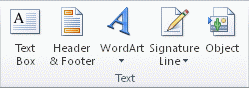
- Στην καρτέλα "Εισαγωγή ", στην ομάδα "Κείμενο ", επιλέξτε "Κεφαλίδα & υποσέλιδο".
- Στην περιοχή "Κεφαλίδα", κάντε κλικ στο αριστερό, το κεντρικό ή το δεξιό πλαίσιο επιλογής κεφαλίδας.
- Στην καρτέλα Κεφαλίδα & Υποσέλιδο , στην ομάδα Στοιχεία κεφαλίδας & υποσέλιδου , επιλέξτε Εικόνα
 εικόνας και, στη συνέχεια, βρείτε την εικόνα που θέλετε να εισαγάγετε.

- Κάντε διπλό κλικ στην εικόνα και, στη συνέχεια, εμφανίζεται η ένδειξη&[Εικόνα] στο πλαίσιο επιλογής κεφαλίδας.
- Κάντε κλικ στο φύλλο εργασίας. Η εικόνα που επιλέξατε θα εμφανιστεί στη θέση της &[Εικόνα].
- Για να αλλάξετε το μέγεθος ή την κλίμακα της εικόνας, επιλέξτε το πλαίσιο επιλογής κεφαλίδας που περιέχει την εικόνα και, στη συνέχεια, στην ομάδα Στοιχεία κεφαλίδας & υποσέλιδου , επιλέξτε Μορφοποίηση εικόνας. Στη συνέχεια, στο παράθυρο διαλόγου Μορφοποίηση εικόνας , ενεργοποιήστε τις επιλογές που θέλετε στην καρτέλα Μέγεθος .
- Οι αλλαγές στην εικόνα ή τη μορφή εικόνας εφαρμόζονται αμέσως και δεν είναι δυνατό να αναιρεθούν.
- Εάν θέλετε να προσθέσετε κενό διάστημα επάνω ή κάτω από μια εικόνα, στο πλαίσιο επιλογής κεφαλίδας που περιέχει την εικόνα, κάντε κλικ πριν ή μετά &[Εικόνα] και, στη συνέχεια, πατήστε το πλήκτρο Enter για να ξεκινήσετε μια νέα γραμμή.
- Για να αντικαταστήσετε μια εικόνα στο πλαίσιο ενότητας κεφαλίδας που περιέχει την εικόνα, επιλέξτε &[Εικόνα], επιλέξτε Εικόνα και, στη συνέχεια, επιλέξτε Αντικατάσταση.
- Πριν από την εκτύπωση, βεβαιωθείτε ότι το περιθώριο κεφαλίδας ή υποσέλιδου έχει αρκετό χώρο για την προσαρμοσμένη κεφαλίδα ή υποσέλιδο.
- Για να διαγράψετε μια εικόνα στο πλαίσιο ενότητας κεφαλίδας που περιέχει την εικόνα, επιλέξτε &[Εικόνα], πατήστε το πλήκτρο Delete και, στη συνέχεια, κάντε κλικ στο φύλλο εργασίας.
- Για να μεταβείτε από την προβολή Διάταξης σελίδας στην Κανονική προβολή, επιλέξτε οποιοδήποτε κελί, επιλέξτε την καρτέλα Προβολή και, στη συνέχεια, στην ομάδα Προβολές βιβλίου εργασίας , επιλέξτε Κανονική.
Χρήση WordArt για μίμηση υδατογραφήματος
Κάντε κλικ στη θέση του φύλλου εργασίας όπου θέλετε να εμφανίζεται το υδατογράφημα.
Στην καρτέλα Εισαγωγή, στην ομάδα Κείμενο, κάντε κλικ στο στοιχείο WordArt.
Επιλέξτε το στυλ WordArt που θέλετε να χρησιμοποιήσετε.
Για παράδειγμα, χρησιμοποιήστε Γέμισμα - Λευκό, Προσπίπτουσα σκιά, Γέμισμα - Κείμενο 1, Εσωτερική σκιά ή Γέμισμα - Λευκό, Ζεστή ματ κορνίζα.Πληκτρολογήστε το κείμενο που θέλετε να χρησιμοποιήσετε για το υδατογράφημα.
Για να αλλάξετε το μέγεθος του WordArt, κάντε τα εξής:
- Κάντε κλικ στο WordArt.
- Στην καρτέλα Μορφή σχήματος , στην ομάδα Μέγεθος , στα πλαίσια Ύψος σχήματος και Πλάτος σχήματος , πληκτρολογήστε το μέγεθος που θέλετε. Σημειώστε ότι αυτό αλλάζει μόνο το μέγεθος του πλαισίου που περιέχει το αντικείμενο WordArt.
Μπορείτε επίσης να σύρετε τις λαβές αλλαγής μεγέθους του αντικειμένου WordArt στο μέγεθος που θέλετε. - Επιλέξτε το κείμενο μέσα στο WordArt και, στη συνέχεια, στην Κεντρική καρτέλα, στην ομάδα "Γραμματοσειρά ", επιλέξτε το μέγεθος που θέλετε στο πλαίσιο "Μέγεθος γραμματοσειράς ".

Για να προσθέσετε διαφάνεια, ώστε να μπορείτε να δείτε περισσότερα δεδομένα του φύλλου εργασίας κάτω από το αντικείμενο WordArt, κάντε τα εξής:
- Κάντε δεξί κλικ στο WordArt και κάντε κλικ στην εντολή "Μορφοποίηση σχήματος".
- Στην κατηγορία Γέμισμα , στην περιοχή Γέμισμα, κάντε κλικ στην επιλογή Συμπαγές γέμισμα.
- Σύρετε το ρυθμιστικό " Διαφάνεια " στο ποσοστό διαφάνειας που θέλετε ή εισαγάγετε το ποσοστό στο πλαίσιο "Διαφάνεια ".
Εάν θέλετε να περιστρέψετε το WordArt, κάντε τα εξής:
- Επιλέξτε το αντικείμενο WordArt.
- Στην καρτέλα " Μορφή σχήματος ", στην ομάδα " Τακτοποίηση ", επιλέξτε "Περιστροφή".

- Επιλέξτε "Περισσότερες επιλογές περιστροφής".
- Στην καρτέλα "Μέγεθος ", στο πλαίσιο "Περιστροφή", εισαγάγετε το βαθμό περιστροφής που θέλετε.
- Επιλέξτε Κλείσιμο.
Μπορείτε επίσης να σύρετε τη λαβή περιστροφής προς την κατεύθυνση που θέλετε για να περιστρέψετε το WordArt.
Σημείωση
Δεν μπορείτε να χρησιμοποιήσετε WordArt σε κεφαλίδα ή υποσέλιδο για να το εμφανίσετε στο φόντο. Ωστόσο, εάν δημιουργήσετε το αντικείμενο WordArt σε ένα κενό φύλλο εργασίας που δεν εμφανίζει γραμμές πλέγματος (στην καρτέλα "Προβολή ", στην ομάδα " Εμφάνιση ", καταργήστε την επιλογή του πλαισίου ελέγχου "Γραμμές πλέγματος "), μπορείτε να πατήσετε το πλήκτρο Print Screen για να καταγράψετε το αντικείμενο WordArt και, στη συνέχεια, να επικολλήσετε το καταγεγραμμένο αντικείμενο WordArt σε ένα πρόγραμμα σχεδίασης. Στη συνέχεια, μπορείτε να εισαγάγετε την εικόνα που δημιουργήσατε στο πρόγραμμα σχεδίασης σε μια κεφαλίδα και υποσέλιδο, όπως περιγράφεται στο θέμα Χρήση εικόνας σε κεφαλίδα ή υποσέλιδο για μίμηση υδατογραφήματος.
Χρειάζεστε περισσότερη βοήθεια;
Μπορείτε ανά πάσα στιγμή να ρωτήσετε έναν ειδικό στην Κοινότητα τεχνικής υποστήριξης του Excel ή να λάβετε υποστήριξη στις Κοινότητες.