
Ένα ιστόγραμμα είναι ένα γράφημα στηλών που εμφανίζει δεδομένα συχνότητας.
Σημείωση
Αυτό το θέμα ασχολείται μόνο με τη δημιουργία ενός ιστογράμματος. Για πληροφορίες σχετικά με τα γραφήματα Pareto (ταξινομημένα ιστογράμματα), ανατρέξτε στο θέμα Δημιουργία γραφήματος Pareto.
Excel
Δημιουργία ιστογράμματος
Επιλέξτε τα δεδομένα σας.
(Αυτό είναι ένα τυπικό παράδειγμα δεδομένων για ένα ιστόγραμμα.)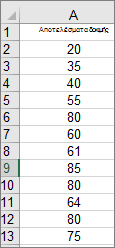
Επιλέξτε "Εισαγωγή>", "Εισαγωγή ιστογράμματος γραφήματος> στατιστικής".
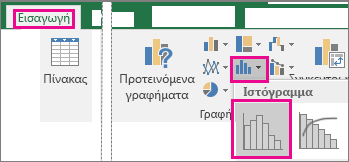
Μπορείτε επίσης να δημιουργήσετε ένα ιστόγραμμα από την καρτέλα "Όλα τα γραφήματα " στα Προτεινόμενα γραφήματα.
Συμβουλή
- Χρησιμοποιήστε τις καρτέλες "Σχεδίαση γραφήματος " και "Μορφοποίηση " για να προσαρμόσετε την εμφάνιση του γραφήματός σας.
- Εάν δεν μπορείτε να δείτε αυτές τις καρτέλες, κάντε κλικ σε οποιοδήποτε σημείο στο ιστόγραμμα για να τις προσθέσετε στην κορδέλα.
Ρύθμιση παραμέτρων θέσεων αποθήκευσης ιστογράμματος
Κάντε δεξί κλικ στον οριζόντιο άξονα του γραφήματος, επιλέξτε "Μορφοποίηση άξονα" και, στη συνέχεια, επιλέξτε "Επιλογές άξονα".

Χρησιμοποιήστε τις πληροφορίες στον πίνακα που ακολουθεί για να αποφασίσετε ποιες επιλογές θέλετε να ορίσετε στο παράθυρο εργασιών "Μορφοποίηση άξονα".
Επιλογή Περιγραφή Ανά κατηγορία Ενεργοποιήστε αυτήν την επιλογή όταν οι κατηγορίες (οριζόντιος άξονας) βασίζονται σε κείμενο και όχι σε αριθμούς. Το ιστόγραμμα θα ομαδοποιήσει τις ίδιες κατηγορίες και θα αθροίσει τις τιμές στον άξονα τιμών.
Συμβουλή: Για να μετρήσετε το πλήθος των εμφανίσεων για τις συμβολοσειρές κειμένου, να προσθέσετε μια στήλη και να τη συμπληρώσετε με την τιμή "1", σχεδιάστε το ιστόγραμμα και ορίστε τις θέσεις αποθήκευσης στην επιλογή "Ανά κατηγορία".Αυτόματα Αυτή είναι η προεπιλεγμένη ρύθμιση για τα ιστογράμματα. Το πλάτος θέσης αποθήκευσης υπολογίζεται χρησιμοποιώντας τον συνήθη κανόνα αναφοράς του Scott. Πλάτος θέσης αποθήκευσης Πληκτρολογήστε έναν θετικό δεκαδικό αριθμό για τον αριθμό των σημείων δεδομένων σε κάθε περιοχή. Αριθμός θέσεων αποθήκευσης Εισαγάγετε τον αριθμό των θέσεων αποθήκευσης για το ιστόγραμμα (συμπεριλαμβανομένων των θέσεων αποθήκευσης υπερχείλισης και υποχείλισης). Υπερχείλιση θέσης αποθήκευσης Επιλέξτε αυτό το πλαίσιο ελέγχου για να δημιουργήσετε μια θέση αποθήκευσης για όλες τις τιμές που υπερβαίνουν την τιμή στο πλαίσιο στα δεξιά. Για να αλλάξετε την τιμή, εισαγάγετε διαφορετικό δεκαδικό αριθμό στο πλαίσιο. Θέση αποθήκευσης υποχείλισης Επιλέξτε αυτό το πλαίσιο ελέγχου για να δημιουργήσετε μια θέση αποθήκευσης για όλες τις τιμές που είναι μικρότερες ή ίσες με την τιμή στο πλαίσιο στα δεξιά. Για να αλλάξετε την τιμή, εισαγάγετε διαφορετικό δεκαδικό αριθμό στο πλαίσιο. 
Συμβουλή
Για να διαβάσετε περισσότερα σχετικά με το γράφημα ιστογράμματος και τον τρόπο με τον οποίο σας βοηθά στην απεικόνιση στατιστικών δεδομένων, ανατρέξτε σε αυτή τη δημοσίευση ιστολογίου για το ιστόγραμμα, το Pareto και το γράφημα "Πλαίσιο και Whisker " από την ομάδα του Excel. Μπορεί επίσης να σας ενδιαφέρει να μάθετε περισσότερα σχετικά με τους άλλους νέους τύπους γραφημάτων που περιγράφονται σε αυτήν την ανάρτηση ιστολογίου.
Τύποι που χρησιμοποιούνται για τη δημιουργία ιστογραμμάτων
Αυτόματη επιλογή (ο συνήθης κανόνας αναφοράς του Scott)
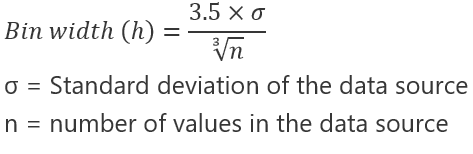 Ο συνήθης κανόνας αναφοράς του Scott προσπαθεί να ελαχιστοποιήσει την μεροληψία στη διακύμανση του ιστογράμματος σε σύγκριση με το σύνολο δεδομένων, ενώ υποθέτει κανονικά κατανεμημένα δεδομένα.
Επιλογή "Θέση αποθήκευσης υπερχείλισης"
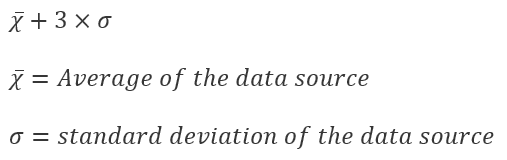 Επιλογή θέσης αποθήκευσης υποχείλισης

Outlook, PowerPoint Word
Δημιουργία ιστογράμματος
- Επιλέξτε Εισαγωγή>γραφήματος.
- Στο παράθυρο διαλόγου Εισαγωγή γραφήματος , στην περιοχή Όλα τα γραφήματα, επιλέξτε Ιστόγραμμα και επιλέξτε OK.
- Από την καρτέλα "Σχεδίαση γραφήματος ", επιλέξτε τα δεδομένα σας.
(Αυτό είναι ένα τυπικό παράδειγμα δεδομένων για ένα ιστόγραμμα.)
Συμβουλή
- Χρησιμοποιήστε τις καρτέλες " Σχεδίαση " και "Μορφοποίηση " στην κορδέλα για να προσαρμόσετε την εμφάνιση του γραφήματος.
- Εάν δεν μπορείτε να δείτε αυτές τις καρτέλες, κάντε κλικ σε οποιοδήποτε σημείο στο ιστόγραμμα για να τις προσθέσετε στην κορδέλα.
Ρύθμιση παραμέτρων θέσεων αποθήκευσης ιστογράμματος
Κάντε δεξί κλικ στον οριζόντιο άξονα του γραφήματος, επιλέξτε "Μορφοποίηση άξονα" και, στη συνέχεια, επιλέξτε "Επιλογές άξονα".
Χρησιμοποιήστε τις πληροφορίες στον πίνακα που ακολουθεί για να αποφασίσετε ποιες επιλογές θέλετε να ορίσετε στο παράθυρο εργασιών "Μορφοποίηση άξονα".
Επιλογή Περιγραφή Ανά κατηγορία Ενεργοποιήστε αυτήν την επιλογή όταν οι κατηγορίες (οριζόντιος άξονας) βασίζονται σε κείμενο και όχι σε αριθμούς. Το ιστόγραμμα θα ομαδοποιήσει τις ίδιες κατηγορίες και θα αθροίσει τις τιμές στον άξονα τιμών.
Συμβουλή: Για να μετρήσετε το πλήθος των εμφανίσεων για τις συμβολοσειρές κειμένου, να προσθέσετε μια στήλη και να τη συμπληρώσετε με την τιμή "1", σχεδιάστε το ιστόγραμμα και ορίστε τις θέσεις αποθήκευσης στην επιλογή "Ανά κατηγορία".Αυτόματα Αυτή είναι η προεπιλεγμένη ρύθμιση για τα ιστογράμματα. Πλάτος θέσης αποθήκευσης Πληκτρολογήστε έναν θετικό δεκαδικό αριθμό για τον αριθμό των σημείων δεδομένων σε κάθε περιοχή. Αριθμός θέσεων αποθήκευσης Εισαγάγετε τον αριθμό των θέσεων αποθήκευσης για το ιστόγραμμα (συμπεριλαμβανομένων των θέσεων αποθήκευσης υπερχείλισης και υποχείλισης). Υπερχείλιση θέσης αποθήκευσης Επιλέξτε αυτό το πλαίσιο ελέγχου για να δημιουργήσετε μια θέση αποθήκευσης για όλες τις τιμές που υπερβαίνουν την τιμή στο πλαίσιο στα δεξιά. Για να αλλάξετε την τιμή, εισαγάγετε διαφορετικό δεκαδικό αριθμό στο πλαίσιο. Θέση αποθήκευσης υποχείλισης Επιλέξτε αυτό το πλαίσιο ελέγχου για να δημιουργήσετε μια θέση αποθήκευσης για όλες τις τιμές που είναι μικρότερες ή ίσες με την τιμή στο πλαίσιο στα δεξιά. Για να αλλάξετε την τιμή, εισαγάγετε διαφορετικό δεκαδικό αριθμό στο πλαίσιο.

Πληροφορίες για τα δεδομένα ιστογράμματος
Για να δημιουργήσετε ένα ιστόγραμμα στο Excel, παρέχετε δύο τύπους δεδομένων — τα δεδομένα που θέλετε να αναλύσετε και τους αριθμούς κλάσης που αντιπροσωπεύουν τα χρονικά διαστήματα με τα οποία θέλετε να μετρήσετε τη συχνότητα. Πρέπει να οργανώσετε τα δεδομένα σε δύο στήλες στο φύλλο εργασίας. Αυτές οι στήλες πρέπει να περιέχουν τα ακόλουθα δεδομένα:
- Δεδομένα εισόδου Αυτά είναι τα δεδομένα που θέλετε να αναλυθούν χρησιμοποιώντας το εργαλείο Ιστόγραμμα.
- Αριθμοί κλάσης Οι αριθμοί αυτοί αντιπροσωπεύουν τα χρονικά διαστήματα που θέλετε να χρησιμοποιεί το εργαλείο Ιστόγραμμα για τη μέτρηση των δεδομένων εισόδου στην ανάλυση δεδομένων.
Όταν χρησιμοποιείτε το εργαλείο Ιστόγραμμα, το Excel καταμετρά τον αριθμό των σημείων δεδομένων σε κάθε θέση αποθήκευσης δεδομένων. Ένα σημείο δεδομένων περιλαμβάνεται σε μια συγκεκριμένη θέση αποθήκευσης εάν ο αριθμός είναι μεγαλύτερος από το κατώτατο όριο και ίσος ή μικρότερος από το μέγιστο όριο για τη θέση αποθήκευσης δεδομένων. Εάν παραλείψετε την περιοχή κλάσεων, το Excel δημιουργεί ένα σύνολο ισοκατανεμημένων κλάσεων μεταξύ των ελάχιστων και μέγιστων τιμών των δεδομένων εισαγωγής.
Το αποτέλεσμα της ανάλυσης ιστογράμματος εμφανίζεται σε ένα νέο φύλλο εργασίας (ή σε ένα νέο βιβλίο εργασίας) και εμφανίζει έναν πίνακα ιστογράμματος και ένα γράφημα στηλών που απεικονίζει τα δεδομένα του πίνακα ιστογράμματος.
Χρειάζεστε περισσότερη βοήθεια;
Μπορείτε ανά πάσα στιγμή να ρωτήσετε έναν ειδικό στην Κοινότητα τεχνικής υποστήριξης του Excel ή να λάβετε υποστήριξη στις Κοινότητες.
Δείτε επίσης
Δημιουργία γραφήματος καταρράκτη
Δημιουργία γραφήματος sunburst στο Office