
Στο Excel, μπορείτε να δημιουργήσετε μοντέλα δεδομένων που περιέχουν εκατομμύρια γραμμές και, στη συνέχεια, να εκτελέσετε ισχυρή ανάλυση δεδομένων σε σχέση με αυτά τα μοντέλα. Τα μοντέλα δεδομένων μπορούν να δημιουργηθούν με ή χωρίς το πρόσθετο Power Pivot για την υποστήριξη οποιουδήποτε αριθμού Συγκεντρωτικών Πινάκων, γραφημάτων και απεικονίσεων του Power View στο ίδιο βιβλίο εργασίας.
Παρόλο που μπορείτε εύκολα να δημιουργήσετε τεράστια μοντέλα δεδομένων στο Excel, υπάρχουν αρκετοί λόγοι για να μην το κάνετε. Πρώτον, τα μεγάλα μοντέλα που περιέχουν πλήθη πινάκων και στηλών είναι υπερβολικά υπερβολικά για τις περισσότερες αναλύσεις και δημιουργούν μια δυσκίνητη λίστα πεδίων. Δεύτερον, τα μεγάλα μοντέλα χρησιμοποιούν πολύτιμη μνήμη, επηρεάζοντας αρνητικά άλλες εφαρμογές και αναφορές που μοιράζονται τους ίδιους πόρους συστήματος. Τέλος, στο Microsoft 365, τόσο το SharePoint Online όσο και το Excel Web App περιορίζουν το μέγεθος ενός αρχείου Excel στα 10 MB. Για μοντέλα δεδομένων βιβλίου εργασίας που περιέχουν εκατομμύρια γραμμές, το όριο των 10 MB θα φτάσει το όριο των 10 MB αρκετά γρήγορα. Δείτε τις προδιαγραφές και τα όρια του μοντέλου δεδομένων.
Σε αυτό το άρθρο, θα μάθετε πώς να δημιουργήσετε ένα σφιχτά κατασκευασμένο μοντέλο που είναι ευκολότερο στην εργασία και χρησιμοποιεί λιγότερη μνήμη. Αφιερώνοντας χρόνο για να μάθετε τις βέλτιστες πρακτικές στον αποτελεσματικό σχεδιασμό μοντέλων θα αποδώσει καρπούς για οποιοδήποτε μοντέλο δημιουργείτε και χρησιμοποιείτε, είτε το προβάλλετε στο Excel, στο Microsoft 365 SharePoint Online, σε έναν Office Web Apps Server ή στο SharePoint.
Εξετάστε το ενδεχόμενο να εκτελέσετε επίσης τη βελτιστοποίηση μεγέθους βιβλίου εργασίας. Αναλύει το βιβλίο εργασίας του Excel και, εάν είναι δυνατό, το συμπιέζει περαιτέρω. Κάντε λήψη της βελτιστοποίησης μεγέθους βιβλίου εργασίας.
Σε αυτό το άρθρο
Τίποτα δεν ξεπερνά μια ανύπαρκτη στήλη για χαμηλή χρήση μνήμης
Τι γίνεται αν χρειαζόμαστε τη στήλη; Μπορούμε ακόμα να μειώσουμε το κόστος χώρου του;
Αναλογίες συμπίεσης και η μηχανή ανάλυσης στη μνήμη
Τα μοντέλα δεδομένων στο Excel χρησιμοποιούν τον μηχανισμό ανάλυσης στη μνήμη για την αποθήκευση δεδομένων στη μνήμη. Ο κινητήρας εφαρμόζει ισχυρές τεχνικές συμπίεσης για να μειώσει τις απαιτήσεις αποθήκευσης, συρρικνώνοντας ένα σύνολο αποτελεσμάτων μέχρι να είναι ένα κλάσμα του αρχικού του μεγέθους.
Κατά μέσο όρο, μπορείτε να αναμένετε ότι ένα μοντέλο δεδομένων θα είναι 7 έως 10 φορές μικρότερο από τα ίδια δεδομένα στο σημείο προέλευσής του. Για παράδειγμα, εάν εισάγετε 7 MB δεδομένων από μια βάση δεδομένων SQL Server, το μοντέλο δεδομένων στο Excel θα μπορούσε εύκολα να είναι 1 MB ή λιγότερο. Ο βαθμός συμπίεσης που επιτυγχάνεται στην πραγματικότητα εξαρτάται κυρίως από τον αριθμό των μοναδικών τιμών σε κάθε στήλη. Όσο περισσότερες μοναδικές τιμές, τόσο περισσότερη μνήμη απαιτείται για την αποθήκευσή τους.
Γιατί μιλάμε για συμπίεση και μοναδικές τιμές; Επειδή η δημιουργία ενός αποτελεσματικού μοντέλου που ελαχιστοποιεί τη χρήση μνήμης έχει να κάνει με τη μεγιστοποίηση της συμπίεσης και ο ευκολότερος τρόπος για να το κάνετε αυτό είναι να απαλλαγείτε από τις στήλες που δεν χρειάζεστε πραγματικά, ειδικά εάν αυτές οι στήλες περιλαμβάνουν μεγάλο αριθμό μοναδικών τιμών.
Σημείωση
Οι διαφορές στις απαιτήσεις χώρου αποθήκευσης για μεμονωμένες στήλες μπορεί να είναι τεράστιες. Σε ορισμένες περιπτώσεις, είναι καλύτερα να έχετε πολλές στήλες με χαμηλό αριθμό μοναδικών τιμών παρά μία στήλη με μεγάλο αριθμό μοναδικών τιμών. Η ενότητα για τις βελτιστοποιήσεις ημερομηνίας/ώρας καλύπτει λεπτομερώς αυτήν την τεχνική.
Τίποτα δεν ξεπερνά μια ανύπαρκτη στήλη για χαμηλή χρήση μνήμης
Στήλη με τις μεγαλύτερες απαιτήσεις μνήμης είναι αυτή που δεν εισαγάγατε ποτέ. Εάν θέλετε να δημιουργήσετε ένα αποτελεσματικό μοντέλο, κοιτάξτε κάθε στήλη και αναρωτηθείτε εάν συμβάλλει στην ανάλυση που θέλετε να εκτελέσετε. Εάν δεν διαθέτει αυτήν την εντολή ή εάν δεν είστε βέβαιοι, παραλείψτε την. Μπορείτε πάντα να προσθέσετε νέες στήλες αργότερα, εάν τις χρειάζεστε.
Δύο παραδείγματα στηλών που πρέπει πάντα να εξαιρούνται
Το πρώτο παράδειγμα σχετίζεται με δεδομένα που προέρχονται από μια αποθήκη δεδομένων. Σε μια αποθήκη δεδομένων, είναι σύνηθες να βρείτε τεχνουργήματα διαδικασιών ETL που φορτώνουν και ανανεώνουν δεδομένα στην αποθήκη. Στήλες όπως "δημιουργία ημερομηνίας", "ημερομηνία ενημέρωσης" και "εκτέλεση ETL" δημιουργούνται κατά τη φόρτωση των δεδομένων. Καμία από αυτές τις στήλες δεν είναι απαραίτητη στο μοντέλο και θα πρέπει να καταργηθεί κατά την εισαγωγή δεδομένων.
Το δεύτερο παράδειγμα περιλαμβάνει την παράλειψη της στήλης πρωτεύοντος κλειδιού κατά την εισαγωγή ενός πίνακα δεδομένων.
Πολλοί πίνακες, συμπεριλαμβανομένων των πινάκων, έχουν πρωτεύοντα κλειδιά. Για τους περισσότερους πίνακες, όπως αυτούς που περιέχουν δεδομένα πελατών, υπαλλήλων ή πωλήσεων, θα θέλετε το πρωτεύον κλειδί του πίνακα, ώστε να μπορείτε να το χρησιμοποιήσετε για να δημιουργήσετε σχέσεις στο μοντέλο.
Οι πίνακες δεδομένων είναι διαφορετικοί. Σε έναν πίνακα δεδομένων, το πρωτεύον κλειδί χρησιμοποιείται για τον μοναδικό προσδιορισμό κάθε γραμμής. Ενώ είναι απαραίτητο για σκοπούς κανονικοποίησης, είναι λιγότερο χρήσιμο σε ένα μοντέλο δεδομένων όπου θέλετε μόνο εκείνες τις στήλες να χρησιμοποιούνται για ανάλυση ή για τη δημιουργία σχέσεων πινάκων. Για αυτόν το λόγο, κατά την εισαγωγή από έναν πίνακα δεδομένων, μην συμπεριλαμβάνετε το πρωτεύον κλειδί του. Τα πρωτεύοντα κλειδιά σε έναν πίνακα δεδομένων καταναλώνουν τεράστιες ποσότητες χώρου στο μοντέλο, αλλά δεν παρέχουν κανένα όφελος, καθώς δεν μπορούν να χρησιμοποιηθούν για τη δημιουργία σχέσεων.
Σημείωση
Στις αποθήκες δεδομένων και τις πολυδιάστατες βάσεις δεδομένων, οι μεγάλοι πίνακες που αποτελούνται κυρίως από αριθμητικά δεδομένα αναφέρονται συχνά ως "πίνακες γεγονότων". Οι πίνακες δεδομένων συνήθως περιλαμβάνουν δεδομένα επιχειρηματικής απόδοσης ή συναλλαγών, όπως σημεία δεδομένων πωλήσεων και κόστους, τα οποία είναι συγκεντρωτικά και στοιχισμένα σε οργανικές μονάδες, προϊόντα, τμήματα αγοράς, γεωγραφικές περιοχές και ούτω καθεξής. Όλες οι στήλες σε έναν πίνακα δεδομένων που περιέχουν εταιρικά δεδομένα ή που μπορούν να χρησιμοποιηθούν για την παραπομπή δεδομένων που είναι αποθηκευμένα σε άλλους πίνακες θα πρέπει να συμπεριληφθούν στο μοντέλο για την υποστήριξη της ανάλυσης δεδομένων. Η στήλη που θέλετε να εξαιρέσετε είναι η στήλη πρωτεύοντος κλειδιού του πίνακα δεδομένων, ο οποίος αποτελείται από μοναδικές τιμές που υπάρχουν μόνο στον πίνακα δεδομένων και πουθενά αλλού. Επειδή οι πίνακες δεδομένων είναι πάρα πολύ μεγάλοι, ορισμένα από τα μεγαλύτερα κέρδη όσον αφορά την αποδοτικότητα του μοντέλου προέρχονται από την εξαίρεση γραμμών ή στηλών από τους πίνακες δεδομένων.
Πώς να εξαιρέσετε περιττές στήλες
Τα αποτελεσματικά μοντέλα περιέχουν μόνο εκείνες τις στήλες που θα χρειαστείτε πραγματικά στο βιβλίο εργασίας σας. Εάν θέλετε να ελέγξετε ποιες στήλες περιλαμβάνονται στο μοντέλο, θα πρέπει να χρησιμοποιήσετε τον "Οδηγό εισαγωγής πίνακα" στο πρόσθετο Power Pivot για να εισαγάγετε τα δεδομένα και όχι το παράθυρο διαλόγου "Εισαγωγή δεδομένων" στο Excel.
Όταν ξεκινάτε τον "Οδηγό εισαγωγής πίνακα", επιλέγετε τους πίνακες που θα εισαγάγετε.
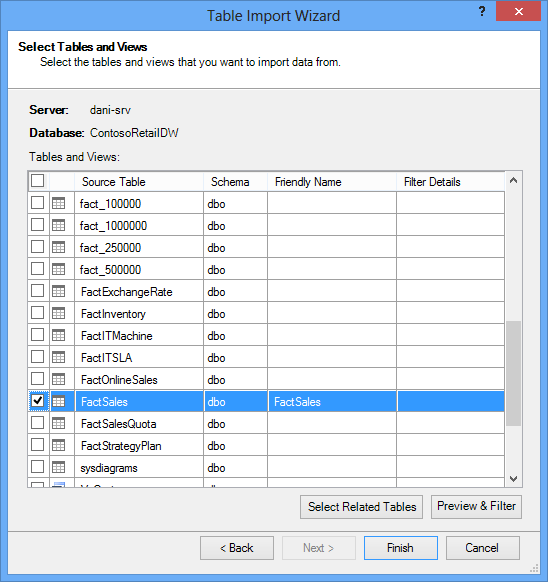
Για κάθε πίνακα, μπορείτε να κάνετε κλικ στο κουμπί "Προεπισκόπηση & φιλτράρισμα" και να επιλέξετε τα τμήματα του πίνακα που χρειάζεστε πραγματικά. Συνιστούμε να καταργήσετε την επιλογή όλων των στηλών και, στη συνέχεια, να προχωρήσετε στον έλεγχο των στηλών που θέλετε, αφού εξετάσετε εάν απαιτούνται για την ανάλυση.

Τι γίνεται με το φιλτράρισμα μόνο των απαραίτητων γραμμών;
Πολλοί πίνακες σε εταιρικές βάσεις δεδομένων και αποθήκες δεδομένων περιέχουν ιστορικά δεδομένα που έχουν συσσωρευτεί σε μεγάλες χρονικές περιόδους. Επιπλέον, μπορεί να διαπιστώσετε ότι οι πίνακες που σας ενδιαφέρουν περιέχουν πληροφορίες για τομείς της επιχείρησης που δεν απαιτούνται για τη συγκεκριμένη ανάλυσή σας.
Χρησιμοποιώντας τον οδηγό εισαγωγής πίνακα, μπορείτε να φιλτράρετε τα ιστορικά ή μη σχετικά δεδομένα και, επομένως, να εξοικονομήσετε πολύ χώρο στο μοντέλο. Στην παρακάτω εικόνα, ένα φίλτρο ημερομηνίας χρησιμοποιείται για την ανάκτηση μόνο των γραμμών που περιέχουν δεδομένα για το τρέχον έτος, εξαιρουμένων των δεδομένων ιστορικού που δεν θα χρειαστούν.

Τι γίνεται αν χρειαζόμαστε τη στήλη; Μπορούμε ακόμα να μειώσουμε το κόστος χώρου του;
Υπάρχουν μερικές πρόσθετες τεχνικές που μπορείτε να εφαρμόσετε για να κάνετε μια στήλη καλύτερη υποψήφια για συμπίεση. Θυμηθείτε ότι το μόνο χαρακτηριστικό της στήλης που επηρεάζει τη συμπίεση είναι ο αριθμός των μοναδικών τιμών. Σε αυτή την ενότητα, θα μάθετε πώς μπορείτε να τροποποιήσετε ορισμένες στήλες για να μειώσετε τον αριθμό των μοναδικών τιμών.
Τροποποίηση στηλών ημερομηνίας/ώρας
Σε πολλές περιπτώσεις, οι στήλες ημερομηνίας/ώρας καταλαμβάνουν πολύ χώρο. Ευτυχώς, υπάρχουν πολλοί τρόποι για να μειώσετε τις απαιτήσεις χώρου αποθήκευσης για αυτόν τον τύπο δεδομένων. Οι τεχνικές θα διαφέρουν ανάλογα με τον τρόπο με τον οποίο χρησιμοποιείτε τη στήλη και το επίπεδο άνεσής σας στη δημιουργία ερωτημάτων SQL.
Οι στήλες ημερομηνίας/ώρας περιλαμβάνουν ένα τμήμα ημερομηνίας και μια ώρα. Όταν αναρωτιέστε εάν χρειάζεστε μια στήλη, κάντε την ίδια ερώτηση πολλές φορές για μια στήλη ημερομηνίας/ώρας:
- Χρειάζομαι το μέρος του χρόνου;
- Χρειάζομαι το μέρος του χρόνου στο επίπεδο των ωρών; , λεπτά; , δευτερόλεπτα; , χιλιοστά του δευτερολέπτου;
- Έχω πολλές στήλες ημερομηνίας/ώρας επειδή θέλω να υπολογίσω τη διαφορά μεταξύ τους ή απλώς να συγκεντρώσω τα δεδομένα κατά έτος, μήνα, τρίμηνο και ούτω καθεξής.
Ο τρόπος με τον οποίο απαντάτε σε κάθε μία από αυτές τις ερωτήσεις καθορίζει τις επιλογές σας όσον αφορά τη στήλη "Ημερομηνία/Ώρα".
Όλες αυτές οι λύσεις απαιτούν την τροποποίηση ενός ερωτήματος SQL. Για να διευκολύνετε την τροποποίηση του ερωτήματος, θα πρέπει να φιλτράρετε τουλάχιστον μία στήλη σε κάθε πίνακα. Φιλτράροντας μια στήλη, αλλάζετε την κατασκευή του ερωτήματος από μια συντομευμένη μορφή (SELECT *) σε μια πρόταση SELECT που περιλαμβάνει πλήρως προσδιορισμένα ονόματα στηλών, τα οποία είναι πολύ πιο εύκολο να τροποποιηθούν.
Ας ρίξουμε μια ματιά στα ερωτήματα που έχουν δημιουργηθεί για εσάς. Από το παράθυρο διαλόγου "Ιδιότητες πίνακα", μπορείτε να μεταβείτε στο πρόγραμμα επεξεργασίας ερωτήματος και να δείτε το τρέχον ερώτημα SQL για κάθε πίνακα.
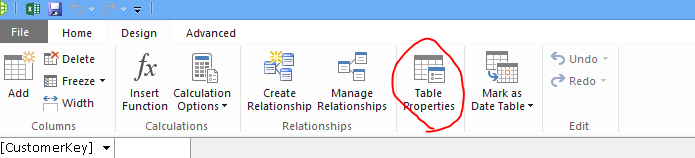
Από το στοιχείο "Ιδιότητες πίνακα", επιλέξτε πρόγραμμα επεξεργασίας Power Query.

Η πρόγραμμα επεξεργασίας Power Query εμφανίζει το ερώτημα SQL που χρησιμοποιείται για τη συμπλήρωση του πίνακα. Εάν έχετε φιλτράρει οποιαδήποτε στήλη στη διάρκεια της εισαγωγής, το ερώτημά σας περιλαμβάνει πλήρως προσδιορισμένα ονόματα στηλών:

Αντίθετα, εάν έχετε εισαγάγει έναν πίνακα στο σύνολό του, χωρίς να καταργήσετε την επιλογή στήλης ή να εφαρμόσετε οποιοδήποτε φίλτρο, θα δείτε το ερώτημα ως "Επιλογή * από ", το οποίο θα είναι πιο δύσκολο να τροποποιηθεί:
|
|---|
Τροποποίηση του ερωτήματος SQL
Τώρα που γνωρίζετε πώς να βρείτε το ερώτημα, μπορείτε να το τροποποιήσετε για να μειώσετε ακόμη περισσότερο το μέγεθος του μοντέλου σας.
- Στις στήλες που περιέχουν νομισματικές μονάδες ή δεκαδικά δεδομένα, εάν δεν χρειάζεστε το δεκαδικό ψηφίο, χρησιμοποιήστε αυτή τη σύνταξη για να απαλλαγείτε από το δεκαδικό ψηφίο:
"SELECT ROUND([Decimal_column_name];0)... .”
Εάν χρειάζεστε τα λεπτά αλλά όχι κλάσματα λεπτών, αντικαταστήστε το 0 με το 2. Εάν χρησιμοποιείτε αρνητικούς αριθμούς, μπορείτε να κάνετε στρογγυλοποίηση σε μονάδες, δεκάδες, εκατοντάδες κ.λπ. - Εάν έχετε μια στήλη ημερομηνίας/ώρας που ονομάζεται dbo. Bigtable. [Ημερομηνία/Ώρα] και δεν χρειάζεστε το τμήμα Ώρα, χρησιμοποιήστε τη σύνταξη για να απαλλαγείτε από την ώρα:
"SELECT CAST (dbo. Bigtable. [Ημερομηνία ώρα] ως ημερομηνία) AS [Ημερομηνία ώρα]) " - Εάν έχετε μια στήλη ημερομηνίας/ώρας που ονομάζεται dbo. Bigtable. [Ημερομηνία/Ώρα] και χρειάζεστε τόσο το τμήμα ημερομηνίας όσο και το τμήμα ώρας, χρησιμοποιήστε πολλές στήλες στο ερώτημα SQL αντί για τη μεμονωμένη στήλη Ημερομηνία/Ώρα:
"SELECT CAST (dbo. Bigtable. [Ημερομηνία Ώρα] ως ημερομηνία ) AS [Ημερομηνία Ώρα],
DatePart(hh; dbo. Bigtable. [Ημερομηνία/Ώρα]) As [Ημερομηνία Ώρα Ώρες],
DatePart(MI; DBO. Bigtable. [Ημερομηνία/Ώρα]) ως [Ημερομηνία και ώρα, λεπτά],
DatePart(ss; dbo. Bigtable. [Ημερομηνία/Ώρα]) ως [ημερομηνία/ώρα, δευτερόλεπτα],
DatePart(MS; DBO. Bigtable. [Ημερομηνία/Ώρα]) ως: [Ημερομηνία, Ώρα, χιλιοστά του δευτερολέπτου]"
Χρησιμοποιήστε όσες στήλες χρειάζεστε για να αποθηκεύσετε κάθε τμήμα του σε ξεχωριστές στήλες. - Εάν χρειάζεστε ώρες και λεπτά και τα προτιμάτε μαζί ως μία χρονική στήλη, μπορείτε να χρησιμοποιήσετε τη σύνταξη:
TimeFromParts(datepart(hh, dbo. Bigtable. [Ημερομηνία/Ώρα]), datepart(mm, dbo. Bigtable. [Ημερομηνία/Ώρα])) ως: [Ημερομηνία, Ώρα, Ώρα, Λεπτό] - Εάν έχετε δύο στήλες ημερομηνίας/ώρας, όπως [Ώρα έναρξης] και [Ώρα λήξης] και αυτό που πραγματικά χρειάζεστε είναι η χρονική διαφορά μεταξύ τους σε δευτερόλεπτα ως μια στήλη που ονομάζεται [Διάρκεια], καταργήστε και τις δύο στήλες από τη λίστα και προσθέστε:
"datediff(ss,[Ημερομηνία έναρξης],[Ημερομηνία λήξης]) as [Διάρκεια]"
Εάν χρησιμοποιείτε τη λέξη-κλειδί ms αντί για ss, θα λάβετε τη διάρκεια σε χιλιοστά του δευτερολέπτου
Χρήση υπολογισμένων μετρήσεων DAX αντί για στήλες
Εάν έχετε εργαστεί προηγουμένως με τη γλώσσα παραστάσεων DAX, ίσως γνωρίζετε ήδη ότι οι υπολογιζόμενες στήλες χρησιμοποιούνται για την εξαγωγή νέων στηλών με βάση κάποια άλλη στήλη στο μοντέλο, ενώ οι υπολογισμένες μετρήσεις ορίζονται μία φορά στο μοντέλο, αλλά αξιολογούνται μόνο όταν χρησιμοποιούνται σε έναν Συγκεντρωτικό Πίνακα ή άλλη αναφορά.
Μια τεχνική εξοικονόμησης μνήμης είναι η αντικατάσταση των κανονικών ή υπολογιζόμενων στηλών με υπολογισμένες μετρήσεις. Το κλασικό παράδειγμα είναι η Τιμή μονάδας, η Ποσότητα και το Σύνολο. Εάν έχετε και τα τρία, μπορείτε να εξοικονομήσετε χώρο διατηρώντας μόνο δύο και υπολογίζοντας το τρίτο χρησιμοποιώντας το DAX.
Ποιες 2 στήλες πρέπει να διατηρήσετε;
Στο παραπάνω παράδειγμα, διατηρήστε την Ποσότητα και την Τιμή μονάδας. Αυτά τα δύο έχουν λιγότερες τιμές από το σύνολο. Για να υπολογίσετε το σύνολο, προσθέστε μια υπολογισμένη μέτρηση όπως:
"Συνολικές_πωλήσεις:=sumx('Πίνακας πωλήσεων';'Πίνακας πωλήσεων'[Τιμή μονάδας]*'Πίνακας πωλήσεων'[Ποσότητα])"
Οι υπολογιζόμενες στήλες μοιάζουν με τις κανονικές στήλες από την άποψη ότι και οι δύο καταλαμβάνουν χώρο στο μοντέλο. Αντίθετα, τα υπολογισμένα μέτρα υπολογίζονται εν κινήσει και δεν καταλαμβάνουν χώρο.
Συμπέρασμα
Σε αυτό το άρθρο, μιλήσαμε για διάφορες προσεγγίσεις που μπορούν να σας βοηθήσουν να δημιουργήσετε ένα μοντέλο με μικρότερες απαιτήσεις μνήμης. Ο τρόπος για να μειώσετε το μέγεθος αρχείου και τις απαιτήσεις μνήμης ενός μοντέλου δεδομένων είναι να μειώσετε τον συνολικό αριθμό στηλών και γραμμών και τον αριθμό των μοναδικών τιμών που εμφανίζονται σε κάθε στήλη. Εδώ είναι μερικές τεχνικές που καλύψαμε:
- Η κατάργηση στηλών είναι φυσικά ο καλύτερος τρόπος εξοικονόμησης χώρου. Αποφασίστε ποιες στήλες χρειάζεστε πραγματικά.
- Μερικές φορές μπορείτε να καταργήσετε μια στήλη και να την αντικαταστήσετε με μια υπολογισμένη μέτρηση στον πίνακα.
- Μπορεί να μην χρειάζεστε όλες τις γραμμές σε έναν πίνακα. Μπορείτε να φιλτράρετε γραμμές στον "Οδηγό εισαγωγής πίνακα".
- Γενικά, η διαίρεση μιας στήλης σε πολλά διακριτά τμήματα είναι ένας καλός τρόπος για να μειώσετε τον αριθμό των μοναδικών τιμών σε μια στήλη. Κάθε ένα από τα τμήματα θα έχει μικρό αριθμό μοναδικών τιμών και το συνδυασμένο σύνολο θα είναι μικρότερο από την αρχική ενοποιημένη στήλη.
- Σε πολλές περιπτώσεις, χρειάζεστε επίσης τα διακριτά τμήματα που θα χρησιμοποιήσετε ως αναλυτές στις αναφορές σας. Όταν χρειάζεται, μπορείτε να δημιουργήσετε ιεραρχίες από τμήματα όπως ώρες, λεπτά και δευτερόλεπτα.
- Πολλές φορές, οι στήλες περιέχουν περισσότερες πληροφορίες από όσες χρειάζεστε. Για παράδειγμα, ας υποθέσουμε ότι μια στήλη αποθηκεύει δεκαδικά ψηφία, αλλά έχετε εφαρμόσει μορφοποίηση για να αποκρύψετε όλα τα δεκαδικά ψηφία. Η στρογγυλοποίηση μπορεί να είναι πολύ αποτελεσματική στη μείωση του μεγέθους μιας αριθμητικής στήλης.
Τώρα που έχετε κάνει ό,τι μπορείτε για να μειώσετε το μέγεθος του βιβλίου εργασίας σας, εξετάστε το ενδεχόμενο να εκτελέσετε επίσης τη βελτιστοποίηση μεγέθους βιβλίου εργασίας. Αναλύει το βιβλίο εργασίας του Excel και, εάν είναι δυνατό, το συμπιέζει περαιτέρω. Κάντε λήψη της βελτιστοποίησης μεγέθους βιβλίου εργασίας.
Σχετικές συνδέσεις
Προδιαγραφές και όρια μοντέλου δεδομένων
Βελτιστοποίηση μεγέθους βιβλίου εργασίας
PowerPivot: Ισχυρή ανάλυση δεδομένων και μοντελοποίηση δεδομένων στο Excel