
Στο Power Query, μπορείτε να συγχωνεύσετε δύο ή περισσότερες στήλες στο ερώτημά σας. Μπορείτε να συγχωνεύσετε στήλες για να τις αντικαταστήσετε με μία συγχωνευμένη στήλη ή να δημιουργήσετε μια νέα συγχωνευμένη στήλη μαζί με τις συγχωνευμένες στήλες. Μπορείτε να συγχωνεύσετε μόνο στήλες ενός τύπου δεδομένων "Κείμενο ". Στα παραδείγματα χρησιμοποιούνται τα ακόλουθα δεδομένα.
Συμβουλή Μια καλή ιδέα είναι να δημιουργήσετε μια νέα στήλη και να διατηρήσετε τις αρχικές στήλες, ώστε να μπορείτε να αποτρέψετε καλύτερα τα σφάλματα ανανέωσης που μπορεί να συμβούν αργότερα.
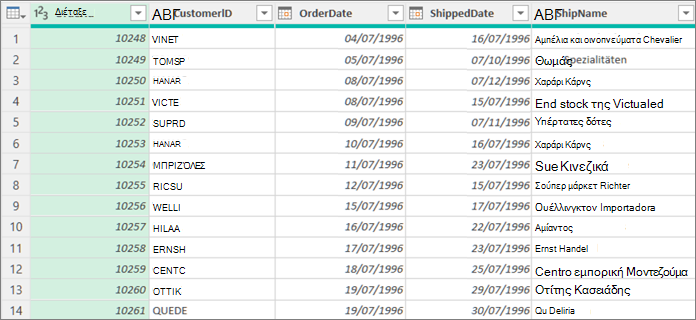
Συγχώνευση στηλών για την αντικατάσταση υπαρχουσών στηλών
Κατά τη συγχώνευση στηλών, οι επιλεγμένες στήλες μετατρέπονται σε μία στήλη που ονομάζεται "Συγχωνευμένες". Οι αρχικές δύο στήλες δεν είναι πλέον διαθέσιμες.
Σε αυτό το παράδειγμα, συγχωνεύουμε το OrderID και το CustomerID.
Για να ανοίξετε ένα ερώτημα, εντοπίστε ένα που φορτώθηκε προηγουμένως από το πρόγραμμα επεξεργασίας Power Query, επιλέξτε ένα κελί στα δεδομένα και, στη συνέχεια, επιλέξτε "Επεξεργασία ερωτήματος>". Για περισσότερες πληροφορίες, ανατρέξτε στο θέμα Δημιουργία, φόρτωση ή επεξεργασία ερωτήματος στο Excel.
Βεβαιωθείτε ότι οι στήλες που θέλετε να συγχωνεύσετε είναι τύπου δεδομένων "Κείμενο ". Εάν είναι απαραίτητο, επιλέξτε τη στήλη και, στη συνέχεια, επιλέξτε "Μετασχηματισμός>κειμένουτύπου> δεδομένων".
Επιλέξτε δύο ή περισσότερες στήλες που θέλετε να συγχωνεύσετε. Για να επιλέξετε συνεχόμενες στήλες, πατήστε το συνδυασμό πλήκτρων Shift+Click. Για να επιλέξετε μη συνεχόμενες στήλες, πατήστε το συνδυασμό πλήκτρων CTRL+Click.
Η σειρά επιλογής ορίζει τη σειρά των συγχωνευμένων τιμών.
Επιλέξτε "Μετασχηματισμός>","Συγχώνευση στηλών".
Στο παράθυρο διαλόγου "Συγχώνευση στηλών ", καθορίστε ένα διαχωριστικό για εισαγωγή μεταξύ κάθε συγχωνευμένης στήλης. Μπορείτε να επιλέξετε από προκαθορισμένες τιμές διαχωρισμού ή να καθορίσετε μια προσαρμοσμένη τιμή διαχωρισμού.
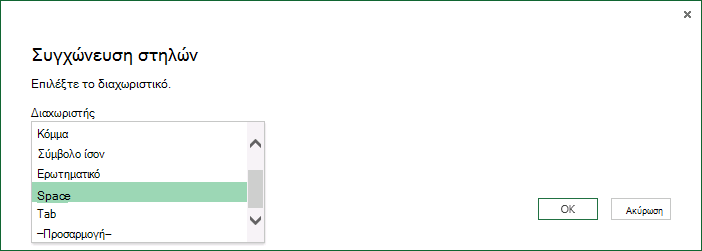
Επιλέξτε OK.
Αποτέλεσμα
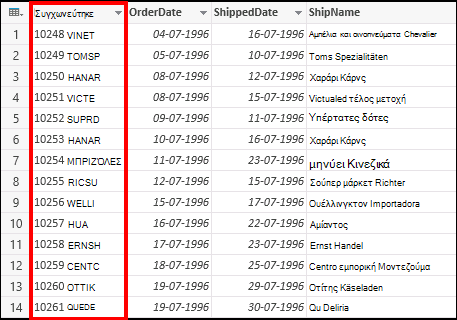
Μπορείτε να μετονομάσετε τη συγχωνευμένη στήλη ώστε να είναι πιο κατανοητή για εσάς. Για περισσότερες πληροφορίες, ανατρέξτε στο θέμα Μετονομασία στήλης.
Συγχώνευση στηλών για τη δημιουργία νέας στήλης
Μπορείτε να εισαγάγετε μια προσαρμοσμένη στήλη στον πίνακα του ερωτήματος και να χρησιμοποιήσετε μια προσαρμοσμένη στήλη για να συγχωνεύσετε αποτελεσματικά δύο ή περισσότερες στήλες. Σε αυτή την περίπτωση, οι συγχωνευμένες στήλες εξακολουθούν να είναι διαθέσιμες μαζί με τη νέα συγχωνευμένη στήλη στον πίνακα ερωτήματος.
Σε αυτό το παράδειγμα, συγχωνεύουμε τον ΚωδΠαραγγελίας και τον Κωδ_Πελάτη, διαχωρισμένα με ένα κενό διάστημα.
Για να ανοίξετε ένα ερώτημα, εντοπίστε ένα που φορτώθηκε προηγουμένως από το πρόγραμμα επεξεργασίας Power Query, επιλέξτε ένα κελί στα δεδομένα και, στη συνέχεια, επιλέξτε "Επεξεργασία ερωτήματος>". Για περισσότερες πληροφορίες, ανατρέξτε στο θέμα Δημιουργία, φόρτωση ή επεξεργασία ερωτήματος στο Excel.
Βεβαιωθείτε ότι οι στήλες που θέλετε να συγχωνεύσετε είναι τύπου δεδομένων κειμένου . Επιλέξτε "Μετασχηματισμός", "Αλλαγή>","Πληκτρολογήστε>κείμενο".
Επιλέξτε Προσθήκη προσαρμοσμένης στήλης>στήλης. Εμφανίζεται το παράθυρο διαλόγου " Προσαρμοσμένη στήλη ".
Στη λίστα Διαθέσιμες στήλες , επιλέξτε την πρώτη στήλη και, στη συνέχεια, επιλέξτε Εισαγωγή. Μπορείτε επίσης να κάνετε διπλό κλικ στην πρώτη στήλη. Η στήλη προστίθεται στο πλαίσιο "Τύπος προσαρμοσμένης στήλης " αμέσως μετά το σύμβολο ίσον (=).
Συμβουλή Στο πλαίσιο Τύπος προσαρμοσμένης στήλης , πατήστε το συνδυασμό πλήκτρων Ctrl + πλήκτρο διαστήματος για να εμφανίσετε στήλες και άλλα στοιχεία τύπου.
Στο πλαίσιο Τύπος προσαρμοσμένης στήλης , εισαγάγετε ένα εμπορικό "και" (&) μετά την πρώτη στήλη που εισαγάγατε.
Ο τελεστής "εμπορικό και" (&) χρησιμοποιείται για το συνδυασμό τιμών σε Power Query με τον ίδιο τρόπο όπως στο Excel.
Μπορείτε να καθορίσετε ένα πρόσθετο διαχωριστικό, για παράδειγμα ένα χαρακτήρα διαστήματος, πληκτρολογώντας " " μετά το εμπορικό "και" (&).
Στο πλαίσιο "Τύπος προσαρμοσμένης στήλης ", εισαγάγετε ένα ακόμη εμπορικό "και" (&) μετά το χαρακτήρα διαστήματος.
Στη λίστα Διαθέσιμες στήλες , επιλέξτε τη δεύτερη στήλη και, στη συνέχεια, επιλέξτε Εισαγωγή. Μπορείτε επίσης να κάνετε διπλό κλικ στη δεύτερη στήλη.
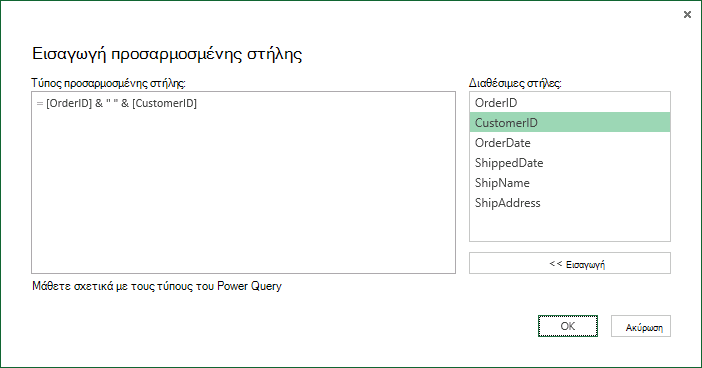
Επιλέξτε OK.
Αποτέλεσμα
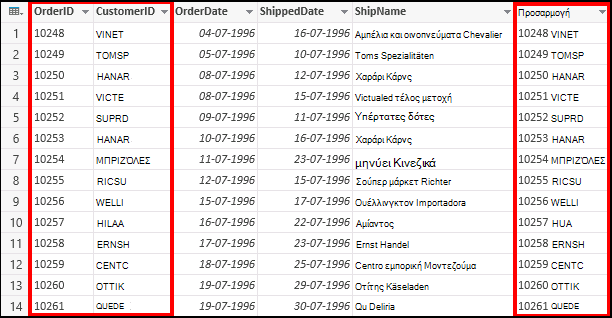
Μπορείτε να μετονομάσετε την προσαρμοσμένη στήλη ώστε να είναι πιο χαρακτηριστική για εσάς. Για περισσότερες πληροφορίες, ανατρέξτε στο θέμα Μετονομασία στήλης.
Δείτε επίσης
Βοήθεια για το Power Query για Excel
Προσθήκη προσαρμοσμένης στήλης