
Η ταξινόμηση δεδομένων είναι ένα αναπόσπαστο τμήμα της ανάλυσης δεδομένων. Μπορείτε να ταξινομήσετε μια λίστα ονομάτων κατά αλφαβητική σειρά, να συντάξετε μια λίστα επιπέδων απογραφής προϊόντων από το υψηλότερο προς το χαμηλότερο ή να ταξινομήσετε γραμμές κατά χρώματα ή εικονίδια. Η ταξινόμηση δεδομένων σάς βοηθά να απεικονίσετε γρήγορα και να κατανοήσετε καλύτερα τα δεδομένα σας, να οργανώσετε και να βρείτε τα δεδομένα που θέλετε και να λάβετε τελικά τις πιο αποτελεσματικές αποφάσεις.
Μπορείτε να ταξινομήσετε δεδομένα κατά κείμενο (από το A έως το Ω ή από το Ω έως το A), αριθμούς (από τον μικρότερο στον μεγαλύτερο ή από τον μεγαλύτερο στον μικρότερο) και ημερομηνίες και ώρες (από την παλαιότερη στη νεότερη ή από τη νεότερη στην παλαιότερη) σε μία ή περισσότερες στήλες. Μπορείτε επίσης να κάνετε ταξινόμηση κατά μια προσαρμοσμένη λίστα που δημιουργείτε (όπως Μεγάλο, Μεσαίο και Μικρό) ή κατά μορφή, όπως το χρώμα κελιού, το χρώμα γραμματοσειράς ή το σύνολο εικονιδίων. Για να βρείτε τις πρώτες ή τις τελευταίες τιμές σε μια περιοχή κελιών ή πίνακα, όπως τις 10 πρώτες βαθμολογίες ή τα 5 τελευταία ποσά πώλησης, χρησιμοποιήστε το αυτόματο φίλτρο ή τη μορφοποίηση υπό όρους. Δείτε το βίντεο για να δείτε πώς γίνεται.
Ταξινόμηση κειμένου
Επιλέξτε ένα κελί στη στήλη που θέλετε να ταξινομήσετε.
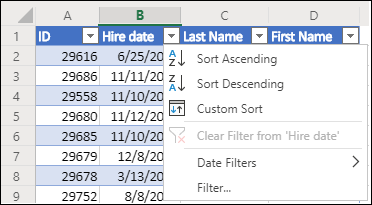
Στην καρτέλα Δεδομένα, στην ομάδα Ταξινόμηση και φιλτράρισμα, κάντε ένα από τα εξής:
- Για γρήγορη ταξινόμηση με αύξουσα σειρά, επιλέξτε
 (ταξινόμηση από το A στο Ω).
 - Για γρήγορη ταξινόμηση με φθίνουσα σειρά, επιλέξτε
 (ταξινόμηση από το Ω στο Α).
- Για γρήγορη ταξινόμηση με αύξουσα σειρά, επιλέξτε
Σημείωση
Πιθανά ζητήματα
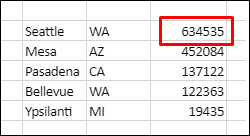
- Έλεγχος ότι όλα τα δεδομένα είναι αποθηκευμένα ως κείμενο Εάν η στήλη που θέλετε να ταξινομήσετε περιέχει αριθμούς που είναι αποθηκευμένοι ως αριθμοί και αριθμούς που είναι αποθηκευμένοι ως κείμενο, πρέπει να τους μορφοποιήσετε όλους είτε ως αριθμούς είτε ως κείμενο. Εάν δεν εφαρμόσετε αυτή τη μορφοποίηση, οι αριθμοί που είναι αποθηκευμένοι ως αριθμοί ταξινομούνται πριν από τους αριθμούς που είναι αποθηκευμένοι ως κείμενο. Για να μορφοποιήσετε όλα τα επιλεγμένα δεδομένα ως κείμενο, πατήστε το συνδυασμό πλήκτρων Ctrl+1 για να ανοίξετε το παράθυρο διαλόγου Μορφοποίηση κελιών , επιλέξτε την καρτέλα Αριθμός και, στη συνέχεια, στην περιοχή Κατηγορία, επιλέξτε Γενικά, Αριθμός ή Κείμενο.
- Κατάργηση οποιωνδήποτε κενών χαρακτήρων Σε ορισμένες περιπτώσεις, τα δεδομένα που έχουν εισαχθεί από άλλη εφαρμογή ενδέχεται να έχουν κενά διαστήματα πριν από τα δεδομένα. Καταργήστε τα κενά διαστήματα πριν ταξινομήσετε τα δεδομένα. Μπορείτε να το κάνετε αυτό μη αυτόματα ή μπορείτε να χρησιμοποιήσετε τη συνάρτηση TRIM.
Ταξινόμηση αριθμών
Επιλέξτε ένα κελί στη στήλη που θέλετε να ταξινομήσετε.
Στην καρτέλα Δεδομένα, στην ομάδα Ταξινόμηση και φιλτράρισμα, κάντε ένα από τα εξής:
- Για να ταξινομήσετε από χαμηλό σε υψηλό, επιλέξτε (Ταξινόμηση από τον μικρότερο στον μεγαλύτερο).
- Για να ταξινομήσετε από ψηλά προς τα κάτω, επιλέξτε (Ταξινόμηση από τον μεγαλύτερο στον μικρότερο).
- Για να ταξινομήσετε από χαμηλό σε υψηλό, επιλέξτε
Σημείωση
Πιθανό ζήτημα
Έλεγχος ότι όλοι οι αριθμοί είναι αποθηκευμένοι ως αριθμοί Εάν τα αποτελέσματα δεν είναι τα αναμενόμενα, η στήλη ενδέχεται να περιέχει αριθμούς που είναι αποθηκευμένοι ως κείμενο και όχι ως αριθμοί. Για παράδειγμα, οι αρνητικοί αριθμοί που έχουν εισαχθεί από ορισμένα λογιστικά συστήματα ή ένας αριθμός που πληκτρολογήθηκε με απόστροφο (') στην αρχή αποθηκεύονται ως κείμενο. Για περισσότερες πληροφορίες, ανατρέξτε στο θέμα Επιδιόρθωση αριθμών με μορφοποίηση κειμένου με την εφαρμογή μορφοποίησης αριθμού.
Ταξινόμηση ημερομηνιών ή ωρών
Επιλέξτε ένα κελί στη στήλη που θέλετε να ταξινομήσετε.
Στην καρτέλα Δεδομένα, στην ομάδα Ταξινόμηση και φιλτράρισμα, κάντε ένα από τα εξής:
- Για να ταξινομήσετε από μια παλαιότερη προς μια μεταγενέστερη ημερομηνία ή ώρα, επιλέξτε (Ταξινόμηση από τον παλαιότερο στον νεότερο).
- Για να ταξινομήσετε από μια μεταγενέστερη προς μια παλαιότερη ημερομηνία ή ώρα, επιλέξτε την (Ταξινόμηση από τον νεότερο στον παλαιότερο).
- Για να ταξινομήσετε από μια παλαιότερη προς μια μεταγενέστερη ημερομηνία ή ώρα, επιλέξτε
Σημείωση
Πιθανά ζητήματα
- Ελέγξτε ότι οι ημερομηνίες και οι ώρες είναι αποθηκευμένες ως ημερομηνίες ή ώρες Εάν τα αποτελέσματα δεν είναι τα αναμενόμενα, η στήλη ενδέχεται να περιέχει ημερομηνίες ή ώρες που είναι αποθηκευμένες ως κείμενο και όχι ως ημερομηνίες ή ώρες. Για να μπορέσει το Excel να ταξινομήσει σωστά τις ημερομηνίες και τις ώρες, όλες οι ημερομηνίες και οι ώρες μιας στήλης πρέπει να είναι αποθηκευμένες με τη μορφή σειριακού αριθμού ημερομηνίας ή ώρας. Εάν το Excel δεν μπορεί να αναγνωρίσει μια τιμή ως ημερομηνία ή ώρα, η ημερομηνία ή η ώρα αποθηκεύεται ως κείμενο. Για περισσότερες πληροφορίες, ανατρέξτε στο θέμα Μετατροπή ημερομηνιών που είναι αποθηκευμένες ως κείμενο σε ημερομηνίες.
- Εάν θέλετε να ταξινομήσετε κατά ημέρα της εβδομάδας, μορφοποιήστε τα κελιά έτσι ώστε να εμφανίζουν την ημέρα της εβδομάδας. Εάν θέλετε να ταξινομήσετε κατά ημέρα της εβδομάδας ανεξάρτητα από την ημερομηνία, μετατρέψτε τις σε κείμενο, χρησιμοποιώντας τη συνάρτηση TEXT. Ωστόσο, η συνάρτηση TEXT αποδίδει μια τιμή κειμένου, επομένως η λειτουργία ταξινόμησης θα βασιστεί σε αλφαριθμητικά δεδομένα. Για περισσότερες πληροφορίες, ανατρέξτε στο θέμα Εμφάνιση ημερομηνιών με τη μορφή ημερών της εβδομάδας.
Ταξινόμηση σύμφωνα με περισσότερες από μία στήλες ή γραμμές
Μπορεί να θέλετε να κάνετε ταξινόμηση σύμφωνα με περισσότερες από μία στήλες ή γραμμές όταν έχετε δεδομένα τα οποία θέλετε να ομαδοποιήσετε σύμφωνα με την ίδια τιμή σε μια στήλη ή γραμμή και, στη συνέχεια, να ταξινομήσετε μια άλλη στήλη ή γραμμή μέσα σε αυτήν την ομάδα ίσων τιμών. Για παράδειγμα, εάν έχετε τη στήλη "Τμήμα" και τη στήλη "Υπάλληλος", μπορείτε πρώτα να ταξινομήσετε κατά τμήμα (για να ομαδοποιήσετε όλους τους υπαλλήλους στο ίδιο τμήμα μαζί) και, στη συνέχεια, να ταξινομήσετε κατά όνομα (για να τοποθετήσετε τα ονόματα με αλφαβητική σειρά μέσα σε κάθε τμήμα). Μπορείτε να ταξινομήσετε με βάση έως και 64 στήλες.
Σημείωση
Για καλύτερα αποτελέσματα, η περιοχή κελιών που ταξινομείτε πρέπει έχει επικεφαλίδες στήλης.
Επιλέξτε οποιοδήποτε κελί στην περιοχή δεδομένων.
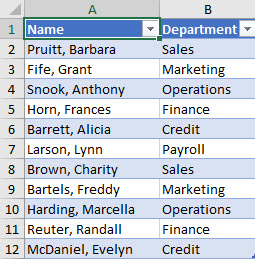
Στην καρτέλα "Δεδομένα ", στην ομάδα "Ταξινόμηση & φιλτράρισμα ", επιλέξτε "Ταξινόμηση".
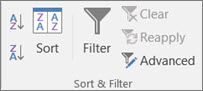
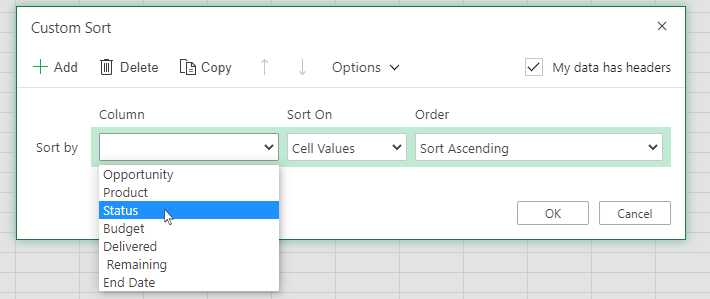
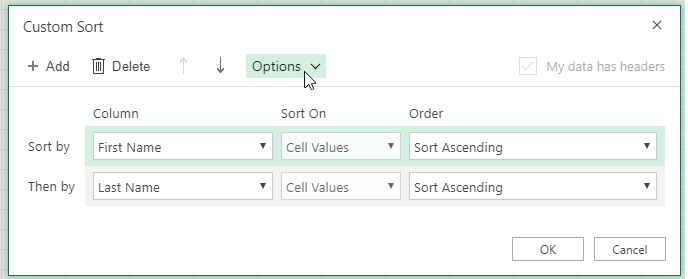
Στο παράθυρο διαλόγου Ταξινόμηση, στην περιοχή Στήλη, στο πλαίσιο Ταξινόμηση κατά, επιλέξτε την πρώτη στήλη που θέλετε να ταξινομήσετε.
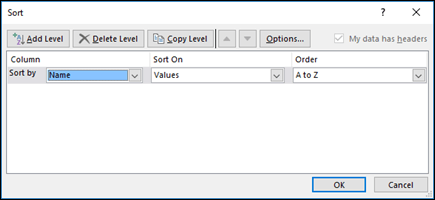
Στην περιοχή Ταξινόμηση κατά, επιλέξτε τον τύπο της ταξινόμησης. Κάντε ένα από τα εξής:
- Για να ταξινομήσετε κατά κείμενο, αριθμό, ημερομηνία ή ώρα, επιλέξτε Τιμές κελιών.
- Για να ταξινομήσετε κατά μορφή, επιλέξτε τα στοιχεία Χρώμα κελιού, Χρώμα γραμματοσειράς ή Εικονίδιο κελιού.
Στην περιοχή Διάταξη, επιλέξτε τον τρόπο ταξινόμησης. Κάντε ένα από τα εξής:
- Για τιμές κειμένου, επιλέξτε Από το Α προς το Ω ή Από το Ω προς το Α.
- Για αριθμητικές τιμές, επιλέξτε Από το μικρότερο προς το μεγαλύτερο ή Από το μεγαλύτερο προς το μικρότερο.
- Για τιμές ημερομηνίας και ώρας, επιλέξτε Από το παλιότερο προς το νεότερο ή Από το νεότερο προς το παλιότερο.
- Για να ταξινομήσετε μια βάση μια προσαρμοσμένη λίστα, επιλέξτε το στοιχείο Προσαρμοσμένη λίστα.
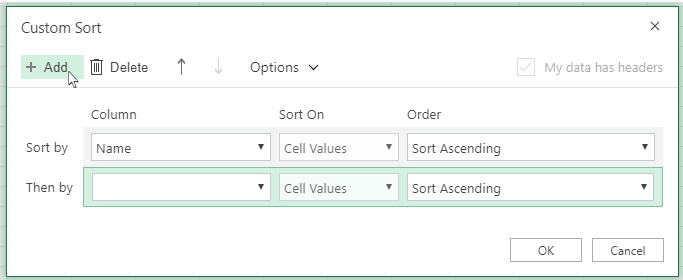
Για να προσθέσετε άλλη μια στήλη για ταξινόμηση, επιλέξτε Προσθήκη επιπέδου και, στη συνέχεια, επαναλάβετε τα βήματα τρία έως πέντε.

Για να αντιγράψετε μια στήλη για ταξινόμηση, επιλέξτε την καταχώρηση και, στη συνέχεια, επιλέξτε Αντιγραφή επιπέδου.
Για να διαγράψετε μια στήλη για ταξινόμηση, επιλέξτε την καταχώρηση και, στη συνέχεια, επιλέξτε Διαγραφή επιπέδου.
Σημείωση
Πρέπει να διατηρήσετε τουλάχιστον μία καταχώρηση στη λίστα.
Για να αλλάξετε τη σειρά ταξινόμησης των στηλών, επιλέξτε μια καταχώρηση και, στη συνέχεια, επιλέξτε το επάνω ή το κάτω βέλος δίπλα στο κουμπί "Επιλογές " για να αλλάξετε τη σειρά.
Οι καταχωρήσεις που βρίσκονται ψηλότερα στη λίστα ταξινομούνται πριν από τις καταχωρήσεις που βρίσκονται χαμηλότερα στη λίστα.
Ταξινόμηση κατά χρώμα κελιού, χρώμα γραμματοσειράς ή εικονίδιο
Εάν έχετε εφαρμόσει μη αυτόματη μορφοποίηση ή μορφοποίηση υπό όρους σε μια περιοχή κελιών ή μια στήλη πίνακα κατά χρώμα κελιού ή γραμματοσειράς, μπορείτε επίσης να εφαρμόσετε ταξινόμηση σύμφωνα με αυτά τα χρώματα. Μπορείτε επίσης να εφαρμόσετε ταξινόμηση κατά ένα σύνολο εικονιδίων που δημιουργήσατε με τη μορφοποίηση υπό όρους.
Επιλέξτε ένα κελί στη στήλη που θέλετε να ταξινομήσετε.
Στην καρτέλα "Δεδομένα ", στην ομάδα "Ταξινόμηση & φιλτράρισμα ", επιλέξτε "Ταξινόμηση".
Στο παράθυρο διαλόγου Ταξινόμηση, στην περιοχή Στήλη, στο πλαίσιο Ταξινόμηση κατά, επιλέξτε τη στήλη που θέλετε να ταξινομήσετε.
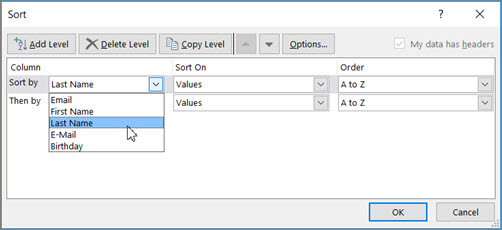
Στην περιοχή Ταξινόμηση με βάση, επιλέξτε Χρώμα κελιού, Χρώμα γραμματοσειράς ή Εικονίδιο κελιού.
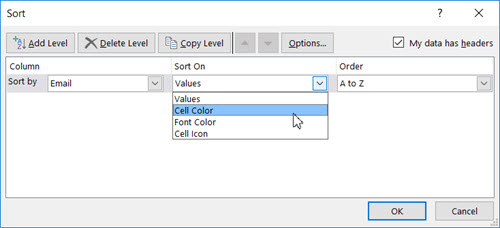
Στην περιοχή "Σειρά", επιλέξτε το βέλος δίπλα στο κουμπί και, στη συνέχεια, ανάλογα με τον τύπο της μορφοποίησης, επιλέξτε ένα χρώμα κελιού, ένα χρώμα γραμματοσειράς ή ένα εικονίδιο κελιού.
Στη συνέχεια, επιλέξτε τον τρόπο ταξινόμησης. Κάντε ένα από τα εξής:
Για να μετακινήσετε το χρώμα κελιού, το χρώμα γραμματοσειράς ή το εικονίδιο στην κορυφή ή στα αριστερά, επιλέξτε το στοιχείο Επάνω για μια ταξινόμηση στήλης και Αριστερά για μια ταξινόμηση γραμμής.
Για να μετακινήσετε το χρώμα κελιού, το χρώμα γραμματοσειράς ή το εικονίδιο στο κάτω μέρος ή στα δεξιά, επιλέξτε το στοιχείο Κάτω για μια ταξινόμηση στήλης και Δεξιά για μια ταξινόμηση γραμμής.
Σημείωση
Δεν υπάρχει προεπιλεγμένη σειρά ταξινόμησης για το χρώμα κελιού, το χρώμα γραμματοσειράς ή το εικονίδιο. Πρέπει να καθορίσετε τη σειρά που θέλετε για κάθε λειτουργία ταξινόμησης.
Για να καθορίσετε το επόμενο χρώμα κελιού, χρώμα γραμματοσειράς ή εικονίδιο σύμφωνα με το οποίο θα γίνει η ταξινόμηση, επιλέξτε "Προσθήκη επιπέδου" και, στη συνέχεια, επαναλάβετε τα βήματα τρία έως πέντε.
Βεβαιωθείτε ότι επιλέγετε την ίδια στήλη στο πλαίσιο Έπειτα κατά και ότι κάνετε την ίδια επιλογή στην περιοχή Σειρά.
Επαναλάβετε την ίδια διαδικασία για κάθε πρόσθετο χρώμα κελιού, χρώμα γραμματοσειράς ή εικονίδιο που θέλετε να συμπεριλάβετε στην ταξινόμηση.
Ταξινόμηση κατά προσαρμοσμένη λίστα
Μπορείτε να χρησιμοποιήσετε μια προσαρμοσμένη λίστα για να ταξινομήσετε μια σειρά που ορίζεται από το χρήστη. Για παράδειγμα, μια στήλη μπορεί να περιέχει τιμές κατά τις οποίες θέλετε να ταξινομήσετε, όπως Υψηλή, Μεσαία και Χαμηλή. Πώς μπορείτε να ταξινομήσετε έτσι ώστε οι γραμμές που περιέχουν την καταχώρηση "Υψηλή" να εμφανίζονται πρώτες, ακολουθούμενες από τις γραμμές "Μεσαία" και, στη συνέχεια, τις γραμμές "Χαμηλή"; Εάν ταξινομούσατε με αλφαβητική σειρά, από το "A προς το Ω", θα εμφανίζονταν πρώτα οι γραμμές "Μεσαία" και τελευταίες οι γραμμές "Υψηλή". Εάν όμως ταξινομούσατε από το "Ω προς το A", θα εμφανίζονταν πρώτα οι γραμμές "Μεσαία" και τελευταίες οι γραμμές "Χαμηλή". Ανεξάρτητα από τη σειρά, εσείς θα θέλατε οι γραμμές "Μεσαία" να είναι πάντα στο μέσον. Μπορείτε να λύσετε αυτό το πρόβλημα, δημιουργώντας τη δική σας προσαρμοσμένη λίστα.
Προαιρετικά, δημιουργήστε μια προσαρμοσμένη λίστα:
Σε μια περιοχή κελιών, εισαγάγετε τις τιμές σύμφωνα με τις οποίες θέλετε να ταξινομήσετε, με τη σειρά που τις θέλετε, από επάνω προς τα κάτω, όπως σε αυτό το παράδειγμα.
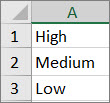
Επιλέξτε την περιοχή που μόλις εισαγάγατε. Χρησιμοποιώντας το προηγούμενο παράδειγμα, επιλέξτε τα κελιά A1:A3.
Μεταβείτε στις Επιλογές αρχείου>Σύνθετη>>γενική>επεξεργασία προσαρμοσμένων λιστών και, στη συνέχεια, στο παράθυρο διαλόγου Προσαρμοσμένες λίστες, επιλέξτε Εισαγωγή και, στη συνέχεια, επιλέξτε OK δύο φορές.
Σημείωση
- Μπορείτε να δημιουργήσετε μια προσαρμοσμένη λίστα μόνο βάσει τιμής (κείμενο, αριθμό και ημερομηνία ή ώρα). Δεν μπορείτε να μια δημιουργήσετε προσαρμοσμένη λίστα βάσει μορφής (χρώμα κελιού, χρώμα γραμματοσειράς και εικονίδιο).
- Το μέγιστο μήκος μιας προσαρμοσμένης λίστας είναι 255 χαρακτήρες και ο πρώτος χαρακτήρας πρέπει να ξεκινά με έναν αριθμό.
Επιλέξτε ένα κελί στη στήλη που θέλετε να ταξινομήσετε.
Στην καρτέλα "Δεδομένα ", στην ομάδα "Ταξινόμηση & φιλτράρισμα ", επιλέξτε "Ταξινόμηση".
Στο παράθυρο διαλόγου Ταξινόμηση, στην περιοχή Στήλη, στο πλαίσιο Ταξινόμηση κατά ή Έπειτα κατά, επιλέξτε τη στήλη που θέλετε να ταξινομήσετε σύμφωνα με μια προσαρμοσμένη λίστα.
Στην ενότητα Σειρά, επιλέξτε το στοιχείο Προσαρμοσμένη λίστα.
Στο παράθυρο διαλόγου Προσαρμοσμένες λίστες, επιλέξτε τη λίστα που θέλετε. Χρησιμοποιώντας την προσαρμοσμένη λίστα που δημιουργήσατε στο προηγούμενο παράδειγμα, επιλέξτε Υψηλό, Μεσαίο, Χαμηλό.
Επιλέξτε OK.
Ταξινόμηση με διάκριση πεζών-κεφαλαίων
- Στην καρτέλα "Δεδομένα ", στην ομάδα "Ταξινόμηση & φιλτράρισμα ", επιλέξτε "Ταξινόμηση".
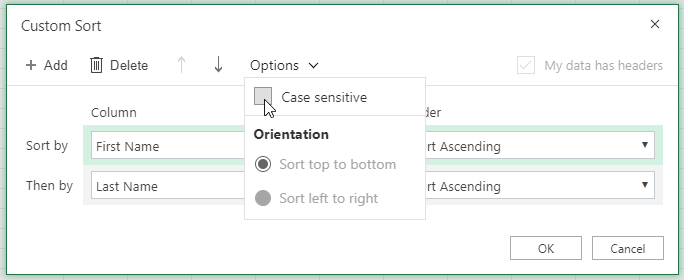
- Στο παράθυρο διαλόγου "Ταξινόμηση ", επιλέξτε "Επιλογές".
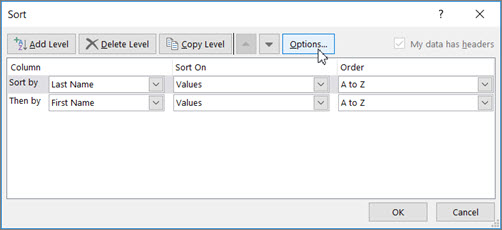
- Στο παράθυρο διαλόγου Επιλογές ταξινόμησης, επιλέξτε το στοιχείο Διάκριση πεζών-κεφαλαίων.
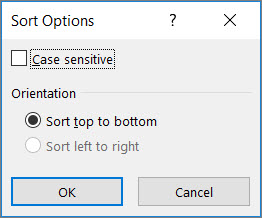
- Επιλέξτε OK δύο φορές.
Ταξινόμηση από αριστερά προς τα δεξιά
Είναι περισσότερο συνηθισμένη η ταξινόμηση από επάνω προς τα κάτω, αλλά μπορείτε επίσης να κάνετε ταξινόμηση από αριστερά προς τα δεξιά.
Σημείωση
Οι πίνακες δεν υποστηρίζουν ταξινόμηση από αριστερά προς τα δεξιά. Για να το κάνετε αυτό, πρώτα μετατρέψτε τον πίνακα σε περιοχή επιλέγοντας οποιοδήποτε κελί στον πίνακα και, στη συνέχεια, επιλέγοντας Εργαλεία> πίνακαΜετατροπή σε περιοχή.
Επιλέξτε οποιοδήποτε κελί μέσα στην περιοχή που θέλετε να ταξινομήσετε.
Στην καρτέλα "Δεδομένα ", στην ομάδα "Ταξινόμηση & φιλτράρισμα ", επιλέξτε "Ταξινόμηση".
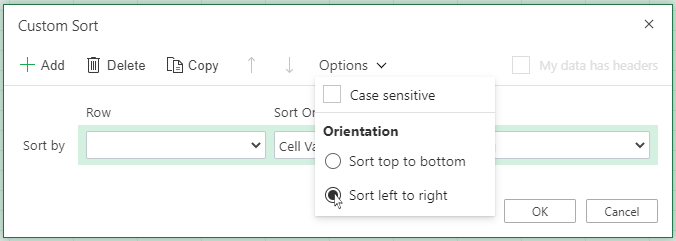
Στο παράθυρο διαλόγου "Ταξινόμηση ", επιλέξτε "Επιλογές".
Στο παράθυρο διαλόγου Επιλογές ταξινόμησης , στην περιοχή Προσανατολισμός, επιλέξτε Ταξινόμηση από αριστερά προς τα δεξιά και, στη συνέχεια, επιλέξτε OK.
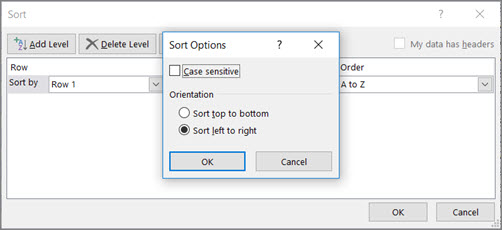
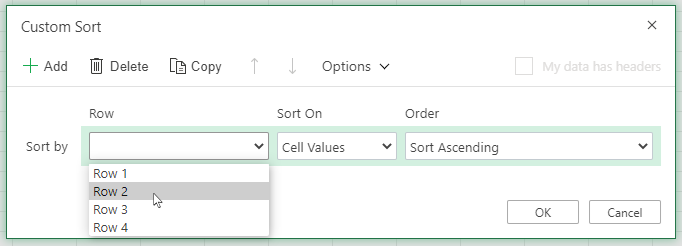
Στην περιοχή Σειρά, στο πλαίσιο Ταξινόμηση κατά, επιλέξτε τη σειρά που θέλετε να ταξινομήσετε. Κατά κανόνα θα είναι η σειρά 1, εάν θέλετε να ταξινομήσετε με βάση τη γραμμή κεφαλίδας.
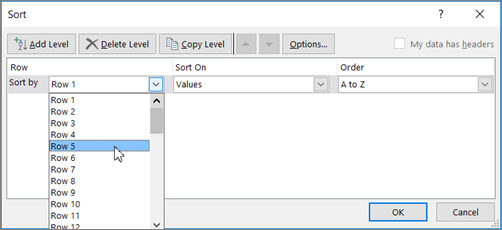
Συμβουλή
Εάν η γραμμή κεφαλίδας είναι κείμενο, αλλά θέλετε να ταξινομήσετε τις στήλες με βάση αριθμούς, μπορείτε να προσθέσετε μια νέα σειρά επάνω από την περιοχή δεδομένων και να προσθέσετε αριθμούς σύμφωνα με τη σειρά που θέλετε να έχουν.
Για να ταξινομήσετε με βάση την τιμή, ορίστε μία από τις επιλογές στην αναπτυσσόμενη λίστα "Σειρά":
- Για τιμές κειμένου, επιλέξτε Από το Α προς το Ω ή Από το Ω προς το Α.
- Για αριθμητικές τιμές, επιλέξτε Από το μικρότερο προς το μεγαλύτερο ή Από το μεγαλύτερο προς το μικρότερο.
- Για τιμές ημερομηνίας και ώρας, επιλέξτε Από το παλιότερο προς το νεότερο ή Από το νεότερο προς το παλιότερο.
Για να ταξινομήσετε κατά χρώμα κελιού, χρώμα γραμματοσειράς ή εικονίδιο κελιού, κάντε το εξής:
- Στην περιοχή Ταξινόμηση με βάση, επιλέξτε Χρώμα κελιού, Χρώμα γραμματοσειράς ή Εικονίδιο κελιού.
- Στην περιοχή Σειρά επιλέξτε ένα χρώμα κελιού, χρώμα γραμματοσειράς ή εικονίδιο κελιού και, στη συνέχεια, επιλέξτε Αριστερά ή Δεξιά.
Σημείωση
Όταν ταξινομείτε γραμμές που αποτελούν μέρος της διάρθρωσης ενός φύλλου εργασίας, το Excel ταξινομεί τις ομάδες υψηλότερου επιπέδου (επίπεδο 1), έτσι ώστε οι γραμμές ή στήλες λεπτομερειών να παραμένουν μαζί, ακόμα και αν είναι κρυφές.
Ταξινόμηση κατά μερική τιμή σε μια στήλη
Για να ταξινομήσετε με βάση μια μερική τιμή σε μια τιμή σε μια στήλη, όπως τμήμα αριθμητικού κωδικού (789-WDG-34), επώνυμο (Στέλλα Κωστίδου) ή όνομα (Κωστίδου, Στέλλα), πρέπει πρώτα να διαιρέσετε τη στήλη σε δύο ή περισσότερες στήλες, ώστε η τιμή με βάση την οποία θέλετε να κάνετε την ταξινόμηση να βρίσκεται στη δική της στήλη. Για να το κάνετε αυτό, μπορείτε να χρησιμοποιήσετε συναρτήσεις κειμένου για να διαχωρίσετε τα μέρη των κελιών ή μπορείτε να χρησιμοποιήσετε τον "Οδηγό μετατροπής κειμένου σε στήλες". Για παραδείγματα και περισσότερες πληροφορίες, ανατρέξτε στα θέματα Διαίρεση κειμένου σε διαφορετικά κελιά και Διαίρεση κειμένου σε στήλες με χρήση συναρτήσεων.
Ταξινόμηση μιας περιοχής μέσα σε μια μεγαλύτερη περιοχή
Προειδοποίηση
Μπορείτε να ταξινομήσετε μια περιοχή μέσα σε μια άλλη περιοχή, αλλά δεν συνιστάται, επειδή το αποτέλεσμα της ταξινόμησης καταργεί τη συσχέτιση της ταξινομημένης περιοχής με τα αρχικά δεδομένα της. Εάν ταξινομούσατε τα δεδομένα που φαίνονται παρακάτω, οι επιλεγμένοι εργαζόμενοι θα συσχετίζονταν με διαφορετικά τμήματα σε σχέση με πριν.
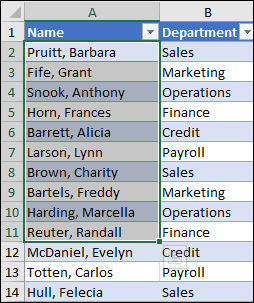
Ευτυχώς, το Excel θα σας προειδοποιήσει εάν αντιληφθεί ότι επιχειρείτε να κάνετε αυτό:
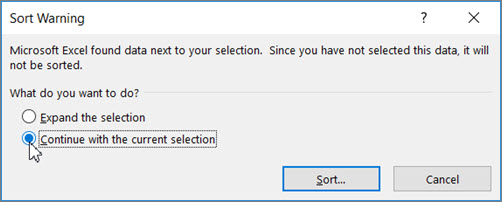
Εάν δεν σκοπεύατε να ταξινομήσετε με αυτόν τον τρόπο, επιλέξτε Επέκταση της επιλογής, διαφορετικά επιλέξτε Συνέχεια με την τρέχουσα επιλογή.
Εάν τα αποτελέσματα δεν είναι αυτά που θέλετε, επιλέξτε το " .
" .
Σημείωση
Δεν μπορείτε να κάνετε ταξινόμηση με αυτόν τον τρόπο σε έναν πίνακα.
Περισσότερες πληροφορίες σχετικά με γενικά θέματα που αφορούν την ταξινόμηση
Εάν λάβετε απροσδόκητα αποτελέσματα κατά την ταξινόμηση των δεδομένων σας, κάντε ένα από τα εξής:
Ελέγξτε εάν οι τιμές που επιστρέφει ένας τύπος έχουν αλλάξει Εάν τα δεδομένα που έχετε ταξινομήσει περιέχουν έναν ή περισσότερους τύπους, οι τιμές που επιστρέφονται από αυτούς τους τύπους μπορεί να αλλάξουν όταν επαναληφθεί ο υπολογισμός του φύλλου εργασίας. Σε αυτή την περίπτωση, φροντίστε να εφαρμόσετε ξανά την ταξινόμηση για να εμφανιστούν ενημερωμένα αποτελέσματα.
Επανεμφανίστε τις γραμμές και τις στήλες πριν από την ταξινόμηση Οι κρυφές στήλες δεν μετακινούνται κατά την ταξινόμηση στηλών και οι κρυφές γραμμές δεν μετακινούνται κατά την ταξινόμηση γραμμών. Προτού ταξινομήσετε δεδομένα, είναι καλή ιδέα να επανεμφανίσετε τις κρυφές στήλες και γραμμές.
Ελέγξτε τις τοπικές ρυθμίσεις Οι σειρές ταξινόμησης ποικίλλουν ανάλογα με την τοπικές ρυθμίσεις. Βεβαιωθείτε ότι έχετε τις κατάλληλες τοπικές ρυθμίσεις στις Τοπικές ρυθμίσεις ή στις Τοπικές ρυθμίσεις και ρυθμίσεις γλώσσας του Πίνακα Ελέγχου στον υπολογιστή σας. Για πληροφορίες σχετικά με την αλλαγή των τοπικών ρυθμίσεων, ανατρέξτε στο σύστημα βοήθειας των Windows.
Εισαγάγετε τις επικεφαλίδες στήλης σε μία μόνο γραμμή Εάν χρειάζεστε πολλές ετικέτες γραμμής, αναδιπλώστε το κείμενο μέσα στο κελί.
Ενεργοποίηση ή απενεργοποίηση της γραμμής επικεφαλίδας Είναι συνήθως καλύτερα να έχετε μια γραμμή επικεφαλίδας όταν κάνετε ταξινόμηση μιας στήλης, για να κατανοείτε πιο εύκολα τη σημασία των δεδομένων. Από προεπιλογή, η τιμή στην επικεφαλίδα δεν περιλαμβάνεται στη λειτουργία ταξινόμησης. Περιστασιακά, ίσως χρειαστεί να ενεργοποιήσετε ή να απενεργοποιήσετε την επικεφαλίδα, ώστε η τιμή στην επικεφαλίδα να περιλαμβάνεται ή να μην περιλαμβάνεται στη λειτουργία ταξινόμησης. Κάντε ένα από τα εξής:
- Για να εξαιρέσετε την πρώτη γραμμή δεδομένων από την ταξινόμηση επειδή πρόκειται για επικεφαλίδα στήλης, στην καρτέλα Κεντρική , στην ομάδα Επεξεργασία , επιλέξτε Ταξινόμηση & Φιλτράρισμα, Προσαρμοσμένη ταξινόμηση και, στη συνέχεια, επιλέξτε Τα δεδομένα μου έχουν κεφαλίδες.
- Για να συμπεριλάβετε την πρώτη γραμμή δεδομένων στην ταξινόμηση επειδή δεν πρόκειται για επικεφαλίδα στήλης, στην καρτέλα Κεντρική , στην ομάδα Επεξεργασία , επιλέξτε Ταξινόμηση & Φιλτράρισμα, Προσαρμοσμένη ταξινόμηση και, στη συνέχεια, καταργήστε την επιλογή Τα δεδομένα μου έχουν κεφαλίδες.


Χρειάζεστε περισσότερη βοήθεια;
Μπορείτε ανά πάσα στιγμή να ρωτήσετε έναν ειδικό στην Κοινότητα τεχνικής υποστήριξης του Excel ή να λάβετε υποστήριξη στις Κοινότητες.
Δείτε επίσης
Χρησιμοποιήστε τις συναρτήσεις SORT και SORTBY για την αυτόματη ταξινόμηση των δεδομένων σας. Επίσης, μεταβείτε στην ενότητα Φιλτράρισμα δεδομένων σε έναν πίνακα ή μια περιοχή του Excel και Εφαρμογή μορφοποίησης υπό όρους στο Excel.