
Ίσως θέλετε να καταργήσετε τη συγκέντρωση δεδομένων, το οποίο μερικές φορές ονομάζεται ισοπέδωση των δεδομένων, για να τα τοποθετήσετε σε μορφή πίνακα, ώστε όλες οι παρόμοιες τιμές να βρίσκονται σε μία στήλη. Αυτό είναι απαραίτητο, για παράδειγμα, για να δημιουργήσετε ένα γράφημα ή μια αναφορά.
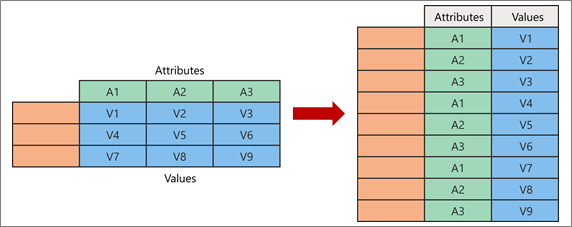
Όταν καταργείτε τη συγκέντρωση, αποσυμπιέζετε τα ζεύγη χαρακτηριστικού-τιμής που αντιπροσωπεύουν ένα σημείο τομής των νέων στηλών και τα επαναπροσανατολίζετε σε ισοπεδωμένες στήλες:
- Οι τιμές (με μπλε χρώμα στα αριστερά) ξεσυνενώνονται σε μια νέα στήλη (με μπλε χρώμα στα δεξιά).
- Τα χαρακτηριστικά (με πράσινο χρώμα στα αριστερά) ξεσυνενώνονται σε μια νέα στήλη (με πράσινο στα δεξιά) και τα διπλότυπα αντιστοιχίζονται αντίστοιχα στη νέα στήλη "Τιμές".
Κατάργηση συγκέντρωσης στηλών
Ακολουθεί το δείγμα δεδομένων που χρησιμοποιείται σε αυτή τη διαδικασία.
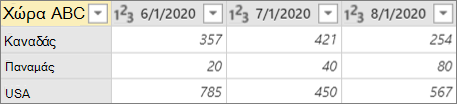
- Για να ανοίξετε ένα ερώτημα, εντοπίστε ένα που φορτώθηκε προηγουμένως από το πρόγραμμα επεξεργασίας Power Query, επιλέξτε ένα κελί στα δεδομένα και, στη συνέχεια, επιλέξτε "Επεξεργασία ερωτήματος>". Για περισσότερες πληροφορίες, ανατρέξτε στο θέμα Δημιουργία, φόρτωση ή επεξεργασία ερωτήματος στο Excel.
- Επιλέξτε μία ή περισσότερες στήλες. Σε αυτό το παράδειγμα, επιλέξτε όλες τις στήλες εκτός από τη στήλη "Χώρα". Για να επιλέξετε περισσότερες από μία στήλες συνεχόμενα ή μη συνεχόμενα, πατήστε το συνδυασμό πλήκτρων Shift+κλικ ή CTRL+κλικ σε κάθε επόμενη στήλη.
- Επιλέξτε "Μετασχηματισμός>","Κατάργηση συγκέντρωσης".
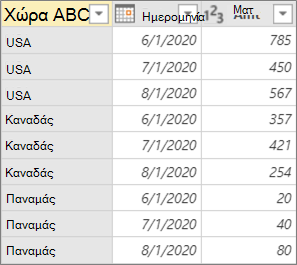
Αποτέλεσμα
Κατάργηση συγκέντρωσης άλλων στηλών
Αυτή η εντολή καταργεί τη συγκέντρωση μη επιλεγμένων στηλών. Χρησιμοποιήστε αυτήν την εντολή σε ένα ερώτημα όταν δεν είναι γνωστές όλες οι στήλες. Οι νέες στήλες που προστίθενται κατά τη λειτουργία ανανέωσης επίσης δεν συγκεντρώνονται.
- Για να ανοίξετε ένα ερώτημα, εντοπίστε ένα που φορτώθηκε προηγουμένως από το πρόγραμμα επεξεργασίας Power Query, επιλέξτε ένα κελί στα δεδομένα και, στη συνέχεια, επιλέξτε "Επεξεργασία ερωτήματος>". Για περισσότερες πληροφορίες, ανατρέξτε στο θέμα Δημιουργία, φόρτωση ή επεξεργασία ερωτήματος στο Excel.
- Επιλέξτε τις στήλες στις οποίες δεν θέλετε να κάνετε κατάργηση συγκέντρωσης. Για να επιλέξετε περισσότερες από μία στήλες συνεχόμενα ή μη συνεχόμενα, πατήστε το συνδυασμό πλήκτρων Shift+κλικ ή CTRL+κλικ σε κάθε επόμενη στήλη.
- Επιλέξτε "Μετασχηματισμός>","Κατάργηση συγκέντρωσης", "Άλλες στήλες".
Κατάργηση συγκέντρωσης μόνο επιλεγμένων στηλών
Χρησιμοποιήστε αυτήν την εντολή όταν δεν γνωρίζετε τον αριθμό των στηλών στην προέλευση δεδομένων και θέλετε να βεβαιωθείτε ότι οι επιλεγμένες στήλες παραμένουν μη συγκεντρωτικές μετά από μια λειτουργία ανανέωσης.
- Για να ανοίξετε ένα ερώτημα, εντοπίστε ένα που φορτώθηκε προηγουμένως από το πρόγραμμα επεξεργασίας Power Query, επιλέξτε ένα κελί στα δεδομένα και, στη συνέχεια, επιλέξτε "Επεξεργασία ερωτήματος>". Για περισσότερες πληροφορίες, ανατρέξτε στο θέμα Δημιουργία, φόρτωση ή επεξεργασία ερωτήματος στο Excel.
- Επιλέξτε τις στήλες στις οποίες θέλετε να κάνετε κατάργηση συγκέντρωσης. Για να επιλέξετε περισσότερες από μία στήλες συνεχόμενα ή μη συνεχόμενα, πατήστε το συνδυασμό πλήκτρων Shift+κλικ ή CTRL+κλικ σε κάθε επόμενη στήλη.
- Επιλέξτε "Μετασχηματισμός>", "Κατάργηση συγκέντρωσης", μόνο επιλεγμένες στήλες.