
Οι υπολογιζόμενες στήλες σε πίνακες του Excel είναι ένα φανταστικό εργαλείο για την αποτελεσματική εισαγωγή τύπων. Σας επιτρέπουν να εισαγάγετε έναν μόνο τύπο σε ένα κελί και, στη συνέχεια, αυτός ο τύπος θα αναπτυχθεί αυτόματα στην υπόλοιπη στήλη, μόνος του. Δεν υπάρχει ανάγκη να χρησιμοποιήσετε τις εντολές "Συμπλήρωση" ή "Αντιγραφή". Αυτό μπορεί να εξοικονομήσει απίστευτα χρόνο, ειδικά αν έχετε πολλές σειρές. Και το ίδιο συμβαίνει όταν αλλάζετε έναν τύπο. Η αλλαγή θα επεκταθεί και στην υπόλοιπη υπολογιζόμενη στήλη.
Δημιουργία υπολογιζόμενης στήλης
Δημιουργία πίνακα. Εάν δεν είστε εξοικειωμένοι με τους πίνακες του Excel, μπορείτε να μάθετε περισσότερα στο θέμα: Επισκόπηση των πινάκων του Excel.
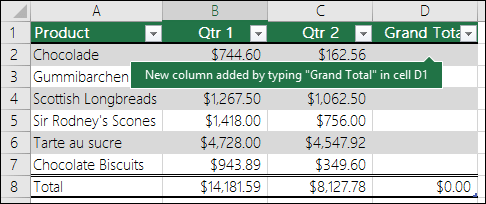
Εισαγωγή νέας στήλης στον πίνακα. Μπορείτε να το κάνετε αυτό πληκτρολογώντας στη στήλη ακριβώς στα δεξιά του πίνακα και το Excel θα επεκτείνει αυτόματα τον πίνακα για εσάς. Σε αυτό το παράδειγμα, δημιουργήσαμε μια νέα στήλη πληκτρολογώντας "Γενικό σύνολο" στο κελί D1.
Συμβουλή
Μπορείτε επίσης να προσθέσετε μια στήλη πίνακα από την " Κεντρική " καρτέλα. Κρατήστε το ποντίκι σας μέσα στον πίνακα και, στη συνέχεια, κάντε κλικ στο βέλος για την επιλογή "Εισαγωγή>" Εισαγωγή στηλών πίνακα στα αριστερά.
Πληκτρολογήστε τον τύπο που θέλετε να χρησιμοποιήσετε και πατήστε το πλήκτρο Enter.
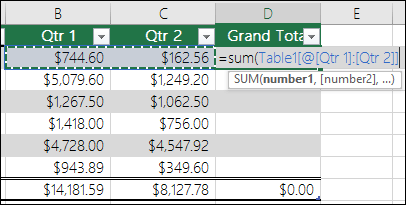
Για παράδειγμα, πληκτρολογήστε =sum(και, στη συνέχεια, επιλέξτε τα κελιά της πρώτης γραμμής που θέλετε να προσθέσετε στις στήλες Τρ. 1 και Τρ. 2 . Ως αποτέλεσμα, το Excel δημιουργεί τον τύπο: =SUM(Πίνακας1[@[Τρ. 1]:[Τρ. 2]]). Αυτό ονομάζεται τύπος δομημένης αναφοράς , ο οποίος είναι μοναδικός στους πίνακες του Excel. Η μορφή δομημένης αναφοράς επιτρέπει στον πίνακα να χρησιμοποιεί τον ίδιο τύπο για κάθε γραμμή. Ένας κανονικός τύπος του Excel για αυτό θα ήταν ο τύπος =SUM(B2:C2), τον οποίο στη συνέχεια θα πρέπει να αντιγράψετε ή να συμπληρώσετε προς τα κάτω στα υπόλοιπα κελιά της στήλης σας.
Για να μάθετε περισσότερα σχετικά με τις δομημένες αναφορές, ανατρέξτε στα θέματα: Χρήση δομημένων αναφορών με πίνακες του Excel.
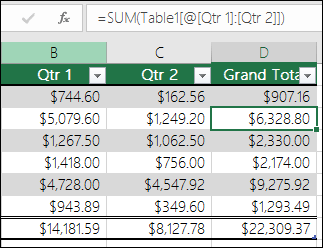
Όταν πατάτε το πλήκτρο Enter, ο τύπος συμπληρώνεται αυτόματα σε όλα τα κελιά της στήλης— επάνω αλλά και κάτω από το κελί όπου καταχωρήσατε τον τύπο. Ο τύπος είναι ο ίδιος για κάθε γραμμή, αλλά εφόσον πρόκειται για μια δομημένη αναφορά, το Excel γνωρίζει εσωτερικά ποια είναι ποια γραμμή.
Υπολογισμός τιμών σε έναν Συγκεντρωτικό Πίνακα
Μπορείτε, επίσης, να δημιουργήσετε προσαρμοσμένα πεδία υπολογισμού με Συγκεντρωτικούς Πίνακες, όπου μπορείτε να δημιουργήσετε έναν τύπο και, στη συνέχεια, το Excel να τον εφαρμόσει σε ολόκληρη τη στήλη. Μάθετε περισσότερα σχετικά με τον υπολογισμό τιμών σε έναν Συγκεντρωτικό Πίνακα.
Χρειάζεστε περισσότερη βοήθεια;
Μπορείτε ανά πάσα στιγμή να ρωτήσετε έναν ειδικό στην Κοινότητα τεχνικής υποστήριξης του Excel ή να λάβετε υποστήριξη στις Κοινότητες.
Δείτε επίσης
Επισκόπηση των πινάκων του Excel
Αλλαγή μεγέθους πίνακα με την προσθήκη ή την κατάργηση γραμμών και στηλών