
Χρησιμοποιήστε το παράθυρο διαλόγου "Διαχείριση ονομάτων " για να εργαστείτε με όλα τα καθορισμένα ονόματα και τα ονόματα πινάκων ενός βιβλίου εργασίας. Για παράδειγμα, μπορεί να θέλετε να βρείτε ονόματα με σφάλματα, να επιβεβαιώσετε την τιμή και την αναφορά ενός ονόματος, να προβάλετε ή να επεξεργαστείτε περιγραφικά σχόλια ή να προσδιορίσετε το εύρος. Μπορείτε επίσης να ταξινομήσετε και να φιλτράρετε τη λίστα ονομάτων και να προσθέσετε, να αλλάξετε ή να διαγράψετε εύκολα ονόματα από μία θέση.
Για να ανοίξετε το παράθυρο διαλόγου Διαχείριση ονομάτων, στην καρτέλα Τύποι, στην ομάδα Καθορισμένα ονόματα, επιλέξτε Διαχείριση ονομάτων.
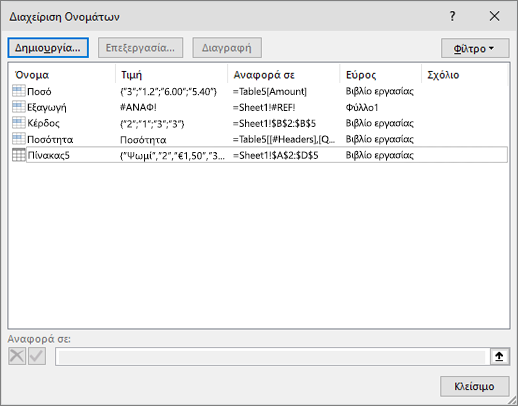 Το παράθυρο διαλόγου "Διαχείριση ονομάτων " εμφανίζει τις ακόλουθες πληροφορίες σχετικά με κάθε όνομα σε ένα πλαίσιο λίστας:
| Όνομα στήλης | Περιγραφή |
|---|---|
| Όνομα | Ένα από τα παρακάτω:
|
| Τιμή | Η τρέχουσα τιμή του ονόματος, όπως τα αποτελέσματα ενός τύπου, μια σταθερά συμβολοσειράς, μια περιοχή κελιών, ένα σφάλμα, ένας πίνακας τιμών ή ένας χαρακτήρας κράτησης θέσης, στην περίπτωση που ο υπολογισμός του τύπου δεν είναι δυνατός. Ακολουθούν αντιπροσωπευτικά παραδείγματα:
|
| Αναφορά σε | Η τρέχουσα αναφορά του ονόματος. Ακολουθούν αντιπροσωπευτικά παραδείγματα:
|
| Εύρος |
|
| Σχόλιο | Περισσότερες πληροφορίες σχετικά με το όνομα που δεν πρέπει να υπερβαίνουν τους 255 χαρακτήρες. Ακολουθούν αντιπροσωπευτικά παραδείγματα:
|
| Αναφέρεται: | Η αναφορά για το επιλεγμένο όνομα. Μπορείτε να επεξεργαστείτε γρήγορα την περιοχή ενός ονόματος τροποποιώντας τις λεπτομέρειες στο πλαίσιο "Αναφορά σε ". Αφού κάνετε την αλλαγή, μπορείτε να κάνετε κλικ στο κουμπί Commit  για να αποθηκεύσετε τις αλλαγές ή στο κουμπί Cancel για να αποθηκεύσετε τις αλλαγές ή στο κουμπί Cancel απορρίψετε τις αλλαγές σας. απορρίψετε τις αλλαγές σας. |


Σημείωση
- Δεν μπορείτε να χρησιμοποιήσετε το παράθυρο διαλόγου "Διαχείριση ονομάτων " ενώ αλλάζετε το περιεχόμενο ενός κελιού.
- Το παράθυρο διαλόγου "Διαχείριση ονομάτων" δεν εμφανίζει ονόματα που έχουν καθοριστεί σε Visual Basic for Applications (VBA) ή κρυφά ονόματα (η ιδιότητα "Ορατό" του ονόματος έχει οριστεί σε False).
Δημιουργία καθορισμένης περιοχής
Στην καρτέλα Τύποι, στην ομάδα Καθορισμένα ονόματα, επιλέξτε Ορισμός ονόματος.
Στο παράθυρο διαλόγου Νέο όνομα , στο πλαίσιο Όνομα , πληκτρολογήστε το όνομα που θέλετε να χρησιμοποιήσετε για την αναφορά σας.
Σημείωση
Τα ονόματα δεν πρέπει έχουν μήκος μεγαλύτερο από 255 χαρακτήρες.
Η προεπιλογή του πεδίου εφαρμογής ορίζεται σε "Βιβλίο εργασίας". Για να αλλάξετε το εύρος του ονόματος, στο πλαίσιο αναπτυσσόμενης λίστας Εμβέλεια , επιλέξτε το όνομα ενός φύλλου εργασίας.
Προαιρετικά, καταχωρήστε ένα περιγραφικό σχόλιο στο πλαίσιο Σχόλιο μήκους έως 255 χαρακτήρων.
Στο πλαίσιο Αναφορά σε, κάντε ένα από τα εξής:
Κάντε κλικ στην επιλογή Σύμπτυξη παραθύρου διαλόγου
 (η οποία μειώνει προσωρινά το παράθυρο διαλόγου), επιλέξτε τα κελιά στο φύλλο εργασίας και, στη συνέχεια, κάντε κλικ στην επιλογή Ανάπτυξη παραθύρου διαλόγου
 .
.Για να εισαγάγετε μια σταθερά, πληκτρολογήστε = (σύμβολο ισότητας) και, στη συνέχεια, πληκτρολογήστε την τιμή της σταθεράς.
Για να εισαγάγετε έναν τύπο, πληκτρολογήστε = και, στη συνέχεια, πληκτρολογήστε τον τύπο.
Συμβουλή
- Να είστε προσεκτικοί με τη χρήση απόλυτων ή σχετικών αναφορών στον τύπο σας. Εάν δημιουργήσετε την αναφορά κάνοντας κλικ στο κελί στο οποίο θέλετε να αναφερθείτε, το Excel θα δημιουργήσει μια απόλυτη αναφορά, όπως "Φύλλο1!$B$1". Εάν πληκτρολογήσετε μια αναφορά, όπως "B1", πρόκειται για σχετική αναφορά. Εάν το ενεργό κελί είναι το A1 όταν καθορίζετε το όνομα, τότε η αναφορά στο "B1" στην πραγματικότητα σημαίνει "το κελί στην επόμενη στήλη". Εάν χρησιμοποιήσετε το καθορισμένο όνομα σε έναν τύπο σε ένα κελί, η αναφορά θα είναι στο κελί της επόμενης στήλης σε σχέση με το σημείο όπου εισαγάγετε τον τύπο. Για παράδειγμα, εάν εισαγάγετε τον τύπο στο κελί C10, η αναφορά θα είναι D10 και όχι B1.
- Περισσότερες πληροφορίες - Εναλλαγή μεταξύ σχετικών, απόλυτων και μεικτών αναφορών
Για να ολοκληρώσετε την ενέργειά σας και να επιστρέψετε στο φύλλο εργασίας, επιλέξτε OK.
Σημείωση
Για να αυξήσετε το πλάτος ή το μήκος του παραθύρου διαλόγου Νέο όνομα, κάντε κλικ και σύρετε τη λαβή που εμφανίζεται στο κάτω μέρος.
Επεξεργασία ονόματος
Εάν τροποποιήσετε ένα καθορισμένο όνομα ή ένα όνομα πίνακα, θα αλλάξουν επίσης όλες οι χρήσεις αυτού του ονόματος στο βιβλίο εργασίας.
- Στην καρτέλα Τύποι, στην ομάδα Καθορισμένα ονόματα, επιλέξτε Διαχείριση Ονομάτων.
- Στο παράθυρο διαλόγου Διαχείριση ονομάτων , κάντε διπλό κλικ στο όνομα που θέλετε να επεξεργαστείτε ή κάντε κλικ στο όνομα που θέλετε να αλλάξετε και, στη συνέχεια, κάντε κλικ στο κουμπί Επεξεργασία.
- Στο παράθυρο διαλόγου Επεξεργασία ονόματος, πληκτρολογήστε το νέο όνομα για την αναφορά στο πλαίσιο Όνομα.
- Στο πλαίσιο Αναφορά σε, αλλάξτε την αναφορά και επιλέξτε OK.
- Στο παράθυρο διαλόγου Διαχείριση ονομάτων , στο πλαίσιο Αναφορά σε , αλλάξτε το κελί, τον τύπο ή τη σταθερά που αντιπροσωπεύεται από το όνομα.
Διαγραφή ενός ή περισσότερων ονομάτων
Στην καρτέλα Τύποι, στην ομάδα Καθορισμένα ονόματα, επιλέξτε Διαχείριση Ονομάτων.
Στο παράθυρο διαλόγου Διαχείριση ονομάτων, κάντε κλικ στο όνομα που θέλετε να αλλάξετε.
Επιλέξτε ένα ή περισσότερα ονόματα, κάνοντας ένα από τα εξής:
- Για να επιλέξετε ένα όνομα, κάντε κλικ επάνω του.
- Για να επιλέξετε περισσότερα από ένα ονόματα σε μια συνεχόμενη ομάδα, κάντε κλικ και σύρετε το δείκτη του ποντικιού στα ονόματα ή πατήστε το πλήκτρο SHIFT και κάντε κλικ σε κάθε όνομα της ομάδας.
- Για να επιλέξετε ένα ή περισσότερα ονόματα σε μια μη συνεχόμενη ομάδα, πατήστε το πλήκτρο CTRL και κάντε κλικ για κάθε όνομα της ομάδας.
Κάντε κλικ στο κουμπί Διαγραφή.
Επιλέξτε OK για να επιβεβαιώσετε τη διαγραφή.
Φιλτράρισμα ονομάτων
Χρησιμοποιήστε τις εντολές της αναπτυσσόμενης λίστας Φίλτρο για να εμφανίσετε γρήγορα ένα υποσύνολο ονομάτων. Η επιλογή κάθε εντολής ενεργοποιεί και απενεργοποιεί διαδοχικά τη λειτουργία φίλτρου, διευκολύνοντας το συνδυασμό ή την κατάργηση διαφορετικών λειτουργιών φίλτρου ώστε να εξαχθούν τα αποτελέσματα που θέλετε.
Μπορείτε να φιλτράρετε με βάση τις παρακάτω επιλογές:
| Επιλογή | Για |
|---|---|
| Εύρος ονομάτων στο φύλλο εργασίας | Εμφάνιση μόνο των τοπικών ονομάτων ενός φύλλου εργασίας. |
| Εύρος ονομάτων στο βιβλίο εργασίας | Εμφάνιση μόνο των καθολικών ονομάτων σε ένα βιβλίο εργασίας. |
| Ονόματα με σφάλματα | Εμφάνιση μόνο των ονομάτων που περιέχουν τιμές που περιέχουν σφάλματα (όπως #REF, #VALUE ή #NAME). |
| Ονόματα χωρίς σφάλματα | Εμφάνιση μόνο των ονομάτων που περιέχουν τιμές χωρίς σφάλματα. |
| Καθορισμένα ονόματα | Εμφάνιση μόνο των ονομάτων που έχετε καθορίσει εσείς ή το Excel, όπως μιας περιοχής εκτύπωσης. |
| Ονόματα πινάκων | Εμφάνιση μόνο ονομάτων πινάκων. |
Ταξινόμηση ονομάτων
- Για να ταξινομήσετε τη λίστα ονομάτων κατά αύξουσα ή φθίνουσα σειρά, κάντε κλικ στην κεφαλίδα στήλης.
Αλλαγή μεγέθους στηλών
- Για να αλλάζει αυτόματα το μέγεθος της στήλης ώστε να χωράει τη μεγαλύτερη τιμή αυτής της στήλης, κάντε διπλό κλικ στη δεξιά πλευρά της κεφαλίδας στήλης.
Χρειάζεστε περισσότερη βοήθεια;
Μπορείτε ανά πάσα στιγμή να ρωτήσετε έναν ειδικό στην Κοινότητα τεχνικής υποστήριξης του Excel ή να λάβετε υποστήριξη στις Κοινότητες.
Δείτε επίσης
Γιατί εμφανίζεται το παράθυρο διαλόγου "Διένεξη ονομάτων" στο Excel;
Δημιουργία καθορισμένης περιοχής στο Excel