
Η Επίλυση είναι ένα πρόσθετο πρόγραμμα του Microsoft Excel που μπορείτε να χρησιμοποιήσετε για ανάλυση what-if. Η Επίλυση επιτρέπει την εύρεση της βέλτιστης (μέγιστης ή ελάχιστης) τιμής για έναν τύπο σε ένα κελί, που ονομάζεται κελί στόχου, ο οποίος υπόκειται σε περιορισμούς ή όρια στις τιμές άλλων κελιών τύπων σε ένα φύλλο εργασίας. Η Επίλυση λειτουργεί με μια ομάδα κελιών, τα οποία ονομάζονται μεταβλητές αποφάσεων ή απλώς μεταβλητά κελιά, τα οποία χρησιμοποιούνται για τον υπολογισμό των τύπων στα κελιά στόχου και στα κελιά περιορισμού. Η Επίλυση προσαρμόζει τις τιμές στα μεταβλητά κελιά απόφασης ώστε να ανταποκρίνονται στα όρια των κελιών περιορισμού και να δημιουργηθεί το αποτέλεσμα που θέλετε για το κελί προορισμού.
Με απλά λόγια, μπορείτε να χρησιμοποιήσετε την Επίλυση για να καθορίσετε τη μέγιστη ή ελάχιστη τιμή ενός κελιού αλλάζοντας άλλα κελιά. Για παράδειγμα, μπορείτε να αλλάξετε το ποσό του προβλεπόμενου διαφημιστικού προϋπολογισμού σας και να δείτε το αποτέλεσμα στο προβλεπόμενο ποσό κέρδους.
Παράδειγμα υπολογισμού της Επίλυσης
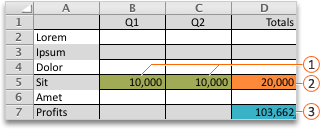
Στο παρακάτω παράδειγμα, το επίπεδο διαφημίσεων σε κάθε τρίμηνο επηρεάζει τον αριθμό των μονάδων που πωλήθηκαν, καθορίζοντας έμμεσα το ποσό εσόδων από πωλήσεις, τα σχετικά έξοδα και το κέρδος. Η Επίλυση μπορεί να αλλάξει τους τριμηνιαίους προϋπολογισμούς για διαφημίσεις (μεταβλητά κελιά αποφάσεων B5:C5), μέχρι τον περιορισμό του συνολικού προϋπολογισμού 20.000 € (κελί F5) και μέχρι το συνολικό κέρδος (κελί στόχου F7) να φτάσει στο μέγιστο δυνατό ποσό. Οι τιμές στα μεταβλητά κελιά χρησιμοποιούνται για τον υπολογισμό του κέρδους ανά τρίμηνο, ώστε να σχετίζονται με τον τύπο του κελιού στόχου F7, =SUM(Q1 κέρδος:Q2 κέρδος).
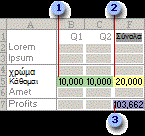
1. Μεταβλητά κελιά
2. Περιορισμένο κελί
3. Κελί στόχου
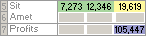
Αφού εκτελεστεί η Επίλυση, οι νέες τιμές έχουν ως εξής.
Προσδιορισμός και επίλυση προβλήματος
Στην καρτέλα "Δεδομένα ", στην ομάδα " Ανάλυση ", επιλέξτε "Επίλυση".

Σημείωση
Εάν η εντολή " Επίλυση " ή η ομάδα " Ανάλυση " δεν είναι διαθέσιμες, πρέπει να ενεργοποιήσετε το πρόσθετο "Επίλυση". Για περισσότερες πληροφορίες, ανατρέξτε στο θέμα "Τρόπος ενεργοποίησης του πρόσθετου επίλυσης".
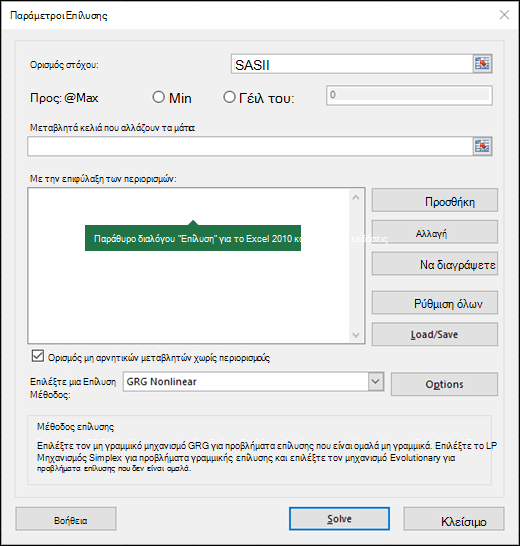
Στο πλαίσιο Ορισμός στόχου , πληκτρολογήστε μια αναφορά κελιού ή ένα όνομα για το κελί στόχου. Το κελί στόχου πρέπει να περιέχει έναν τύπο.
Κάντε ένα από τα παρακάτω βήματα.
- Εάν θέλετε η τιμή του κελιού στόχου να είναι όσο το δυνατόν μεγαλύτερη, επιλέξτε Max.
- Εάν θέλετε το κελί στόχου να λάβει την ελάχιστη δυνατή τιμή του, επιλέξτε το στοιχείο Ελάχιστο.
- Εάν θέλετε το κελί στόχου να λάβει μια συγκεκριμένη τιμή, επιλέξτε "Τιμή" και, στη συνέχεια, πληκτρολογήστε την τιμή στο πλαίσιο.
- Στο πλαίσιο Με αλλαγή μεταβλητών κελιών, πληκτρολογήστε το όνομα ή την αναφορά για κάθε μεταβλητό κελί απόφασης. Διαχωρίστε τις μη γειτονικές αναφορές με κόμμα. Τα μεταβλητά κελιά πρέπει να σχετίζονται άμεσα ή έμμεσα με το κελί στόχου. Μπορείτε να καθορίσετε έως και 200 μεταβλητά κελιά.
Στο πλαίσιο Subject to the Restrictions , πληκτρολογήστε τους περιορισμούς που θέλετε να ισχύουν ακολουθώντας τα παρακάτω βήματα.
Στο παράθυρο διαλόγου "Παράμετροι Επίλυσης ", επιλέξτε "Προσθήκη".
Στο πλαίσιο Αναφορά κελιού, πληκτρολογήστε την αναφορά κελιού ή το όνομα της περιοχής κελιών για την οποία θέλετε να περιορίσετε την τιμή.
Επιλέξτε τη σχέση ( <=, =, >=, int, bin ή dif ) που θέλετε μεταξύ του κελιού στο οποίο γίνεται αναφορά και του περιορισμού. Εάν επιλέξετε int, εμφανίζεται ακέραιος αριθμός στο πλαίσιο "Περιορισμός ". Εάν επιλέξετε δυαδικό, το δυαδικό εμφανίζεται στο πλαίσιο "Περιορισμός ". Εάν επιλέξετε dif, εμφανίζεται alldifferent στο πλαίσιο "Περιορισμός ".
Εάν επιλέξετε <=, = ή >= για τη σχέση στο πλαίσιο "Περιορισμός ", πληκτρολογήστε έναν αριθμό, ένα όνομα ή αναφορά κελιού ή έναν τύπο.
Κάντε ένα από τα παρακάτω βήματα.
Για να αποδεχτείτε τον περιορισμό και να προσθέσετε έναν άλλο, επιλέξτε Προσθήκη.
Για να αποδεχτείτε τον περιορισμό και να επιστρέψετε στο παράθυρο διαλόγου "Παράμετροι Επίλυσης ", επιλέξτε OK.
Σημείωση
Μπορείτε να εφαρμόσετε τις σχέσεις int, bin, και dif μόνο σε περιορισμούς κελιών μεταβλητών απόφασης.
Για να τροποποιήσετε ή να διαγράψετε έναν περιορισμό που ισχύει κάντε τις εξής ενέργειες.
- Στο παράθυρο διαλόγου Παράμετροι Επίλυσης , επιλέξτε τον περιορισμό που θέλετε να αλλάξετε ή να διαγράψετε.
- Επιλέξτε "Αλλαγή " και, στη συνέχεια, κάντε τις αλλαγές σας ή επιλέξτε "Διαγραφή".
Επιλέξτε Επίλυση και εκτελέστε μία από τις ακόλουθες ενέργειες.
- Για να διατηρήσετε τις τιμές της λύσης στο φύλλο εργασίας, στο παράθυρο διαλόγου " Αποτελέσματα Επίλυσης ", επιλέξτε "Διατήρηση λύσης επίλυσης".
- Για να επαναφέρετε τις αρχικές τιμές πριν επιλέξετε "Επίλυση", επιλέξτε "Επαναφορά αρχικών τιμών".
- Πατήστε το πλήκτρο Esc για να διακόψετε τη διεργασία επίλυσης. Το Excel επαναλαμβάνει τον υπολογισμό του φύλλου εργασίας με τις τελευταίες τιμές που βρήκε για τα μεταβλητά κελιά απόφασης.
- Για να δημιουργήσετε μια αναφορά που βασίζεται στη λύση την οποία θα βρει η Επίλυση, επιλέξτε έναν τύπο αναφοράς στο πλαίσιο "Αναφορές " και, στη συνέχεια, επιλέξτε OK. Η αναφορά δημιουργείται σε ένα νέο φύλλο εργασίας του βιβλίου εργασίας σας. Εάν η Επίλυση δεν βρει μια λύση, είναι διαθέσιμες μόνο μερικές αναφορές ή δεν υπάρχουν διαθέσιμες αναφορές.
- Για να αποθηκεύσετε τις τιμές μεταβλητών κελιών απόφασης ως σενάριο το οποίο μπορείτε να εμφανίσετε αργότερα, επιλέξτε Αποθήκευση σεναρίου (Save Scenario ) στο παράθυρο διαλόγου Αποτελέσματα επίλυσης (Solver Results ) και, στη συνέχεια, πληκτρολογήστε ένα όνομα για το σενάριο στο πλαίσιο Όνομα σεναρίου (Scenario Name ).
Προβολή των δοκιμαστικών λύσεων της Επίλυσης βήμα προς βήμα
Αφού ορίσετε ένα πρόβλημα, επιλέξτε Επιλογές στο παράθυρο διαλόγου Παράμετροι Επίλυσης .
Στο παράθυρο διαλόγου Επιλογές , επιλέξτε το πλαίσιο ελέγχου Εμφάνιση αποτελεσμάτων διαδοχικών προσεγγίσεων για να δείτε τις τιμές κάθε δοκιμαστικής λύσης και, στη συνέχεια, επιλέξτε OK.
Στο παράθυρο διαλόγου "Παράμετροι Επίλυσης ", επιλέξτε "Επίλυση".
Στο παράθυρο διαλόγου Εμφάνιση δοκιμαστικής λύσης , κάντε μία από τις ακόλουθες ενέργειες.
- Για να διακόψετε τη διαδικασία επίλυσης και να εμφανίσετε το παράθυρο διαλόγου Αποτελέσματα Επίλυσης , επιλέξτε Διακοπή.
- Για να συνεχίσετε τη διαδικασία επίλυσης και να εμφανίσετε την επόμενη δοκιμαστική λύση, επιλέξτε Συνέχεια.
Αλλαγή του τρόπου εύρεσης λύσεων από την Επίλυση
- Στο παράθυρο διαλόγου "Παράμετροι Επίλυσης ", επιλέξτε "Επιλογές".
- Επιλέξτε ή καταχωρήστε τιμές για οποιαδήποτε από τις επιλογές στις καρτέλες Όλες οι μέθοδοι, Μη γραμμικό GRG και Εξελικτικό του παραθύρου διαλόγου.
Αποθήκευση ή φόρτωση μοντέλου προβλήματος
Στο παράθυρο διαλόγου Παράμετροι Επίλυσης , επιλέξτε Φόρτωση/Αποθήκευση.
Εισαγάγετε μια περιοχή κελιών για την περιοχή μοντέλου και επιλέξτε Αποθήκευση ή Φόρτωση.
Κατά την αποθήκευση ενός μοντέλου, πληκτρολογήστε την αναφορά για το πρώτο κελί μιας κατακόρυφης περιοχής κενών κελιών όπου θέλετε να τοποθετήσετε το μοντέλο του προβλήματος. Κατά τη φόρτωση ενός μοντέλου, πληκτρολογήστε την αναφορά για ολόκληρη την περιοχή κελιών που περιέχει το μοντέλο προβλήματος.Συμβουλή
Μπορείτε να αποθηκεύσετε τις τελευταίες επιλογές στο παράθυρο διαλόγου " Παράμετροι Επίλυσης " με ένα φύλλο εργασίας αποθηκεύοντας το βιβλίο εργασίας. Κάθε φύλλο εργασίας σε ένα βιβλίο εργασίας μπορεί να έχει τις δικές του επιλογές Επίλυσης και όλες αποθηκεύονται. Μπορείτε επίσης να ορίσετε περισσότερα από ένα προβλήματα για ένα φύλλο εργασίας επιλέγοντας Φόρτωση/Αποθήκευση για να αποθηκεύσετε τα προβλήματα μεμονωμένα.
Μέθοδοι επίλυσης που χρησιμοποιούνται στην Επίλυση
Στο παράθυρο διαλόγου " Παράμετροι Επίλυσης " επιλέξτε οποιονδήποτε από τους παρακάτω τρεις αλγόριθμους ή μεθόδους επίλυσης.
- Γενικευμένη μειωμένη κλίση (GRG) μη γραμμική: Χρησιμοποιήστε το για προβλήματα που είναι ομαλά μη γραμμικά.
- LP Simplex: Χρησιμοποιήστε το για προβλήματα που είναι γραμμικά.
- Εξελικτική: Χρησιμοποιήστε το για προβλήματα που δεν είναι ομαλά.




Περισσότερη βοήθεια για τη χρήση της Επίλυσης
Για πιο λεπτομερή βοήθεια σχετικά με την Επίλυση, επικοινωνήστε με τους παρακάτω χρήστες:
Frontline Systems, Inc.
Τ.Θ. 4288
Χωριό κλίσης, NV 89450-4288
(775) 831-0300
Διαδικτυακός Τόπος: http://www.solver.com
Διεύθυνση ηλεκτρονικού ταχυδρομείου: info@solver.com
Βοήθεια για την Επίλυση στο www.solver.com.
Μέρη του κώδικα του προγράμματος "Επίλυση" αποτελούν πνευματική ιδιοκτησία της Frontline Systems, Inc. 1990-2009. Άλλα μέρη αποτελούν πνευματική ιδιοκτησία της Optimal Methods, Inc. 1989.
Χρειάζεστε περισσότερη βοήθεια;
Μπορείτε ανά πάσα στιγμή να ρωτήσετε έναν ειδικό στην Κοινότητα τεχνικής υποστήριξης του Excel ή να λάβετε υποστήριξη στις Κοινότητες.
Δείτε επίσης
Χρήση της Επίλυσης για τον προϋπολογισμό κεφαλαίου
Χρήση της Επίλυσης για τον προσδιορισμό του βέλτιστου μείγματος προϊόντων
Εισαγωγή στην ανάλυση what-if (τι συμβαίνει αν)
Πώς να αποφύγετε εσφαλμένους τύπους
Εντοπισμός σφαλμάτων σε τύπους
Συντομεύσεις πληκτρολογίου στο Excel