
Συμπτώματα
Η επιλογή ενός στοιχείου ελέγχου είναι μερικές φορές δύσκολη και απρόβλεπτη.
Αιτία
Μπορεί να υπάρχουν πολλοί λόγοι για αυτό:
- Επειδή ένα στοιχείο ελέγχου φόρμας μπορεί να περιέχει κείμενο ή άλλα αντικείμενα (όπως μια εικόνα), όταν προσπαθείτε να επιλέξετε το στοιχείο ελέγχου, ενδέχεται να μην επιλέξετε ολόκληρο το στοιχείο ελέγχου, εάν δεν τοποθετήσετε με ακρίβεια το δείκτη του ποντικιού στο περίγραμμα του στοιχείου ελέγχου.
- Εάν το Excel δεν βρίσκεται σε κατάσταση σχεδίασης, όταν προσπαθείτε να επιλέξετε ένα στοιχείο ελέγχου ActiveX, ενδέχεται να ξεκινήσετε ακούσια μια ενέργεια, όπως η εκτέλεση μιας μακροεντολής ή η επιλογή ενός πλαισίου ελέγχου.
- Πολλά στοιχεία ελέγχου είναι τοποθετημένα το ένα κοντά στο άλλο.
Επίλυση
Πρώτα, προσδιορίστε τον τύπο του στοιχείου ελέγχου που θέλετε να επιλέξετε. Επειδή υπάρχουν τρεις διαφορετικοί τύποι στοιχείων ελέγχου και αντικειμένων που μπορείτε να τροποποιήσετε με μοναδικό τρόπο, ενδέχεται να μην γνωρίζετε με σιγουριά για ποιον τύπο στοιχείου ελέγχου πρόκειται απλώς κοιτάζοντάς το. Για να προσδιορίσετε τον τύπο του στοιχείου ελέγχου με το οποίο εργάζεστε, κάντε δεξί κλικ στο στοιχείο ελέγχου και, στη συνέχεια, λάβετε υπόψη τα εξής:
Εάν το μενού συντόμευσης περιέχει την εντολή Αντιστοίχιση μακροεντολής, το στοιχείο ελέγχου είναι ένα στοιχείο ελέγχου φόρμας.
Συμβουλή
Για να εμφανίσετε το σωστό μενού συντόμευσης για το στοιχείο ελέγχου φόρμας ενός πλαισίου ομάδας, βεβαιωθείτε ότι έχετε επιλέξει την περίμετρο του πλαισίου ομάδας και όχι το εσωτερικό του πλαισίου ομάδας.
Εάν το μενού συντόμευσης περιέχει την εντολή "Ιδιότητες", το στοιχείο ελέγχου είναι ένα στοιχείο ελέγχου ActiveX και το Excel βρίσκεται σε κατάσταση σχεδίασης.
Εάν το μενού συντόμευσης περιέχει την εντολή "Επεξεργασία κειμένου", το αντικείμενο είναι ένα αντικείμενο "Εργαλεία σχεδίασης".
Στη συνέχεια, κάντε τα εξής:
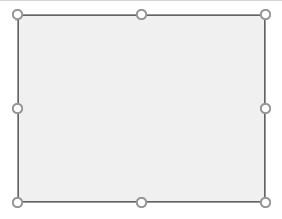
Για ένα στοιχείο ελέγχου φόρμας, κάντε κλικ στο στοιχείο ελέγχου και βεβαιωθείτε ότι εμφανίζεται το περίγραμμα του στοιχείου ελέγχου.
Για ένα στοιχείο ελέγχου ActiveX:
Εάν η καρτέλα "Προγραμματιστής " δεν είναι διαθέσιμη, εμφανίστε την:
- Κάντε κλικ στην καρτέλα Αρχείο και στη συνέχεια στο στοιχείο Επιλογές.
- Στην αναπτυσσόμενη λίστα Προσαρμογή της κορδέλας , επιλέξτε Κύριες καρτέλες.
- Επιλέξτε το πλαίσιο ελέγχου Προγραμματιστής .
Βεβαιωθείτε ότι το Excel βρίσκεται σε κατάσταση σχεδίασης. Στην καρτέλα "Προγραμματιστής ", στην ομάδα "Στοιχεία ελέγχου ", ενεργοποιήστε την επιλογή "Κατάσταση σχεδίασης ".

Όταν εργάζεστε με πολλά στοιχεία ελέγχου που είναι τοποθετημένα το ένα δίπλα στο άλλο, κάντε ζουμ σε μεγαλύτερο μέγεθος για να μεγεθύνετε την προβολή.
Για περισσότερες πληροφορίες, ανατρέξτε στο θέμα Μεγέθυνση ή σμίκρυνση ενός εγγράφου, παρουσίασης ή φύλλου εργασίας.
Χρειάζεστε περισσότερη βοήθεια;
Μπορείτε ανά πάσα στιγμή να ρωτήσετε έναν ειδικό στην Κοινότητα τεχνικής υποστήριξης του Excel ή να λάβετε υποστήριξη στις Κοινότητες.