
Συμβουλή
Μάθετε περισσότερα σχετικά με Microsoft Forms ή ξεκινήστε αμέσως και δημιουργήστε μια έρευνα, ένα κουίζ ή μια ψηφοφορία. Θέλετε πιο προηγμένη εμπορική προσαρμογή, τύπους ερωτήσεων και ανάλυση δεδομένων; Δοκιμάστε Dynamics 365 Customer Voice.
Microsoft Forms περιλαμβάνει εμπλουτισμένη ανάλυση σε πραγματικό χρόνο, η οποία παρέχει συνοπτικές πληροφορίες απαντήσεων και μεμονωμένα αποτελέσματα για έρευνες και άλλους τύπους φορμών. Μπορείτε να εξαγάγετε τα αποτελέσματα στο Microsoft Excel για πιο λεπτομερή ανάλυση, καθώς και να διαγράψετε ή να εκτυπώσετε μια σύνοψη των απαντήσεων.
Προβολή συνοπτικών πληροφοριών απαντήσεων για τη φόρμα σας
Στο Microsoft Forms, ανοίξτε τη φόρμα για την οποία θέλετε να δείτε τα αποτελέσματα και, στη συνέχεια, επιλέξτε Προβολή απαντήσεων.
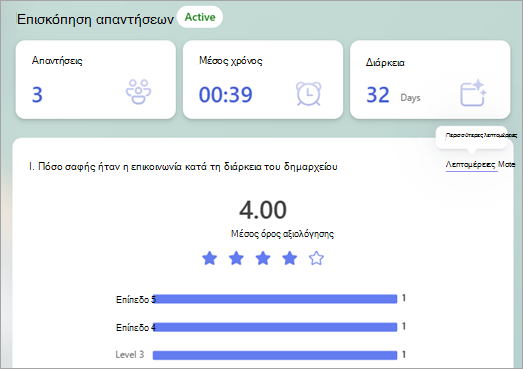
Η οθόνη "Επισκόπηση απαντήσεων" εμφανίζει συνοπτικές πληροφορίες σχετικά με τη φόρμα σας, όπως τον αριθμό των απαντήσεων και το μέσο χρόνο που χρειάστηκαν οι ερωτηθέντες για να συμπληρώσουν τη φόρμα σας. Κάθε πλαίσιο ερώτησης εμφανίζει τον αριθμό των απαντήσεων. Οι συνδέσεις "Περισσότερες λεπτομέρειες " εμφανίζουν λεπτομέρειες μεμονωμένων απαντήσεων.
Προβολή λεπτομερειών για κάθε ερώτηση
Επιλέξτε Περισσότερες λεπτομέρειες σε μεμονωμένες ερωτήσεις για να αποκαλύψετε περισσότερες λεπτομέρειες για αυτήν την ερώτηση. Μπορείτε να ταξινομήσετε τα αποτελέσματα των απαντήσεων επιλέγοντας μια κεφαλίδα στήλης.
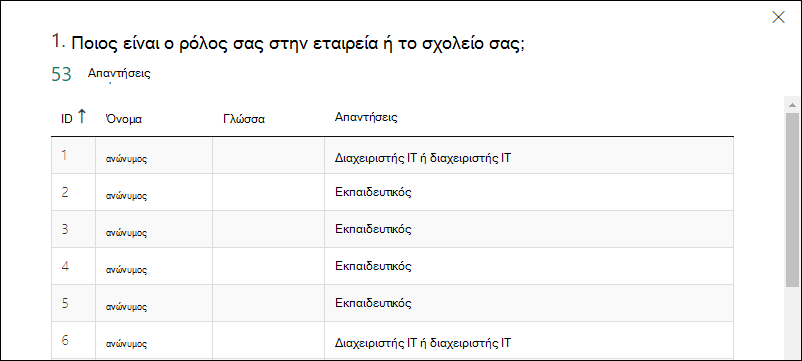
Έλεγχος δεδομένων απαντήσεων για κάθε ερώτηση
Επιλέξτε "Έλεγχος μεμονωμένων αποτελεσμάτων " για να δείτε μεμονωμένες λεπτομέρειες για κάθε ερωτώμενο.

Χρησιμοποιήστε το αριστερό και το δεξί βέλος για να μετακινηθείτε στις λεπτομέρειες των αποτελεσμάτων.
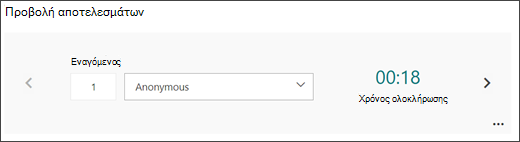
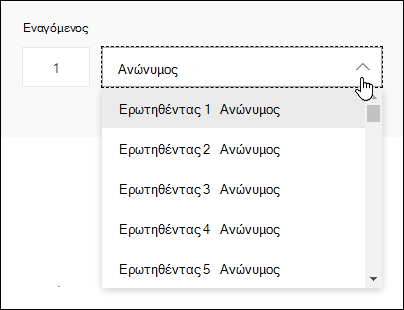
Μπορείτε επίσης να επιλέξετε το όνομα του ερωτηθέντος για να μεταβείτε στα αποτελέσματα ενός άλλου ερωτηθέντα.
Σημείωση
Εάν έχετε περισσότερους από 50 ερωτηθέντες, κάντε κύλιση προς τα κάτω στο κάτω μέρος της αναπτυσσόμενης λίστας και επιλέξτε Εμφάνιση περισσότερων ερωτηθέντων για να δείτε τις υπόλοιπες απαντήσεις.
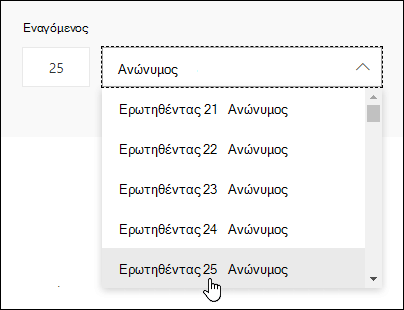
Αναζητήστε μια μεμονωμένη απάντηση εισάγοντας τον αριθμό (π.χ. 25) στο πεδίο Ερωτώμενος που σχετίζεται με αυτήν την απόκριση.
Συμβουλή
Η αναζήτηση για μια μεμονωμένη απάντηση μέσω του αριθμού ταυτοποίησης (ID) που σχετίζεται με αυτήν είναι ιδιαίτερα χρήσιμη όταν οι απαντήσεις συλλέγονται ανώνυμα. Το αναγνωριστικό ερωτηθέντος είναι αποκλειστικό για κάθε απάντηση, το οποίο μπορείτε να το βρείτε στην πρώτη στήλη του βιβλίου εργασίας σας εάν εξαγάγετε τις απαντήσεις σας και τις ανοίξετε στο Excel.
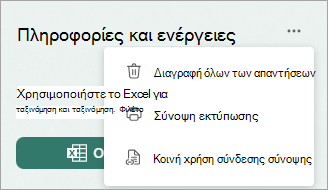
Επιλέξτε  "Περισσότερες επιλογές" για τις απαντήσεις για να διαγράψετε όλες τις απαντήσεις, να εκτυπώσετε αποκρίσεις ή να μοιραστείτε μια σύνδεση σύνοψης.
Επιλέξτε Πίσω για να επιστρέψετε στην οθόνη Επισκόπηση αποκρίσεων.
Συμβουλή
Μάθετε περισσότερα σχετικά με την εκτύπωση φορμών.
Προβολή αποτελεσμάτων φόρμας σε βιβλίο εργασίας του Excel
Μπορείτε να προβάλετε εύκολα όλα τα δεδομένα απαντήσεων για τη φόρμα σας στο Microsoft Excel. Από την Επισκόπηση απαντήσεων, μπορείτε να ανοίξετε αποτελέσματα στο Excel για να καταγράψετε ένα στιγμιότυπο των τρεχόντων δεδομένων απόκρισης σε ένα βιβλίο εργασίας.
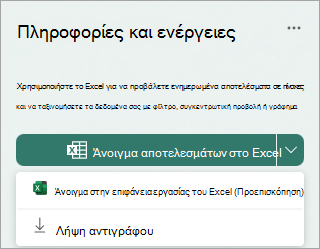
Επιλέξτε το αναπτυσσόμενο βέλος δίπλα στην επιλογή Άνοιγμα αποτελεσμάτων στο Excel για άνοιγμα στο Excel για υπολογιστή ως προεπισκόπηση ή Λήψη αντιγράφου.
Σημείωση
- Εάν επιλέξετε "Άνοιγμα αποτελεσμάτων" στο Excel, το βιβλίο εργασίας του Excel θα αποθηκευτεί αυτόματα στο OneDrive για την εργασία ή το σχολείο και θα περιέχει ζωντανή σύνδεση δεδομένων με τη φόρμα σας. Για ομαδικές φόρμες, το βιβλίο εργασίας του Excel θα αποθηκευτεί στο SharePoint. Οποιαδήποτε νέα δεδομένα απαντήσεων στη φόρμα σας θα αντικατοπτρίζονται στο βιβλίο εργασίας σας. Το βιβλίο εργασίας θα ανοίξει αυτόματα σε Excel για το web.
- Εάν επιλέξετε "Άνοιγμα στο Excel για υπολογιστή", το βιβλίο εργασίας του Excel θα αποθηκευτεί αυτόματα στο OneDrive για την εργασία ή το σχολείο και θα περιέχει ζωντανή σύνδεση δεδομένων με τη φόρμα σας. Για ομαδικές φόρμες, το βιβλίο εργασίας του Excel θα αποθηκευτεί στο SharePoint. Οποιαδήποτε νέα δεδομένα απαντήσεων στη φόρμα σας θα αντικατοπτρίζονται στο βιβλίο εργασίας σας. Το βιβλίο εργασίας θα ανοίξει αυτόματα στην επιφάνεια εργασίας του Excel. Είναι διαθέσιμη σε όλους τους χρήστες του Excel Καναλιού τρεχουσών ενημερώσεων που εκτελούν την Έκδοση 2410 (Δομή 16.0.18227.20000) ή νεότερη έκδοση. Μπορείτε να ελέγξετε ποια έκδοση χρησιμοποιείτε, μεταβαίνοντας στηνεπιλογή "Λογαριασμόςαρχείου>" στο Excel. Εάν χρησιμοποιείτε μια παλαιότερη έκδοση, συνιστάται να ενημερώσετε την εφαρμογή Excel ώστε να αξιοποιήσετε πλήρως αυτήν τη δυνατότητα. Οι χρήστες Mac μπορούν επίσης να προσβλέπουν σε αυτή τη δυνατότητα σε μια επερχόμενη ενημέρωση.
- Η ενημέρωση δεδομένων μπορεί να ενεργοποιηθεί στο Excel μόνο από τον κάτοχο της φόρμας και άλλους χρήστες στον οργανισμό σας που έχουν δικαιώματα επεξεργασίας στο βιβλίο εργασίας. Οι εξωτερικοί χρήστες (δηλ. εκτός του οργανισμού) δεν μπορούν να ενεργοποιήσουν την ενημέρωση δεδομένων.
- Εάν επιλέξετε "Λήψη αντιγράφου", θα ανοίξει ένα βιβλίο εργασίας του Excel για εργασία χωρίς σύνδεση, το οποίο δεν έχει σχέση ούτε σύνδεση με τη φόρμα σας.
Εάν εξακολουθείτε να βλέπετε παρακάτω το κουμπί "Άνοιγμα στο Excel ", η ζωντανή σύνδεση δεδομένων με το Excel έχει αποσυνδεθεί. Ανοίξτε το βιβλίο εργασίας του Excel και ακολουθήστε τις οδηγίες για να ρυθμίσετε μια νέα σύνδεση δεδομένων.
Αντιμετώπιση προβλημάτων εξαγωγής δεδομένων
Εάν αντιμετωπίζετε σφάλμα λήψης, μάθετε πώς μπορείτε να αντιμετωπίσετε το πρόβλημα εξαγωγής δεδομένων φόρμας στο Excel.
Ανάλυση αποτελεσμάτων φόρμας στο Excel
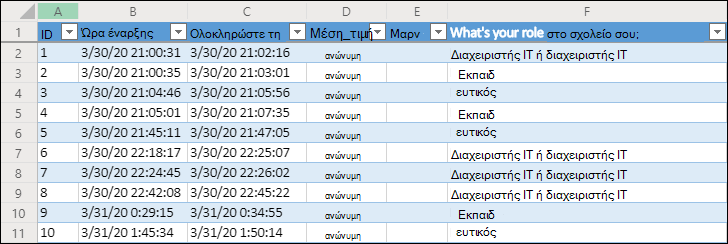
Στο βιβλίο εργασίας του Excel, οι λεπτομέρειες κάθε ερώτησης της φόρμας σας απεικονίζονται σε στήλες και κάθε απάντηση εμφανίζεται σε γραμμή. Οι πρώτες πέντε στήλες εμφανίζουν το αναγνωριστικό του ερωτηθέντα, τους χρόνους έναρξης και ολοκλήρωσης για κάθε απάντηση, καθώς και το όνομα και τη διεύθυνση email κάθε ερωτηθέντα. Οι επόμενες στήλες εμφανίζουν τις επιλογές του ερωτηθέντος.
Σημείωση
- Το αναγνωριστικό ερωτηθέντος είναι αποκλειστικό για κάθε απάντηση στη φόρμα σας. Μπορείτε να βρείτε μεμονωμένες απαντήσεις και τα αντίστοιχα αναγνωριστικά ερωτηθέντων επιλέγοντας Προβολή αποτελεσμάτων στην οθόνη Επισκόπηση απαντήσεων της φόρμας σας.
- Τυχόν αλλαγές που πραγματοποιείτε στο βιβλίο εργασίας σας δεν τροποποιούν το περιεχόμενο της φόρμας σας.
- Τα ονόματα και οι διευθύνσεις ηλεκτρονικού ταχυδρομείου δεν θα εμφανίζονται, αν επιτρέψετε στη φόρμα σας να δέχεται ανώνυμες απαντήσεις.
Κοινοποίηση αποτελεσμάτων σε άλλους
- Επιλέξτε "Επισκόπηση απαντήσεων".
-
Επιλέξτε "Περισσότερες επιλογές για απαντήσεις>Κοινοποίηση σύνδεσης σύνοψης.
- Επιλέξτε Αντιγραφή.
Όταν επικολλήσετε αυτή τη σύνδεση, οποιοσδήποτε έχει τη σύνδεση θα μπορεί να δει μια σύνοψη με τις απαντήσεις για τη φόρμα σας.
Σημείωση
- Αν χρησιμοποιείτε την τοποθεσία για κινητά, επιλέξτε Επισκόπηση απαντήσεων και επιλέξτε το βέλος στο κέντρο. Από εκεί, θα μπορείτε να αντιγράψετε ή να στείλετε τη σύνδεση με ηλεκτρονικό ταχυδρομείο.
- Εάν συνεργάζεστε σε μια φόρμα με συγκεκριμένα άτομα στον οργανισμό σας, μόνο εσείς, ως κάτοχος της φόρμας, μπορείτε να δημιουργήσετε μια σύνδεση σύνοψης για τη φόρμα σας, εάν δεν υπάρχει ήδη μία. Οι από κοινού συντάκτες εξακολουθούν να έχουν τη δυνατότητα αντιγραφής και κοινής χρήσης της σύνδεσης σύνοψης, αλλά δεν μπορούν να δημιουργήσουν μόνοι τους. Σε άλλες λειτουργίες συνεργασίας που δεν έχουν οριστεί για συγκεκριμένα άτομα στον οργανισμό σας, οι συντάκτες από κοινού μπορούν να δημιουργήσουν νέες συνδέσεις σύνοψης.
Διαγραφή κοινόχρηστης σύνδεσης σύνοψης
Εάν κοινοποιήσετε τις απαντήσεις στη φόρμα με οποιονδήποτε άλλο στον οργανισμό σας και, στη συνέχεια, αποφασίσετε να τις μοιραστείτε μόνο με συγκεκριμένα άτομα στον οργανισμό σας, οποιαδήποτε σύνδεση κοινής χρήσης σύνοψης που υπάρχει ήδη εξακολουθεί να είναι προσβάσιμη από οποιονδήποτε εντός ή εκτός της εταιρείας σας.
Η διαγραφή μιας σύνδεσης σύνοψης θα καταργηθεί οριστικά και δεν μπορεί να ενεργοποιηθεί ξανά.
Μετάβαση στην επιλογή Προβολή απαντήσεων, Επισκόπηση>απόκρισης Περισσότερες επιλογές> "Περισσότερες επιλογές"Κοινή χρήση σύνδεσης> σύνοψηςΚατάργηση σύνδεσης .
.
Προαιρετικά: Στη συνέχεια, μπορείτε να δημιουργήσετε έναν νέο σύνδεσμο σύνοψης, αν θέλετε να τον κοινοποιήσετε σε ένα νέο κοινό, αλλά αυτός ο νέος σύνδεσμος σύνοψης θα εξακολουθεί να είναι προσβάσιμος από οποιονδήποτε τον έχει.
Σχόλια για Microsoft Forms
Θέλουμε να σας ακούσουμε! Για να στείλετε σχόλια σχετικά με Microsoft Forms, μεταβείτε στην επάνω δεξιά γωνία της φόρμας σας και επιλέξτε Περισσότερες ρυθμίσεις> φόρμαςΣχόλια.
Δείτε επίσης
Πώς να εξασφαλίσετε ότι η φόρμα και το βιβλίο εργασίας σας είναι συγχρονισμένα
Αντιμετώπιση προβλημάτων εξαγωγής δεδομένων φόρμας στο Excel