
Συμβουλή
Μάθετε περισσότερα σχετικά με Microsoft Forms ή ξεκινήστε αμέσως και δημιουργήστε μια έρευνα, ένα κουίζ ή μια ψηφοφορία. Θέλετε πιο προηγμένη εμπορική προσαρμογή, τύπους ερωτήσεων και ανάλυση δεδομένων; Δοκιμάστε Dynamics 365 Customer Voice.
Microsoft Forms παρέχει μια πλούσια ροή εργασιών βαθμολόγησης που σας επιτρέπει, ως συντάκτη, να απονέμετε αποτελεσματικά πόντους ανά ερώτηση στους σπουδαστές και να παρέχετε σχόλια με διάφορους τρόπους. Μπορείτε να εξαγάγετε τα αποτελέσματα του κουίζ στο Microsoft Excel για πιο λεπτομερή ανάλυση και δημιουργία γραφημάτων, καθώς και να διαγράψετε ή να εκτυπώσετε μια σύνοψη όλων των απαντήσεων.
Προβολή συνοπτικών πληροφοριών απαντήσεων για το κουίζ σας
Στο Microsoft Forms, ανοίξτε το κουίζ για το οποίο θέλετε να ελέγξετε τα αποτελέσματα και, στη συνέχεια, επιλέξτε την καρτέλα Απαντήσεις.
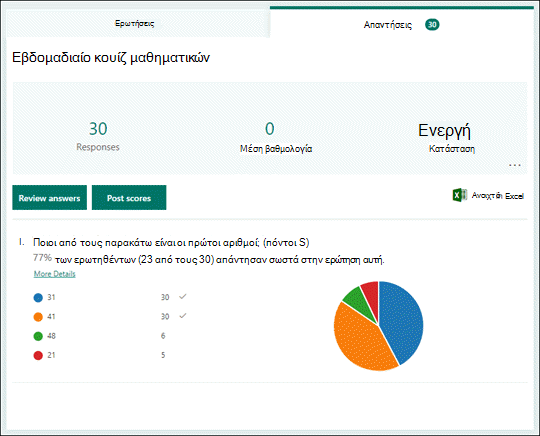
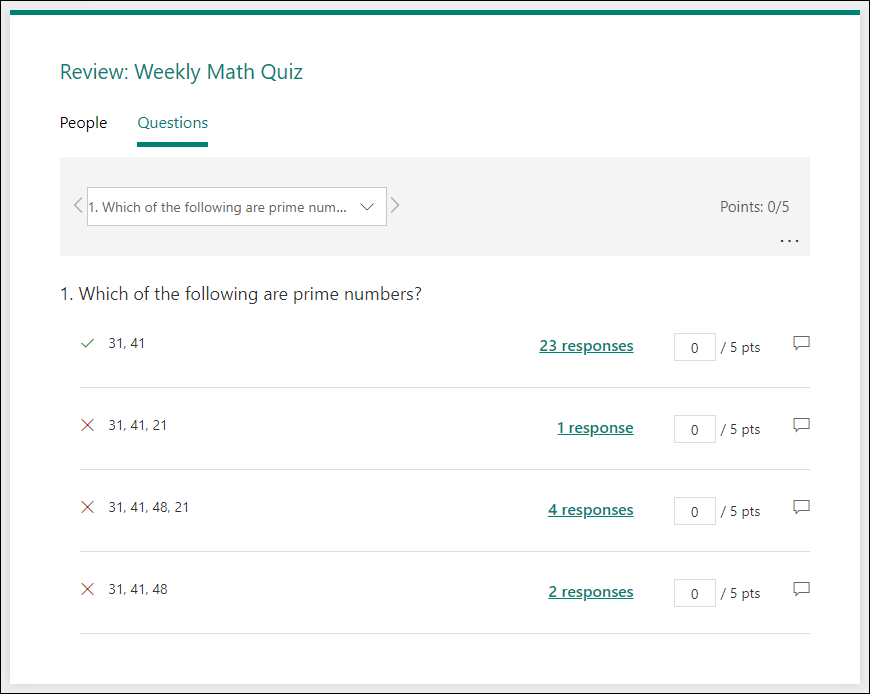
Στο επάνω μέρος, θα δείτε συνοπτικές πληροφορίες σε πραγματικό χρόνο σχετικά με το κουίζ σας, όπως ο αριθμός των απαντήσεων και η μέση βαθμολογία. Δίπλα σε κάθε ερώτηση, θα δείτε τον αριθμό των απαντήσεων και ένα γράφημα που δείχνει την κατανομή των απαντήσεων σε όλες τις πιθανές απαντήσεις.
Σημείωση
Εάν υπάρχουν πληροφορίες που βασίζονται σε πληροφορίες που έχουν προσδιοριστεί για μια ερώτηση, θα δείτε το εικονίδιο Insights δίπλα σε αυτήν. Μάθετε περισσότερα.
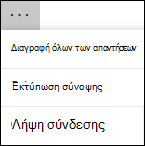
Μπορείτε να επιλέξετε  " για να διαγράψετε όλες τις απαντήσεις, να εκτυπώσετε μια σύνοψη ή να λάβετε μια σύνδεση σύνοψης για κοινή χρήση με άλλους.
Αναθεώρηση απαντήσεων για κάθε ερώτηση
Επιλέξτε "Έλεγχος απαντήσεων" για να δώσετε πόντους και σχόλια.
Στην καρτέλα People, μπορείτε να δείτε μεμονωμένες λεπτομέρειες για κάθε σπουδαστή, όπως τον χρόνο που χρειάστηκε για να ολοκληρώσει το κουίζ, τον αριθμό των πόντων που κέρδισε και τις επιλογές που επέλεξε ο σπουδαστής σας.
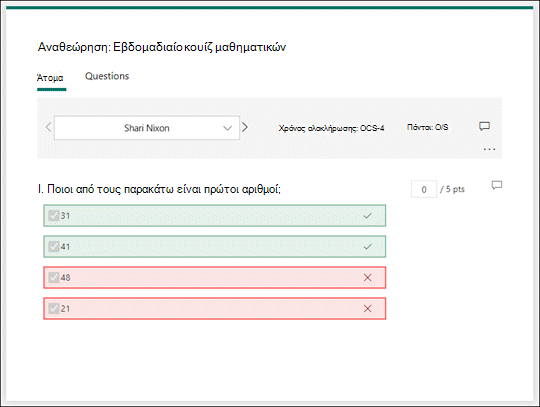
Σε αυτή την προβολή, μπορείτε να βαθμολογήσετε όλες τις ερωτήσεις για έναν σπουδαστή και, στη συνέχεια, να κάνετε το ίδιο για τους επόμενους σπουδαστές. Επιλέξτε το βέλος δίπλα στο όνομα ενός σπουδαστή για να μεταβείτε στα αποτελέσματα ενός άλλου σπουδαστή. Μπορείτε επίσης να επιλέξετε το αριστερό και το δεξί βέλος για να μετακινηθείτε μέσα στις λεπτομέρειες αποτελεσμάτων των άλλων μαθητών.
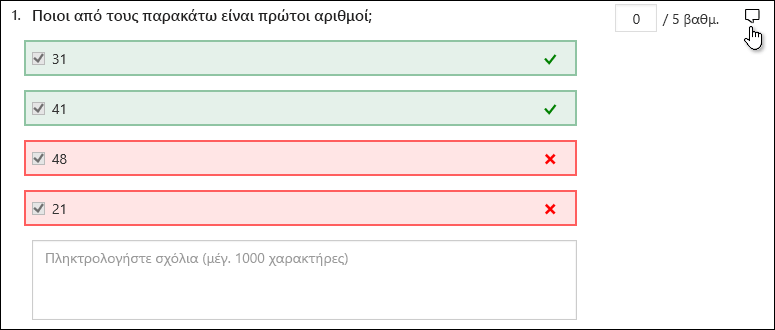
Για να παρέχετε γενικά σχόλια για έναν σπουδαστή, επιλέξτε το  πληκτρολογήστε στο πλαίσιο κειμένου.
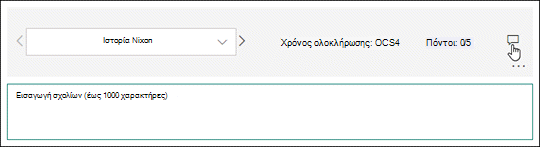
Για να παρέχετε σχόλια για μια συγκεκριμένη ερώτηση, επιλέξτε το εικονίδιο σχολίων στα δεξιά των σημείων και, στη συνέχεια, πληκτρολογήστε στο πλαίσιο κειμένου.
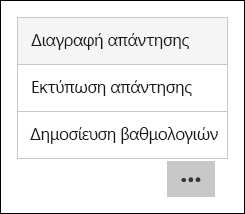
Μπορείτε επίσης να επιλέξετε το "Περισσότερες επιλογές" και να επιλέξετε "Διαγραφή απάντησης", "Εκτύπωση απάντησης" ή "Δημοσίευση βαθμολογιών" για ένα συγκεκριμένο άτομο.
Σημείωση
Η διαγραφή μιας απάντησης δεν μπορεί να αναιρεθεί.
Συμβουλή
Μάθετε περισσότερα σχετικά με την εκτύπωση φορμών.
Δημοσίευση βαθμολογιών
Όταν είστε έτοιμοι να κοινοποιήσετε τα σχόλιά σας και τους πόντους σας στους σπουδαστές, επιλέξτε "Δημοσίευση βαθμολογιών " στην καρτέλα "Απαντήσεις ".
Για κάθε σπουδαστή, μπορείτε να δείτε την κατάσταση του κουίζ του και τον αριθμό των πόντων που κέρδισε. Εάν θέλετε να δημοσιεύσετε τις βαθμολογίες όλων των μαθητών, επιλέξτε το πλαίσιο ελέγχου στα αριστερά του στοιχείου "Όνομα " στη στήλη "Όνομα ". Για να δημοσιεύσετε ατομικές βαθμολογίες, επιλέξτε το πλαίσιο ελέγχου στα αριστερά του ονόματος κάθε μαθητή.
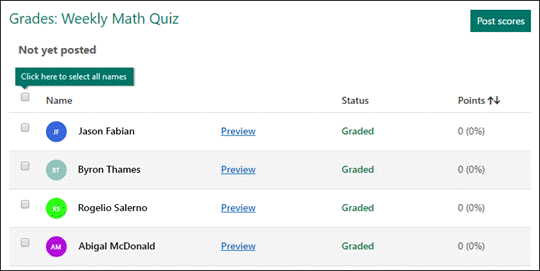
Επιλέξτε Δημοσίευση βαθμολογιών.
Μόλις δημοσιεύσετε βαθμολογίες, μπορείτε να επιστρέψετε στο κουίζ σας για να ελέγξετε τα αποτελέσματα και τα σχόλιά σας. Οι σπουδαστές μπορούν να δουν τις βαθμολογίες και τα σχόλιά τους ανοίγοντας το κουίζ.
Συμβουλή
Εάν ένας σπουδαστής επιστρέψει σε ένα κουίζ μετά την υποβολή, θα μπορεί να δει τις προηγούμενες απαντήσεις του. Εάν θέλετε να επαναλάβουν το κουίζ χωρίς να δείτε τις απαντήσεις τους, μπορείτε να δημιουργήσετε ένα αντίγραφο του αρχικού κουίζ.
Ανάλυση αποτελεσμάτων κουίζ στο Excel
Μπορείτε εύκολα να προβάλετε όλα τα δεδομένα απαντήσεων για το κουίζ σας στο Microsoft Excel. Επιλέξτε "Άνοιγμα στο Excel " στην καρτέλα "Απαντήσεις ".
Στο βιβλίο εργασίας του Excel, οι λεπτομέρειες κάθε ερώτησης στο κουίζ σας απεικονίζονται σε στήλες και κάθε απάντηση εμφανίζεται σε γραμμή. Οι πρώτες πέντε στήλες εμφανίζουν το αναγνωριστικό του ερωτηθέντα, τους χρόνους έναρξης και ολοκλήρωσης για κάθε απάντηση, καθώς και το όνομα και τη διεύθυνση email κάθε σπουδαστή. Οι επόμενες στήλες εμφανίζουν συνολικούς πόντους, σχόλια κουίζ, χρόνο δημοσίευσης βαθμολογίας, ερωτήσεις κουίζ, βαθμούς για μεμονωμένες ερωτήσεις και σχόλια για μεμονωμένες ερωτήσεις.

Σημείωση
- Το αναγνωριστικό ερωτηθέντος είναι αποκλειστικό για κάθε σπουδαστή.
- Τυχόν αλλαγές που πραγματοποιείτε στα δεδομένα του κουίζ στο Excel δεν θα τροποποιούν το περιεχόμενο του κουίζ σας.
- Τα ονόματα και οι διευθύνσεις email δεν θα εμφανίζονται, αν επιτρέψετε στο κουίζ σας να δέχεται ανώνυμες απαντήσεις.
Κοινοποίηση αποτελεσμάτων σε άλλους
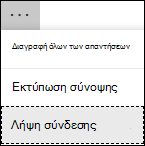
- Επιλέξτε την καρτέλα Απαντήσεις .
-
Επιλέξτε το κουμπί "Περισσότερες επιλογές>Λήψη σύνδεσης σύνοψης.
- Επιλέξτε Αντιγραφή.
Όταν επικολλήσετε αυτήν τη σύνδεση, οποιοσδήποτε έχει τη σύνδεση θα μπορεί να δει μια σύνοψη των απαντήσεων για το κουίζ σας.
Σημείωση
- Εάν συνεργάζεστε σε ένα κουίζ με συγκεκριμένους καθηγητές στο σχολείο σας, μόνο εσείς, ως κάτοχος του κουίζ, μπορείτε να δημιουργήσετε μια σύνδεση σύνοψης για το κουίζ σας, εάν δεν υπάρχει ακόμη. Οι από κοινού συντάκτες εξακολουθούν να έχουν τη δυνατότητα αντιγραφής και κοινής χρήσης της σύνδεσης σύνοψης, αλλά δεν μπορούν να δημιουργήσουν μία, οι ίδιοι. Σε άλλες λειτουργίες συνεργασίας που δεν έχουν οριστεί για συγκεκριμένα άτομα στον οργανισμό σας, οι συντάκτες από κοινού μπορούν να δημιουργήσουν νέες συνδέσεις σύνοψης.
- Σημειώστε επίσης ότι εάν κοινοποιήσετε τις απαντήσεις στο κουίζ με οποιονδήποτε άλλο στο σχολείο σας και, στη συνέχεια, αποφασίσετε να τις κοινοποιήσετε μόνο σε συγκεκριμένα άτομα στο σχολείο σας, οποιαδήποτε σύνδεση κοινής χρήσης σύνοψης που υπάρχει ήδη εξακολουθεί να είναι προσβάσιμη από οποιονδήποτε εντός ή εκτός του σχολείου σας. Μπορείτε να διαγράψετε μια υπάρχουσα σύνδεση σύνοψης για να την απενεργοποιήσετε, το οποίο θα μειώσει την πρόσβαση στα δεδομένα των απαντήσεων. Αυτό μπορείτε να το κάνετε μεταβαίνοντας στην καρτέλα >Απαντήσεις Περισσότερες επιλογές> "Περισσότερες επιλογές"Λήψη σύνδεσης> σύνοψηςΚατάργηση σύνδεσης (εικονίδιο κάδου απορριμμάτων). Προαιρετικά: Στη συνέχεια, μπορείτε να δημιουργήσετε έναν νέο σύνδεσμο σύνοψης, αν θέλετε να τον κοινοποιήσετε σε ένα νέο κοινό, αλλά αυτός ο νέος σύνδεσμος σύνοψης θα εξακολουθεί να είναι προσβάσιμος από οποιονδήποτε τον έχει.
Σχόλια για Microsoft Forms
Θέλουμε να σας ακούσουμε! Για να στείλετε σχόλια σχετικά με Microsoft Forms, μεταβείτε στην επάνω δεξιά γωνία της φόρμας σας και επιλέξτε Περισσότερες ρυθμίσεις φόρμας> περισσότερων επιλογώνΣχόλια.
Δείτε επίσης
Πώς να εξασφαλίσετε ότι η φόρμα και το βιβλίο εργασίας σας είναι συγχρονισμένα
Αντιμετώπιση προβλημάτων εξαγωγής δεδομένων φόρμας στο Excel