
Συμβουλή
Μάθετε περισσότερα σχετικά με Microsoft Forms ή ξεκινήστε αμέσως και δημιουργήστε μια έρευνα, ένα κουίζ ή μια ψηφοφορία. Θέλετε πιο προηγμένη εμπορική προσαρμογή, τύπους ερωτήσεων και ανάλυση δεδομένων; Δοκιμάστε Dynamics 365 Customer Voice.
Εάν έχετε δημιουργήσει μια έρευνα, ένα κουίζ ή μια ψηφοφορία, μπορείτε εύκολα να τη μετακινήσετε σε μια ομάδα, ώστε όλα τα άτομα της ομάδας σας να γίνουν κάτοχοι αυτής της φόρμας. Οι ομαδικοί συντάκτες από κοινού μπορούν να σας βοηθήσουν να προσθέσετε περιεχόμενο, να αναλύσετε τις απαντήσεις και να μοιραστείτε τη φόρμα με άλλους.
Σημείωση
Εάν είστε διαχειριστής, μπορείτε να μεταφέρετε τη φόρμα κάποιου χρήστη που έχει αποχωρήσει από τον οργανισμό σας. Μάθετε περισσότερα στο Forms Διαχείριση Information.
Μεταβείτε στο Microsoft Forms, συνδεθείτε με τον εταιρικό ή σχολικό λογαριασμό Microsoft 365 ή τον προσωπικό λογαριασμό Microsoft (Hotmail, Live ή Outlook.com).
Σημείωση
Μπορείτε επίσης να συνδεθείτε στο Office.com, να αναζητήσετε τα εικονίδια του Microsoft 365 στα αριστερά και, στη συνέχεια, να επιλέξετε Φόρμες.
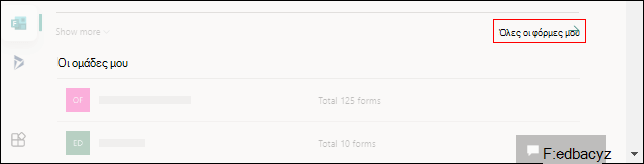
Κάντε κύλιση προς τα κάτω στο κάτω μέρος της σελίδας σας και επιλέξτε Όλες οι φόρμες μου.
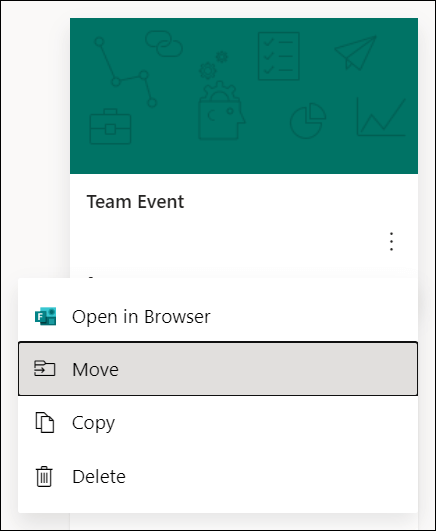
Στη φόρμα που θέλετε να μετακινήσετε, επιλέξτε "Περισσότερες επιλογές " στην επάνω δεξιά γωνία του πλακιδίου της και, στη συνέχεια, επιλέξτε "Μετακίνηση".
Σημείωση
Μπορείτε να μετακινήσετε τη φόρμα μόνο εάν είστε ο κάτοχος της φόρμας. Δεν επιτρέπεται να μεταβιβάσετε την κυριότητα μιας φόρμας που κοινοποιείται σε εσάς.
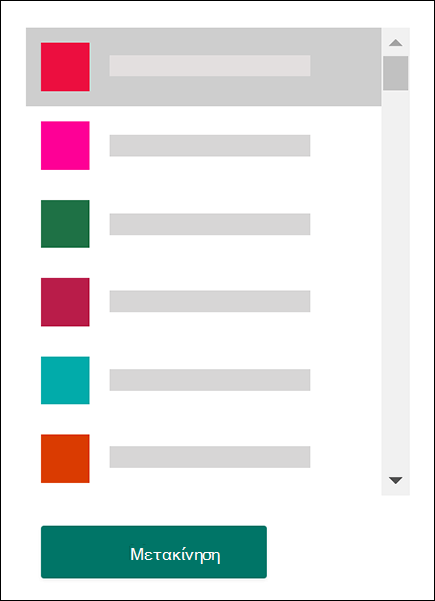
Επιλέξτε την ομάδα στην οποία θέλετε να μετακινήσετε τη φόρμα σας και, στη συνέχεια, επιλέξτε Μετακίνηση.
Σημείωση
Για να το κάνετε αυτό, πρέπει να είστε μέλος της ομάδας προορισμού. Το να είσαι κάτοχος δεν σε κάνει ρητά μέλος.
Για να δείτε τη φόρμα στην ομάδα για την οποία τη μετακινήσατε, επιλέξτε το βέλος πίσω στη σελίδα "Οι φόρμες μου " και, στη συνέχεια, κάντε κύλιση προς τα κάτω, στο κάτω μέρος της σελίδας, για να δείτε την ενότητα "Οι ομάδες μου". Αυτή η λίστα εμφανίζει όλες τις ομάδες στις οποίες ανήκετε και τις φόρμες που ανήκουν σε αυτές τις ομάδες.
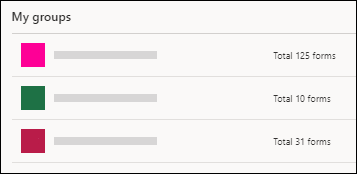
Επιλέξτε την ομάδα για να δείτε τη φόρμα που μετακινήσατε σε αυτήν.
Συνήθεις ερωτήσεις
Τι συμβαίνει στο βιβλίο εργασίας του Excel της φόρμας που μόλις μετακίνησα;
Η φόρμα που μόλις μετακινήσατε θα κληρονομήσει όλες τις δυνατότητες μιας φόρμας ομάδας, όπως τις απαντήσεις της που είναι αποθηκευμένες στη σελίδα ομάδας του SharePoint στο Microsoft 365. Κάτω από το όνομα του τίτλου της φόρμας, θα δημιουργηθεί ένα νέο βιβλίο εργασίας του Excel στον φάκελο "Έγγραφα " της σελίδας του SharePoint στο Microsoft 365 και θα περιλαμβάνει όλες τις απαντήσεις που καταγράφηκαν προηγουμένως μετά την εκτέλεση ενός αρχικού συγχρονισμού, ανοίγοντας το βιβλίο εργασίας από τη σελίδα απαντήσεων φόρμας μετά τη μετακίνηση της φόρμας. Τυχόν νέες απαντήσεις θα συγχρονιστούν σε αυτό το νέο βιβλίο εργασίας του Excel.
Σημαντικό
Μην μετακινήσετε το βιβλίο εργασίας του Excel σε άλλη θέση. Οι νέες απαντήσεις που έρχονται δεν θα συγχρονιστούν με ένα βιβλίο εργασίας του Excel που έχει μετακινηθεί.
Η σύνδεση προς την αρχική (ατομική) φόρμα μου θα λειτουργήσει αφού μετακινηθεί σε μια ομάδα;
Ναι, η σύνδεση που παραπέμπει στην αρχική φόρμα θα εξακολουθεί να λειτουργεί και μετά τη μετακίνηση της φόρμας σε μια ομάδα, με την προϋπόθεση ότι ο αρχικός λογαριασμός κατόχου της φόρμας εξακολουθεί να υπάρχει εντός Azure AD. Η απάντηση ενός υποβάλλοντος που χρησιμοποιεί μια παλιά σύνδεση (στην αρχική φόρμα) θα καταγραφεί στο βιβλίο εργασίας του Excel που είναι αποθηκευμένο στη σελίδα της ομάδας SharePoint στο Microsoft 365.
Σημαντικό
Εάν ο αρχικός κάτοχος της φόρμας διαγραφεί οριστικά (30 ημέρες μετά τη μαλακή διαγραφή), η αρχική σύνδεση φόρμας δεν θα λειτουργεί πλέον.
Πώς γίνεται κοινοποιήσω μια φόρμα στο κανάλι Microsoft Teams της ομάδας μου;
Αφού μετακινήσετε τη φόρμα σας σε μια ομάδα, μπορείτε να προσθέσετε τη φόρμα ως καρτέλα στο Microsoft Teams.
- Στη σελίδα ρύθμισης παραμέτρων της καρτέλας "Φόρμες " που ανοίγει, επιλέξτε "Προσθήκη υπάρχουσας φόρμας".
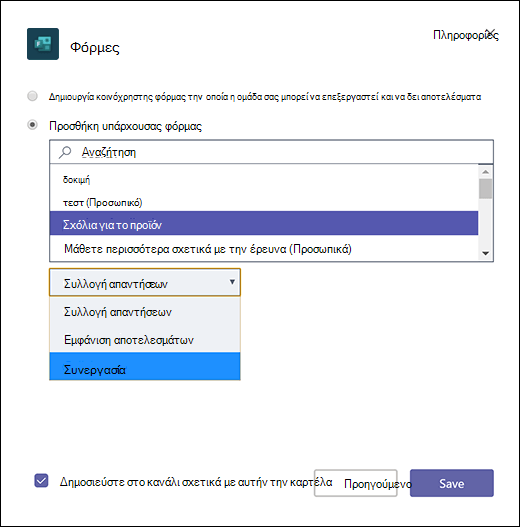
- Στο πεδίο αναζήτησης , πληκτρολογήστε το όνομα της φόρμας που θέλετε να προσθέσετε ή επιλέξτε από τη λίστα κάτω από το πεδίο.
- Στην αναπτυσσόμενη λίστα κάτω από την επιλογή "Προσθήκη υπάρχουσας φόρμας", επιλέξτε "Συνεργασία".
- Η δημοσίευση στο κανάλι σχετικά με αυτήν την καρτέλα ελέγχεται αυτόματα, ώστε να μπορείτε να μοιραστείτε αμέσως τη νέα φόρμα με την ομάδα σας. Αν δεν θέλετε να το κοινοποιήσετε αμέσως, καταργήστε αυτήν την επιλογή.
- Επιλέξτε Αποθήκευση.
Αφού μετακινήσω μια φόρμα σε μια ομάδα, πώς μπορώ να διασφαλίσω ότι όλα τα μέλη της ομάδας θα λαμβάνουν ειδοποιήσεις μέσω ηλεκτρονικού ταχυδρομείου όταν έρχονται απαντήσεις;
Αφού μετακινήσετε τη φόρμα σας σε μια ομάδα, θα χρειαστεί να αλλάξετε μια ρύθμιση στο Outlook, ώστε όλα τα μέλη της ομάδας να λαμβάνουν ειδοποιήσεις ηλεκτρονικού ταχυδρομείου όταν έρχονται απαντήσεις φόρμας. Μάθετε περισσότερα στο Δεν υπάρχουν ειδοποιήσεις μέσω email για απαντήσεις σε φόρμες ομάδας.
Μετακίνησα μια φόρμα που δημιούργησα στην "Ομάδα Α". Τώρα η "Ομάδα Α" θέλει να μετακινήσει αυτήν τη φόρμα σε "Ομάδα Β". Μπορούν να το κάνουν αυτό;
Όχι. Προς το παρόν, μια ομάδα δεν μπορεί να μεταφέρει μια φόρμα σε άλλη ομάδα.
Όταν προσπαθώ να μετακινήσω τη φόρμα μου σε μια ομάδα, γιατί εμφανίζεται ένα μήνυμα σφάλματος;
Εάν λάβετε ένα μήνυμα σφάλματος, οποιοδήποτε από τα παρακάτω μπορεί να αποτρέψει τη μετακίνηση της φόρμας σας σε μια ομάδα:
| Μήνυμα σφάλματος | Επεξήγηση |
|---|---|
|
Δεν είναι δυνατή η πρόσβαση σε αυτήν τη σελίδα Βεβαιωθείτε ότι έχετε εισαγάγει σωστά τη διεύθυνση ηλεκτρονικού ταχυδρομείου και, στη συνέχεια, προσπαθήστε ξανά. |
Η διεύθυνση ηλεκτρονικού ταχυδρομείου λείπει ή είναι ανορθόγραφη. |
|
Access denied Μπορείτε να έχετε πρόσβαση μόνο στις δικές σας φόρμες. |
Δεν είστε καθολικός διαχειριστής με δικαίωμα μεταβίβασης της κυριότητας της φόρμας κάποιου άλλου. |
Σχόλια για Microsoft Forms
Θέλουμε να σας ακούσουμε! Για να στείλετε σχόλια σχετικά με Microsoft Forms, μεταβείτε στην επάνω δεξιά γωνία της φόρμας σας και επιλέξτε Περισσότερες ρυθμίσεις φόρμας > περισσότερων επιλογώνΣχόλια.