Για να ξεκινήσετε τη δοκιμαστική έκδοση ακολουθήστε τα παρακάτω βήματα. Προς το τέλος της δοκιμαστικής έκδοσης, θα λάβετε ένα μήνυμα ηλεκτρονικού ταχυδρομείου για ανανέωση και το Office θα σας ζητήσει να ξεκινήσετε μια επί πληρωμή συνδρομή Microsoft 365. Μπορείτε επίσης να αφήσετε τη δοκιμαστική έκδοση να λήξει. Για να ακυρώσετε τη δοκιμαστική έκδοση πριν από τη λήξη της, ανατρέξτε στο θέμα Ακύρωση της δωρεάν δοκιμαστικής έκδοσης του Microsoft 365 για Οικογένειες.
- Για να ξεκινήσετε το Office, πατήστε το κουμπί "Έναρξη"
 στην κάτω αριστερή γωνία της οθόνης, πληκτρολογήστε Word και, στη συνέχεια, επιλέξτε το εικονίδιο Word.
- Επιλέξτε το κουμπί "Δοκιμή" για να ξεκινήσετε μια δοκιμαστική έκδοση του Microsoft 365 για Οικογένειες για ένα μήνα.
- Ακολουθήστε τις οδηγίες για να ολοκληρώσετε τη ρύθμιση της δοκιμαστικής έκδοσης.
Ως μέρος αυτής της διαδικασίας, θα δημιουργήσετε ή θα καθορίσετε ένα λογαριασμό Microsoft για να συσχετίσετε με το Office. Να θυμάστε αυτόν το λογαριασμό, ώστε να μπορείτε να εγκαταστήσετε το Office σε πρόσθετους υπολογιστές ή συσκευές ως μέρος της συνδρομής σας. Εάν έχετε ένα λογαριασμό Microsoft αλλά δεν μπορείτε να θυμηθείτε τον λογαριασμό ή τον κωδικό πρόσβασης, ανατρέξτε στο θέμα Δεν μπορώ να θυμηθώ τον λογαριασμό Microsoft ή τον κωδικό πρόσβασης που χρησιμοποιώ με το Office.
Επόμενα βήματα για συνδρομητές του Microsoft 365:
Δείτε πώς μπορείτε να ξεκινήσετε μια νέα συνδρομή στο Microsoft 365 ή πώς να κάνετε μια εφάπαξ αγορά του Office για τον καινούριο σας υπολογιστή. Το προεγκατεστημένο Office στον νέο υπολογιστή σας θα μεταβεί στην έκδοση που μπορείτε να αγοράσετε μέσω αυτής της διαδικασίας.
Σημαντικό
Η δοκιμαστική έκδοση του Microsoft 365 διαθέτει αποκλειστικές νέες δυνατότητες. Αυτές οι αποκλειστικές δυνατότητες του Microsoft 365 ενδέχεται να μην είναι διαθέσιμες εάν κάνετε εναλλαγή σε μια μη συνδρομητική έκδοση του Office μετά τη λήξη της δοκιμαστικής έκδοσης. Αυτό συμβαίνει επειδή οι εφάπαξ αγορές, όπως το Office 2021 ή το Office 2019, λαμβάνουν ενημερώσεις ασφάλειας και επιδόσεων, αλλά δεν λαμβάνουν νέες δυνατότητες.
Για να ξεκινήσετε το Office, πατήστε το κουμπί "Έναρξη" στην κάτω αριστερή γωνία της οθόνης, πληκτρολογήστε Word και, στη συνέχεια, επιλέξτε το εικονίδιο Word.
Επιλέξτε το κουμπί Αγορά για να δείτε επιλογές αγοράς μιας συνδρομής στο Microsoft 365 ή μιας εφάπαξ αγοράς του Office. Εάν χρειάζεστε βοήθεια κατά την επιλογή σας, ανατρέξτε στο θέμα Ποια είναι η διαφορά μεταξύ του Microsoft 365 και του Office;
Ακολουθήστε τις οδηγίες για να ολοκληρώσετε την αγορά σας στο Microsoft Store.
Εάν αγοράζετε μια εφάπαξ αγορά του Office, όπως το Office Έκδοση για οικιακή χρήση & μαθητές, φροντίστε να επιλέξετε "Εξαργύρωση τώρα " στη σελίδα "Σας ευχαριστούμε για την παραγγελία σας " και, στη συνέχεια, εισαγάγετε τον λογαριασμό Microsoft σας (ή δημιουργήστε έναν) στο Γεια σας. Ας δούμε τη σελίδα του Office .
Στο Office στον νέο Υπολογιστή σας, πραγματοποιήστε είσοδο για να ενεργοποιήσετε το Office χρησιμοποιώντας τον λογαριασμό Microsoft που έχετε συσχετίσει με το Office.
Ακολουθήστε τις οδηγίες για να ολοκληρώσετε τη διαδικασία ενεργοποίησης.
Κλείστε και επανεκκινήστε όλες τις εφαρμογές του Office. Το Office έχει πλέον ρυθμιστεί σε αντιστοιχία με την έκδοση που αγοράσατε.
Επόμενα βήματα για συνδρομητές του Microsoft 365:
Η επιλογή "Ενεργοποίηση" παρέχει δύο τρόπους ενεργοποίησης του Office στον καινούριο υπολογιστή σας:
- Εισαγάγετε έναν αριθμό-κλειδί προϊόντος του Office 365, του Office 2019 ή του Office 2016. Χρησιμοποιήστε αυτή την επιλογή εάν αγοράσετε μια κάρτα αριθμού-κλειδιού προϊόντος του Office από ένα κατάστημα λιανικής ή ένα online κατάστημα ή από τον κατασκευαστή του υπολογιστή σας.
Εάν δεν έχετε αγοράσει μια κάρτα αριθμού-κλειδιού προϊόντος του Office, ανατρέξτε στις καρτέλες Δοκιμή (δωρεάν δοκιμαστική έκδοση) και Αγορά παραπάνω για να ενεργοποιήσετε το Office.
- Πραγματοποιήστε είσοδο χρησιμοποιώντας τον λογαριασμό Microsoft που έχετε για να προσθέσετε το Office στην υπάρχουσα συνδρομή Microsoft 365.
Microsoft 365 ή Office 2021 σε PC ή Mac.
Εισαγωγή αριθμού-κλειδιού προϊόντος
Εάν αγοράσατε μια κάρτα αριθμού-κλειδιού προϊόντος για το Microsoft 365, το Office 2019 ή το Office 2016 μαζί με τον καινούριο υπολογιστή, μπορείτε να εισαγάγετε τον αριθμό-κλειδί προϊόντος για να ενεργοποιήσετε το Office.
ΣΗΜΑΝΤΙΚΟ: Για να ενεργοποιήσετε το προεγκατεστημένο Office, μπορείτε να χρησιμοποιήσετε μόνο αριθμούς-κλειδιά προϊόντος για το Microsoft 365, το Office 2019 και το Office 2016. Εάν θέλετε να χρησιμοποιήσετε έναν αριθμό-κλειδί προϊόντος για μια παλαιότερη έκδοση του Office, επιλέξτε την καρτέλα Εγκατάσταση παραπάνω.
Εντοπίστε την κάρτα αριθμού κλειδιού προϊόντος του Office που αγοράσατε με τον καινούριο σας υπολογιστή (ή ξεχωριστά).
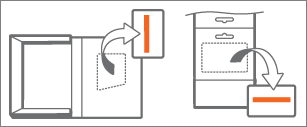
Ο αριθμός κλειδιού προϊόντος του Office αποτελείται από 25 χαρακτήρες και έχει τη μορφή XXXXX-XXXXX-XXXXX-XXXXX-XXXXX. Εάν έχετε μια κάρτα αριθμού-κλειδιού προϊόντος, ίσως χρειαστεί να ξύσετε την ασημένια επικάλυψη.
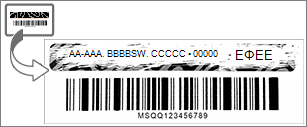
Για να ξεκινήσετε το Office, πατήστε το κουμπί "Έναρξη" στην κάτω αριστερή γωνία της οθόνης, πληκτρολογήστε Word και, στη συνέχεια, επιλέξτε το εικονίδιο Word.
Επιλέξτε το κουμπί Ενεργοποίηση και, στη συνέχεια, επιλέξτε Εισαγωγή αριθμού κλειδιού προϊόντος.
Πληκτρολογήστε τον αριθμό κλειδιού προϊόντος (μπορείτε να παραλείψετε τις παύλες--θα εισαχθούν αυτόματα) και επιλέξτε Συνέχεια.
Στο παράθυρο διαλόγου Προσθήκη αυτού του αριθμού κλειδιού σε λογαριασμό, επιλέξτε Εξαγορά ηλεκτρονικά και, στη συνέχεια, ακολουθήστε τις οδηγίες στο πρόγραμμα περιήγησης Web που διαθέτετε για να δημιουργήσετε ή να προσδιορίσετε ένα λογαριασμό Microsoft.
Ως μέρος αυτής της διαδικασίας, θα δημιουργήσετε ή θα καθορίσετε ένα λογαριασμό Microsoft για να συσχετίσετε με το Office. Να θυμάστε αυτόν τον λογαριασμό, ώστε να μπορείτε να επανεγκαταστήσετε το Office σε αυτόν τον υπολογιστή στο μέλλον ή να εγκαταστήσετε το Office σε πρόσθετους υπολογιστές ή συσκευές εάν έχετε μια συνδρομή στο Microsoft 365. Εάν έχετε ένα λογαριασμό Microsoft αλλά δεν μπορείτε να θυμηθείτε τον λογαριασμό ή τον κωδικό πρόσβασης, ανατρέξτε στο θέμα Δεν μπορώ να θυμηθώ τον λογαριασμό Microsoft ή τον κωδικό πρόσβασης που χρησιμοποιώ με το Office.
Επιστρέψτε στο παράθυρο διαλόγου Προσθήκη αυτού του αριθμού κλειδιού προϊόντος σε λογαριασμό και επιλέξτε Ολοκλήρωση ενεργοποίησης,
Πραγματοποιήστε είσοδο στο Office, αν σας ζητηθεί.
Επόμενα βήματα για συνδρομητές του Microsoft 365:
Πραγματοποιήστε είσοδο για να ενεργοποιήσετε το Office
Εάν έχετε ήδη συνδρομή στο Microsoft 365, μπορείτε να πραγματοποιήσετε είσοδο χρησιμοποιώντας το λογαριασμό Microsoft που έχετε για να ενεργοποιήσετε το Office στον καινούριο υπολογιστή σας.
Για να ξεκινήσετε το Office, πατήστε το κουμπί "Έναρξη" στην κάτω αριστερή γωνία της οθόνης, πληκτρολογήστε Word και, στη συνέχεια, επιλέξτε το εικονίδιο Word.
Επιλέξτε το κουμπί Ενεργοποίηση και, στη συνέχεια, επιλέξτε Είσοδος.
Εισαγάγετε τη διεύθυνση ηλεκτρονικού ταχυδρομείου και τον κωδικό πρόσβασης που σχετίζονται με τη συνδρομή σας στο Microsoft 365. Εάν έχετε ένα λογαριασμό Microsoft αλλά δεν μπορείτε να θυμηθείτε τον λογαριασμό ή τον κωδικό πρόσβασης, ανατρέξτε στο θέμα Δεν μπορώ να θυμηθώ τον λογαριασμό Microsoft ή τον κωδικό πρόσβασης που χρησιμοποιώ με το Office.
Ακολουθήστε τις οδηγίες για να ολοκληρώσετε τη διαδικασία ενεργοποίησης.
Για να εγκαταστήσετε το υπάρχον αντίγραφο του Office στον νέο υπολογιστή σας, θα πρέπει πρώτα να καταργήσετε την εγκατάσταση του προεγκατεστημένου Office και, στη συνέχεια, να εγκαταστήσετε τη δική σας έκδοση. Δείτε πώς γίνεται:
Ακολουθήστε τις διαδικασίες κατάργησης εγκατάστασης στην ενότητα Κατάργηση εγκατάστασης του Office από έναν υπολογιστή για να καταργήσετε την εγκατάσταση της έκδοσης του Office που συνόδευε τον νέο υπολογιστή σας.
Μπορείτε να επιλέξετε μια διαδικασία παρακάτω, για να εγκαταστήσετε την έκδοση του Office σας:
Σημαντικό
Εάν δεν μπορείτε να ενεργοποιήσετε το δικό σας αντίγραφο του Office στο νέο υπολογιστή σας, ενδέχεται να έχετε υπερβεί το όριο εγκαταστάσεων για το Office. Εάν ακολουθήσετε τους όρους μεταφοράς στους Όρους άδειας χρήσης λογισμικού, μπορείτε να μετακινήσετε το αντίγραφο του Office στο νέο υπολογιστή σας, αλλά θα πρέπει να επικοινωνήσετε με την υποστήριξη της Microsoft για βοήθεια σχετικά με την ενεργοποίηση του Office.
Ακολουθούν μερικές κοινές ερωτήσεις σχετικά με το Office που είναι εγκατεστημένο σε νέο υπολογιστή.
Επιλέξτε παρακάτω:
Δεν έλαβα αριθμό-κλειδί προϊόντος με το νέο υπολογιστή μου
Ορισμένοι κατασκευαστές υπολογιστών πωλούν ή προσφέρουν κάρτες αριθμού-κλειδιού προϊόντος του Office με την αγορά ενός καινούριου υπολογιστή. Εάν δεν αγοράσατε μια κάρτα αριθμού-κλειδιού προϊόντος, δεν θα έχετε τέτοια κάρτα. Για να χρησιμοποιήσετε το Office, θα πρέπει να χρησιμοποιήσετε τις επιλογές Δοκιμή ή Αγορά ή να αγοράσετε μια κάρτα αριθμού-κλειδιού προϊόντος από ένα κατάστημα λιανικής ή ένα online κατάστημα. Εάν θα έπρεπε να έχετε λάβει μια κάρτα αριθμού-κλειδιού προϊόντος του Office με την αγορά σας, επικοινωνήστε με τον κατασκευαστή του υπολογιστή σας.
Ο υπάρχων αριθμός-κλειδί προϊόντος δεν λειτουργεί
Για να ενεργοποιήσετε το προεγκατεστημένο Office, μπορείτε να χρησιμοποιήσετε μόνο αριθμούς-κλειδιά προϊόντος για το Microsoft 365, το Office 2019 και το Office 2016. Εάν θέλετε να χρησιμοποιήσετε έναν αριθμό-κλειδί προϊόντος για μια παλαιότερη έκδοση του Office, επιλέξτε την καρτέλα "Εγκατάσταση " παραπάνω.
Εάν έχετε ήδη εξαργυρώσει τον αριθμό-κλειδί προϊόντος του Microsoft 365, του Office 2019 ή του Office 2016 και πρέπει να ενεργοποιήσετε ξανά το Office στον καινούριο σας υπολογιστή, μπορείτε να το κάνετε πραγματοποιώντας είσοδο χρησιμοποιώντας τον λογαριασμό Microsoft που διαθέτετε. Για βοήθεια σχετικά με την είσοδο, επιλέξτε Είσοδος για ενεργοποίηση του Office από την αναπτυσσόμενη λίστα της καρτέλας Ενεργοποίηση παραπάνω. Χρησιμοποιήστε αυτή τη διαδικασία ακόμα και αν έχετε μια έκδοση εφάπαξ αγοράς του Office.
Γιατί δεν έχω 1 TB χώρου αποθήκευσης στο OneDrive;
Η έκδοση του Office που περιλαμβάνεται ως δωρεάν δοκιμή 1 μήνα με τον νέο υπολογιστή σας προσφέρει μόνο τον βασικό χώρο αποθήκευσης 5 GB στο OneDrive. Για να αποκτήσετε τον πλήρη χώρο αποθήκευσης του OneDrive 1 TB και άλλες δυνατότητες, εγγραφείτε σε μια συνδρομή.
Για βοήθεια σχετικά με την επανενεργοποίηση του Office μετά από επαναφορά με πάτημα κουμπιού ή σε έναν υπολογιστή αντικατάστασης, ανατρέξτε στο θέμα Το Outlook, η Access και ο Publisher λείπουν μετά από μια επαναφορά με πάτημα κουμπιού.
Προσπαθώ να ενεργοποιήσω το Office σε νέο υπολογιστή, αλλά μου εμφανίζεται ο κωδικός σφάλματος 0xc004f200
Αυτό το σφάλμα μπορεί να προκύψει, εάν προσπαθήσετε να ενεργοποιήσετε το Office προτού ενεργοποιηθούν τα Windows. Για να διορθώσετε αυτό το πρόβλημα, ανατρέξτε στο θέμα Σφάλμα 0xC004F200 κατά την ενεργοποίηση του προεγκατεστημένου Office σε νέο υπολογιστή.
Δεν μπορώ να ξεκινήσω τις προεγκατεστημένες εφαρμογές του Office μετά την ολοκλήρωση της ενεργοποίησης
Μετά την ενεργοποίηση, εάν επιστρέφετε επανειλημμένα στη σελίδα "Ας ξεκινήσουμε", ανατρέξτε στο θέμα "Δεν είναι δυνατή η εκκίνηση των εφαρμογών του Office μετά την ενεργοποίηση του Office".
Εγκατέστησα το δικό μου αντίγραφο του Office, αλλά εξακολουθεί να εμφανίζεται η οθόνη δοκιμής, αγοράς και ενεργοποίησης
Αυτό μπορεί να συμβεί εάν καταργήσετε την προεγκατεστημένη έκδοση του Office και εγκαταστήσετε μια έκδοση πολλαπλών αδειών χρήσης του Office. Για να διορθώσετε αυτό το πρόβλημα, ανατρέξτε στο θέμα Το Office σάς ζητά επανειλημμένα να κάνετε ενεργοποίηση σε έναν νέο υπολογιστή.
Για να καταργήσετε τα εικονίδια, ανατρέξτε στο θέμα Οι συντομεύσεις του Office παραμένουν μετά την απεγκατάσταση του Office.
Έκλεισα την οθόνη "Ας ξεκινήσουμε" και τώρα οι εφαρμογές του Office παρουσιάζουν σφάλμα
Εάν συμβεί αυτό, κλείστε την εφαρμογή του Office και επανεκκινήστε την. Αυτό είναι ένα προσωρινό πρόβλημα.
Αν ακολουθήσατε τις οδηγίες αυτού του άρθρου και εξακολουθείτε να χρειάζεστε βοήθεια, επισκεφθείτε τη σελίδα υποστήριξης της Microsoft για βοήθεια.
