Εάν έχετε πολλά δεδομένα στο γράφημα, είναι ευκολότερο να δημιουργήσετε το γράφημά σας σεExcel και, στη συνέχεια, να το αντιγράψετε στην παρουσίασή σας, συνδεδεμένο με το αρχικό αρχείο Excel:
-
Στο Excel, επιλέξτε το γράφημα και, στη συνέχεια, στην Κεντρική καρτέλα, επιλέξτε Αντιγραφή.
-
Στη διαφάνεια PowerPoint, στην Κεντρική καρτέλα, επιλέξτε Επικόλληση >
-
Αφού εμφανιστεί το γράφημα στη διαφάνειά σας, μπορείτε να το μετακινήσετε ή να αλλάξετε το μέγεθός του ανάλογα με τις ανάγκες σας.

Δείτε επίσης
Εάν έχετε πολλά δεδομένα στο γράφημα, είναι ευκολότερο να δημιουργήσετε το γράφημά σας σεExcel και, στη συνέχεια, να το αντιγράψετε στην παρουσίασή σας, συνδεδεμένο με το αρχικό αρχείο Excel:
-
Στο Excel, επιλέξτε το γράφημα και, στη συνέχεια, στην Κεντρική καρτέλα, επιλέξτε Αντιγραφή.
-
Στη διαφάνεια PowerPoint, στην Κεντρική καρτέλα, επιλέξτε Επικόλληση >
-
Αφού εμφανιστεί το γράφημα στη διαφάνειά σας, μπορείτε να το μετακινήσετε ή να αλλάξετε το μέγεθός του ανάλογα με τις ανάγκες σας.

Δείτε επίσης
Η σύνδεση με ένα υπολογιστικό φύλλο του Excel δεν είναι προς το παρόν δυνατή στο PowerPoint για το Web. Μπορείτε, ωστόσο, να συνδεθείτε με ένα υπολογιστικό φύλλο του Excel στην εφαρμογή υπολογιστή PowerPoint.
-
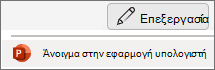
Για να ανοίξετε την εφαρμογή υπολογιστή, στο επάνω μέρος της κορδέλας, επιλέξτε

Δεν έχετε την εφαρμογή υπολογιστή PowerPoint; Δοκιμάστε ή αγοράστε το Microsoft 365.