
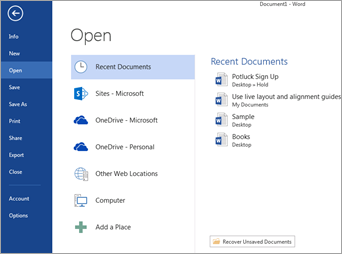
Η καρτέλα "Άνοιγμα" στο μενού "Αρχείο" εμφανίζει τα πρόσφατα αρχεία σας σε όλες τις συσκευές και περιλαμβάνει συνδέσεις για κοινές θέσεις που χρησιμοποιείτε για την αποθήκευση αρχείων.
Άνοιγμα αρχείου του Office για Windows
Ανοίξτε την εφαρμογή του Office, επιλέξτε "Άνοιγμααρχείου>", επιλέξτε το εικονίδιο "Άνοιγμα" ή πατήστε το συνδυασμό πλήκτρων CTRL+O.
Πρόσφατα αρχεία
Η λίστα "Πρόσφατα" δείχνει τα αρχεία που έχετε ανοίξει πρόσφατα από οποιαδήποτε από τις συσκευές σας. Εάν αυτή η λίστα γίνει πολύ μεγάλη, μπορείτε να καταργήσετε αρχεία από αυτήν. Απλώς κάντε δεξιό κλικ (ή πατήστε παρατεταμένα) στο όνομα του αρχείου και, στη συνέχεια, επιλέξτε "Κατάργηση από τη λίστα". Μπορείτε επίσης να επιλέξετε "Απαλοιφή" των στοιχείων που δεν είναι στα αγαπημένα για να καταργήσετε όλα τα αρχεία που δεν έχετε επιλέξει ως αγαπημένα.
Για να κάνετε άλλες αλλαγές στη λίστα "Πρόσφατα", ανατρέξτε στο θέμα "Προσαρμογή της λίστας των αρχείων που χρησιμοποιήθηκαν πρόσφατα". Εάν δεν χρησιμοποιείτε τη λίστα των πρόσφατων αρχείων και προτιμάτε να μεταβείτε απευθείας στην αναζήτηση φακέλων, πατήστε το συνδυασμό πλήκτρων Ctrl+F12 για απευθείας πρόσβαση στο παράθυρο διαλόγου "Άνοιγμα ".
Κοινόχρηστα αρχεία
Επιλέξτε "Κοινόχρηστα με εμένα" για να ανοίξετε αρχεία που άλλοι χρήστες έχουν μοιραστεί μαζί σας.
Αρχεία του OneDrive ή του SharePoint
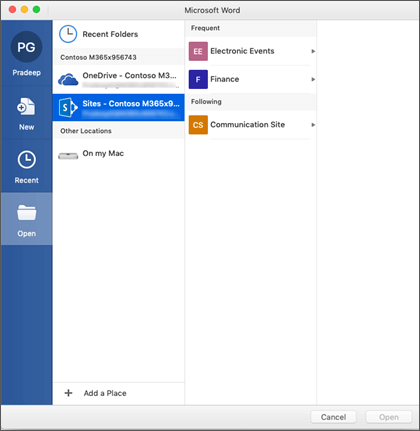
Για να αποκτήσετε πρόσβαση σε αρχεία από τις βιβλιοθήκες του OneDrive ή του SharePoint , επιλέξτε τη θέση που θέλετε και μεταβείτε στο αρχείο σας.
Τοπικά αρχεία
Επιλέξτε "Αυτός ο υπολογιστής " για να ανοίξετε τοπικά αρχεία, συμπεριλαμβανομένων των αφαιρούμενων μονάδων δίσκου.
Files στο cloud
Για να προσθέσετε μια νέα θέση στο cloud, επιλέξτε "Add a Place".
Συμβουλή
Εάν θέλετε να παρακάμψετε το παράθυρο διαλόγου "Άνοιγμααρχείου>" και να χρησιμοποιείτε πάντα το παράθυρο διαλόγου "Άνοιγμα", κάντε τα εξής:Επιλέξτε "Αποθήκευση επιλογών>αρχείου>" και, στη συνέχεια, επιλέξτε το πλαίσιο ελέγχου Να μην εμφανίζεται το Backstage κατά το άνοιγμα και την αποθήκευση αρχείων με συντομεύσεις πληκτρολογίου. Στη συνέχεια, κλείστε και ανοίξτε ξανά τυχόν ανοιχτές εφαρμογές του Microsoft 365. Σημειώστε ότι αυτή η αλλαγή επηρεάζει μόνο αυτό που βλέπετε όταν πιέζετε το συνδυασμό πλήκτρων CTRL+O για πρόσβαση στο παράθυρο διαλόγου Άνοιγμα Files.
Αναζήτηση του αρχείου σας
Για να βρείτε ένα έγγραφο στον υπολογιστή σας, αλλά δεν είστε βέβαιοι πού βρίσκεται, επιλέξτε Αναζήτηση. Επιλέξτε "Αναζήτηση" για να ανοίξετε την αναζήτηση αρχείων και να αναζητήσετε το αρχείο σας. Στο παράθυρο διαλόγου Άνοιγμα , πληκτρολογήστε ένα ολόκληρο ή μερικό όνομα αρχείου ή κείμενο που ενδέχεται να υπάρχει στο αρχείο στο πλαίσιο αναζήτησης στην επάνω δεξιά γωνία και πατήστε το πλήκτρο Enter. Θα εμφανιστεί μια λίστα με τα έγγραφα που ταιριάζουν για να επιλέξετε.
Δείτε επίσης

Έχετε κάποια ερώτηση ή σχόλια σχετικά με το Microsoft Office που δεν έχουν απαντηθεί;
Ανατρέξτε στο θέμα Πώς μπορώ να παρέχω σχόλια σχετικά με το Microsoft Office;