

Η Αυτόματη αποθήκευση είναι μια νέα δυνατότητα που είναι διαθέσιμη στο Excel, το Word και PowerPoint για Microsoft 365 συνδρομητές και αποθηκεύει το αρχείο σας αυτόματα, κάθε λίγα δευτερόλεπτα, ενώ εργάζεστε.
Η Αυτόματη αποθήκευση ενεργοποιείται από προεπιλογή στο Microsoft 365 όταν ένα αρχείο είναι αποθηκευμένο στο OneDrive, στο OneDrive για επιχειρήσεις ή στο SharePoint Online.
Σημαντικό
Χρησιμοποιείτε τηνεντολή "Αποθήκευση ως>" μετά την πραγματοποίηση αλλαγών σε ένα αρχικό έγγραφο ή πρότυπο; Εάν ναι, συνιστάται να χρησιμοποιήσετετην "Αποθήκευση αντιγράφου>" πριν κάνετε τις αλλαγές σας. Με αυτόν τον τρόπο η Αυτόματη αποθήκευση δεν θα αντικαταστήσει το αρχικό αρχείο με τις αλλαγές σας. Εάν η Αυτόματη αποθήκευση αντικατέστησε το αρχείο με τις αλλαγές σας, ανατρέξτε στην παρακάτω ενότητα, "Δεν θέλω να αποθηκευτούν οι αλλαγές μου, πώς μπορώ να τις αναιρέσω;"
Στα Windows, η Αυτόματη αποθήκευση είναι διαθέσιμη στο Excel, στο Word και σε συνδρομητές PowerPoint για Microsoft 365. Ακολουθούν ορισμένες συνήθεις ερωτήσεις σχετικά με την Αυτόματη αποθήκευση.
Δεν ήθελα να αποθηκευτούν οι αλλαγές μου. Πώς μπορώ να τις αναιρέσω;
Μπορείτε να επαναφέρετε μια προηγούμενη έκδοση του αρχείου, χρησιμοποιώντας το Ιστορικό εκδόσεων.

|
Στο επάνω μέρος του παραθύρου, κάντε κλικ στο όνομα αρχείου και, στη συνέχεια, κάντε κλικ στην επιλογή Ιστορικό εκδόσεων. Εξετάστε τις ημερομηνίες και ώρες για να βρείτε την έκδοση που θέλετε να επαναφέρετε και, στη συνέχεια, κάντε κλικ στην επιλογή Άνοιγμα έκδοσης. Θα ανοίξει ένα δεύτερο παράθυρο που θα δείχνει αυτή την έκδοση του αρχείου. Για να επαναφέρετε αυτή την έκδοση, κάντε κλικ στο κουμπί Επαναφορά. Για περισσότερες πληροφορίες σχετικά με το ιστορικό εκδόσεων, ανατρέξτε στο θέμα Προβολή παλιότερων εκδόσεων αρχείων του Office. |
|---|
Όταν ανοίξετε ένα αρχείο και κάνετε τις πρώτες αλλαγές σας, η Αυτόματη Αποθήκευση αποθηκεύει τις αλλαγές και μια νέα έκδοση του αρχείου προστίθεται στο ιστορικό εκδόσεων. Μετά από αυτό, παρόλο που η Αυτόματη Αποθήκευση αποθηκεύει συχνά τις αλλαγές στο αρχείο, οι νέες εκδόσεις προστίθενται στο ιστορικό εκδόσεων μόνο περιοδικά (περίπου κάθε 10 λεπτά) για το υπόλοιπο της περιόδου λειτουργίας.
Πώς μπορώ να μοιραστώ ένα αρχείο έτσι ώστε οι άλλοι χρήστες να μην κάνουν αλλαγές σε αυτό κατά λάθος;
Εάν είστε ο κάτοχος του αρχείου, μπορείτε να ορίσετε να ανοίγει πάντα το αρχείο μόνο για ανάγνωση. Όταν τα άτομα ανοίγουν ένα αρχείο με αυτήν τη ρύθμιση, δεν θα είναι σε θέση να αποθηκεύσουν τις αλλαγές στο αρχείο, εκτός εάν τους έχουν δοθεί αποκλειστικά δικαιώματα επεξεργασίας. Για να ενεργοποιήσετε αυτή τη ρύθμιση για ένα αρχείο, μεταβείτε στις"Πληροφορίες αρχείου>>", "Προστασία εγγράφου>", "Άνοιγμα πάντα μόνο για ανάγνωση". Για να την απενεργοποιήσετε αργότερα, απλώς να επαναλάβετε αυτή τη διαδικασία.
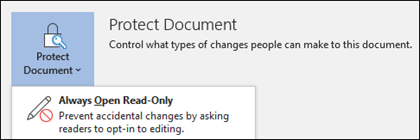
Υπάρχουν και άλλοι τρόποι να αποτρέψετε την επεξεργασία του αρχείου. Εάν το αρχείο βρίσκεται στο OneDrive, μπορείτε να αλλάξετε τα δικαιώματα για το αρχείο. Εάν το αρχείο βρίσκεται στο SharePoint, μπορείτε να ρυθμίσετε μια βιβλιοθήκη ώστε να απαιτείται ανάληψη ελέγχου.
Τι συνέβη στην εντολή "Αποθήκευση > ως";

|
Η εντολή "Αποθήκευση ως" δεν βρίσκεται στο μενού "Αρχείο" όταν ανοίγετε ένα έγγραφο από το OneDrive, το OneDrive για επιχειρήσεις ή το SharePoint Online. Σε αυτές τις περιπτώσεις, εμφανίζεται στη θέση της η εντολή Αποθήκευση αντιγράφου στο μενού "Αρχείο". |
|---|
Χρησιμοποιείτε πολύ την εντολή "Αποθήκευση ως"; Πολλοί άνθρωποι συνηθίζουν να εργάζονται σε ένα αρχείο και να χρησιμοποιούν την εντολή "Αποθήκευση ως > " για να διατηρούν τις αλλαγές στο αντίγραφο και όχι στο πρωτότυπο. Ωστόσο, όταν η Αυτόματη αποθήκευση είναι ενεργοποιημένη, οι αλλαγές σας αποθηκεύονται συνεχώς στο πρωτότυπο. Επομένως, συνιστούμε να χρησιμοποιήσετε την"Αποθήκευση αρχείου>" πριν κάνετε αλλαγές, εάν θέλετε οι αλλαγές σας να εφαρμοστούν στο αντίγραφο και όχι στο πρωτότυπο.
Δεν βλέπω την Αυτόματη αποθήκευση. Πώς μπορώ να βεβαιωθώ ότι τα αρχεία αποθηκεύονται;
Η Αυτόματη αποθήκευση εμφανίζεται στην επάνω αριστερή γωνία, στη γραμμή τίτλου, εάν είστε συνδρομητής του Microsoft 365 και έχετε εγκαταστήσει τις τελευταίες εκδόσεις του Excel, του Word και του PowerPoint για Windows. Λάβετε υπόψη ότι εάν διαθέτετε εταιρικό ή σχολικό λογαριασμό, ο διαχειριστής μπορεί να ελέγξει την έκδοση του Office που μπορείτε να εγκαταστήσετε και ενδέχεται να μην είναι η τελευταία έκδοση. Ανατρέξτε στο θέμα Πότε μπορώ να αποκτήσω τις πιο πρόσφατες δυνατότητες για το Microsoft 365;
Εάν δεν είστε συνδρομητής, μην ανησυχείτε. Έχετε στη διάθεσή σας την Αυτόματη ανάκτηση. Η Αυτόματη ανάκτηση προστατεύει τα αρχεία σε περίπτωση σφάλματος. Εάν ανοίξετε ξανά το αρχείο μετά από ένα σφάλμα, εμφανίζεται μια έκδοση του αρχείου με τις τελευταίες αλλαγές σας στο τμήμα παραθύρου "Ανάκτηση εγγράφων". Για περισσότερες πληροφορίες σχετικά με την ενεργοποίησή της, ανατρέξτε στο θέμα Προστασία των αρχείων σας σε περίπτωση σφάλματος.
Και, φυσικά, μπορείτε πάντα να αποθηκεύετε με μη αυτόματο τρόπο, όπως κάνατε πάντα, είτε πατώντας το συνδυασμό πλήκτρων CTRL+S, κάνοντας κλικ στο κουμπί Αποθήκευση, είτε μεταβαίνοντας στηνεπιλογή Αποθήκευσηαρχείου>.
Είμαι συνδρομητής με την τελευταία έκδοση του Office. Γιατί είναι απενεργοποιημένη η Αυτόματη αποθήκευση;
Η Αυτόματη αποθήκευση είναι ενεργοποιημένη κατά την εργασία σε ένα αρχείο που είναι αποθηκευμένο στο OneDrive, στο OneDrive για επιχειρήσεις ή στο SharePoint Online. Εάν το αρχείο είναι αποθηκευμένο σε άλλη θέση (ή δεν έχει αποθηκευτεί καθόλου ακόμη), η Αυτόματη αποθήκευση είναι απενεργοποιημένη. Αυτό θα συμβεί εάν το αρχείο βρίσκεται σε μια τοποθεσία εσωτερικής εγκατάστασης του SharePoint, σε έναν διακομιστή αρχείων, σε κάποια άλλη υπηρεσία αποθήκευσης στο cloud ή έχει αποθηκευτεί σε μια τοπική διαδρομή όπως C:\.
Υπάρχουν και άλλοι λόγοι για τους οποίους μπορεί να είναι απενεργοποιημένη η Αυτόματη αποθήκευση. Ακολουθεί μια λίστα με συνηθισμένες αιτίες για την απενεργοποίησή της:
- Το αρχείο είναι σε παλαιότερη μορφή, όπως .xls, .ppt ή .doc.
- Το αρχείο βρίσκεται σε έναν τοπικό φάκελο OneDrive και ο συγχρονισμός OneDrive είναι προσωρινά εκτός λειτουργίας.
- Το αρχείο συγχρονίζεται από μια παλαιότερη έκδοση της εφαρμογής συγχρονισμός του OneDrive. Για περισσότερες πληροφορίες σχετικά με την ενημέρωση του OneDrive, ανατρέξτε στο θέμα Συγχρονισμός αρχείων με το OneDrive στα Windows.
- Το αρχείο είναι ενσωματωμένο σε ένα άλλο αρχείο του Office.
- Η παρουσίαση είναι σε κατάσταση προβολής παρουσίασης.
Εάν χρησιμοποιείτε το Excel και προσπαθήσατε τα παραπάνω, μπορεί να έχετε ένα αρχείο που περιέχει δυνατότητες που δεν υποστηρίζονται από την Αυτόματη αποθήκευση. Κάντε ένα ή περισσότερα από τα παρακάτω για να την ενεργοποιήσετε:
Σημείωση
Με απενεργοποιημένη την αυτόματη αποθήκευση, η συνεργασία μπορεί να είναι λιγότερο αποτελεσματική, καθώς να διαρκεί περισσότερο η ενσωμάτωση των ενημερώσεων των άλλων χρηστών και να αυξάνεται η πιθανότητα διενέξεων. Επομένως, εάν σκοπεύετε να εργαστείτε από κοινού σε ένα αρχείο, συνιστάται να ακολουθήσετε τις παρακάτω οδηγίες για να ενεργοποιήσετε ξανά την αυτόματη αποθήκευση.
- Απενεργοποίηση της δυνατότητας κοινόχρηστου βιβλίου εργασίας. Αυτή η δυνατότητα είναι μια παλαιότερη μέθοδος κοινής χρήσης. Έχει πολλούς περιορισμούς και έχει αντικατασταθεί από τη σύνταξη από κοινού.
- Εάν είναι δυνατόν, αντικαταστήστε την κρυπτογράφηση κωδικού πρόσβασης με ετικέτες ευαισθησίας. Πρώτα καταργήστε τον κωδικό πρόσβασης: Μεταβείτε στο βιβλίοεργασίας Προστασίαπληροφοριών>αρχείου>. Στη συνέχεια, διαγράψτε τον κωδικό πρόσβασης και κάντε κλικ στο κουμπί OK. Μετά από αυτό, εφαρμόστε την κατάλληλη ετικέτα στο βιβλίο: Home > Ευαισθησία > επιλέξτε τη σωστή ετικέτα
- Εάν είναι δυνατόν, αντικαταστήστε την περιορισμένη πρόσβαση με ετικέτες ευαισθησίας. Πρώτα καταργήστε την περιορισμένη πρόσβαση: Επιλέξτε "Πληροφορίες>αρχείου>", "Προστασία βιβλίου εργασίας>", "Περιορισμός πρόσβασης" και κάντε κλικ στην επιλογή "Απεριόριστη πρόσβαση". Στη συνέχεια, εφαρμόστε την κατάλληλη ετικέτα στο βιβλίο: > Home Ευαισθησία > επιλέξτε τη σωστή ετικέτα
- Εάν θέλετε να ανοίξετε ένα στιγμιότυπο βιβλίου εργασίας από το SharePoint, επιλέξτε να ανοίξετε το αρχείο αντί για το στιγμιότυπο.
- Απενεργοποιήστε ένα πρόσθετο που προκαλεί την απενεργοποίηση της Αυτόματης αποθήκευσης. Επιλέξτε "Επιλογές>αρχείου>", "Πρόσθετα", "Πρόσθετα>>του Excel", "Μετάβαση" και, στη συνέχεια, καταργήστε την επιλογή του πλαισίου ελέγχου για το πρόσθετο.
- Κατάργηση ελέγχου συμβατότητας: Πληροφορίες > αρχείου > Έλεγχος βιβλίου εργασίας > Έλεγχος συμβατότητας. Στη συνέχεια, καταργήστε την επιλογή "Έλεγχος συμβατότητας" κατά την αποθήκευση αυτού του βιβλίου εργασίας.
- Εάν το αρχείο περιέχει ενσωματωμένα αντικείμενα, εξετάστε το ενδεχόμενο να αντικαταστήσετε αυτά τα αντικείμενα με συνδέσεις. Δείτε περισσότερες λεπτομέρειες εδώ.
Τι γίνεται εάν θέλω να κάνω κάποιες γρήγορες αλλαγές τύπου "Τι θα συμβεί εάν" τις οποίες δεν θέλω να δουν οι άλλοι χρήστες;
Ο άλλος τρόπος είναι να απενεργοποιήσετε τον διακόπτη εναλλαγής Αυτόματη αποθήκευση προτού κάνετε τις αλλαγές σας. Εάν οι αλλαγές είναι προσωρινές και δεν θα αποθηκευτούν, κλείστε το αρχείο. Στη συνέχεια, κάντε κλικ στο κουμπί Όχι όταν σας ζητηθεί να αποθηκεύσετε. Εάν αποφασίσετε ότι θέλετε να αποθηκεύσετε τις αλλαγές, απλώς ενεργοποιήστε ξανά την "Αυτόματη Αποθήκευση".
Τι συμβαίνει εάν απενεργοποιήσω την "Αυτόματη αποθήκευση";
Εάν δεν θέλετε να γίνεται συνεχώς αποθήκευση και να εμφανίζονται οι αλλαγές σας στους άλλους χρήστες, μπορείτε να απενεργοποιήσετε την Αυτόματη αποθήκευση. Στη συνέχεια, όταν είστε έτοιμοι, κάντε κλικ στο κουμπί Αποθήκευση (ή πατήστε το συνδυασμό πλήκτρων CTRL+S) για να εμφανίσετε τις αλλαγές σας στους άλλους χρήστες που εργάζονται στο αρχείο. (Εναλλακτικά, μπορείτε επίσης να ενεργοποιήσετε ξανά την Αυτόματη αποθήκευση για να αποθηκεύσετε και να μοιραστείτε τις αλλαγές σας.)
Η προεπιλεγμένη ρύθμιση για την Αυτόματη αποθήκευση είναι πάντα Ενεργοποίηση για τα αρχεία που βρίσκονται στο Microsoft Cloud. Ωστόσο, εάν θέσετε την Αυτόματη αποθήκευση σε Απενεργοποίηση για ένα μεμονωμένο αρχείο, το πρόγραμμα θα το θυμάται και θα την διατηρεί απενεργοποιημένη κάθε φορά που θα ανοίγετε το αρχείο. Εάν επιλέξετε ξανά Ενεργοποίηση της Αυτόματης αποθήκευσης για ένα αρχείο, θα την διατηρεί ενεργοποιημένη για το συγκεκριμένο αρχείο.
Όταν η Αυτόματη αποθήκευση είναι απενεργοποιημένη, η Αυτόματη ανάκτηση εξακολουθεί να λειτουργεί σε περίπτωση σφάλματος συστήματος ενώ είναι ανοιχτό το αρχείο σας.
Πώς μπορώ να ορίσω ως προεπιλογή μην γίνεται "Αυτόματη Αποθήκευση";
Εάν απενεργοποιήσετε την Αυτόματη αποθήκευση για ένα μεμονωμένο αρχείο, το πρόγραμμα θα θυμάται να τη διατηρεί απενεργοποιημένη κάθε φορά που θα ανοίγετε το αρχείο. Εάν επιλέξετε ξανά Ενεργοποίηση της Αυτόματης αποθήκευσης για ένα μεμονωμένο αρχείο, θα την διατηρεί ενεργοποιημένη για το συγκεκριμένο αρχείο.
Εάν θέλετε να απενεργοποιήσετε την Αυτόματη αποθήκευση, από προεπιλογή, για όλα τα αρχεία, μεταβείτε στις"Επιλογέςαρχείου>"Αποθηκεύστε και καταργήστε την επιλογή από το πλαίσιο δίπλα στην επιλογή "Αυτόματη αποθήκευση" για τα αρχεία του OneDrive και του SharePoint Online από προεπιλογή στην <εφαρμογή>.>

Κάντε επανεκκίνηση στο Word (ή σε οποιαδήποτε εφαρμογή βρίσκεστε) για να εφαρμοστεί η αλλαγή.
Σημείωση
- Εάν θέλετε η Αυτόματη αποθήκευση να είναι επανενεργοποιημένη από προεπιλογή για όλες τις εφαρμογές του Office, όπως το Excel και το PowerPoint, θα πρέπει να επαναλάβετε αυτά τα βήματα για κάθε ένα από αυτά τα προγράμματα.
- Εάν θέλετε τα μεμονωμένα αρχεία να συνεχίζουν να αποθηκεύονται αυτόματα, μπορείτε να ανοίξετε αυτά τα αρχεία και με μη αυτόματο τρόπο να ενεργοποιήσετε ξανά την Αυτόματη αποθήκευση για τα συγκεκριμένα αρχεία.
