
Εάν το γράφημά σας περιέχει τίτλους γραφήματος (δηλαδή το όνομα του γραφήματος) ή τίτλους άξονα (οι τίτλοι που εμφανίζονται στους άξονες x, y ή z ενός γραφήματος) και ετικέτες δεδομένων (οι οποίες παρέχουν περισσότερες λεπτομέρειες για ένα συγκεκριμένο σημείο δεδομένων στο γράφημα), μπορείτε να επεξεργαστείτε αυτούς τους τίτλους και τις ετικέτες.
Μπορείτε επίσης να επεξεργαστείτε τίτλους και ετικέτες που είναι ανεξάρτητες από τα δεδομένα του φύλλου εργασίας σας, να το κάνετε απευθείας στο γράφημα και να χρησιμοποιήσετε μορφοποίηση εμπλουτισμένου κειμένου για να έχουν καλύτερη εμφάνιση.
Έχετε υπόψη ότι μπορείτε να επεξεργαστείτε τίτλους και ετικέτες δεδομένων που είναι συνδεδεμένα με δεδομένα φύλλου εργασίας στα αντίστοιχα κελιά φύλλου εργασίας. Εάν, για παράδειγμα, αλλάξετε τον τίτλο σε ένα κελί από "Ετήσια έσοδα" σε "Ετήσια έσοδα", αυτή η αλλαγή θα εμφανιστεί αυτόματα στους τίτλους και στις ετικέτες δεδομένων στο γράφημα. Ωστόσο, δεν θα μπορείτε να χρησιμοποιήσετε τη μορφοποίηση εμπλουτισμένου κειμένου όταν κάνετε μια αλλαγή μέσα από ένα κελί.
Όταν επεξεργάζεστε έναν συνδεδεμένο τίτλο ή ετικέτα δεδομένων στο γράφημα (αντί μέσα σε ένα κελί), αυτός ο τίτλος ή η ετικέτα δεδομένων δεν θα συνδέεται πλέον με το αντίστοιχο κελί φύλλου εργασίας και οι αλλαγές που κάνετε δεν εμφανίζονται στο ίδιο το φύλλο εργασίας (αν και θα τις δείτε στο γράφημα). Ωστόσο, μπορείτε να αποκαταστήσετε τις συνδέσεις μεταξύ τίτλων ή ετικετών δεδομένων και κελιών φύλλου εργασίας.
Αφού ολοκληρώσετε την επεξεργασία του κειμένου, μπορείτε να μετακινήσετε τις ετικέτες δεδομένων σε διαφορετικές θέσεις, ανάλογα με τις ανάγκες.
Σημείωση
Για να κάνετε οποιαδήποτε από τις αλλαγές που περιγράφονται παρακάτω, ένα γράφημα πρέπει να διαθέτει ήδη τίτλους ή ετικέτες δεδομένων. Για να μάθετε πώς μπορείτε να τις προσθέσετε, ανατρέξτε στα θέματα Προσθήκη ή κατάργηση τίτλων σε ένα γράφημα και Προσθήκη ή κατάργηση ετικετών δεδομένων σε ένα γράφημα.
Τι θέλετε να κάνετε;
- Επεξεργασία των περιεχομένων ενός τίτλου ή μιας ετικέτας δεδομένων στο γράφημα
- Επεξεργασία των περιεχομένων ενός τίτλου ή μιας ετικέτας δεδομένων που είναι συνδεδεμένα με δεδομένα στο φύλλο εργασίας
- Αποκατάσταση της σύνδεσης μεταξύ ενός τίτλου ή μιας ετικέτας δεδομένων και ενός κελιού φύλλου εργασίας
- Αλλαγή της θέσης των ετικετών δεδομένων
Επεξεργασία των περιεχομένων ενός τίτλου ή μιας ετικέτας δεδομένων στο γράφημα
Σε ένα γράφημα, κάντε ένα από τα εξής:
- Για να επεξεργαστείτε τα περιεχόμενα ενός τίτλου, κάντε κλικ στον τίτλο γραφήματος ή άξονα που θέλετε να αλλάξετε.
- Για να επεξεργαστείτε τα περιεχόμενα μιας ετικέτας δεδομένων, κάντε διπλό κλικ στην ετικέτα δεδομένων που θέλετε να αλλάξετε.
Με το πρώτο κλικ επιλέγονται οι ετικέτες δεδομένων για ολόκληρη τη σειρά δεδομένων και το δεύτερο κλικ επιλέγεται η μεμονωμένη ετικέτα δεδομένων.
Κάντε ξανά κλικ για να τοποθετήσετε τον τίτλο ή την ετικέτα δεδομένων σε λειτουργία επεξεργασίας, σύρετε για να επιλέξετε το κείμενο που θέλετε να αλλάξετε και πληκτρολογήστε το νέο κείμενο ή την τιμή.
Για να εισαγάγετε μια αλλαγή γραμμής, κάντε κλικ για να τοποθετήσετε το δρομέα στο σημείο όπου θέλετε να αλλάζει η γραμμή και μετά πατήστε το πλήκτρο ENTER.Όταν ολοκληρώσετε την επεξεργασία, κάντε κλικ έξω από το πλαίσιο κειμένου όπου έχετε κάνει τις αλλαγές κειμένου.
Για να μορφοποιήσετε το κείμενο στο πλαίσιο "Τίτλος ή ετικέτα δεδομένων", κάντε τα εξής:
- Κάντε κλικ στο πλαίσιο τίτλου και, στη συνέχεια, επιλέξτε το κείμενο που θέλετε να μορφοποιήσετε.
- Κάντε δεξί κλικ μέσα στο πλαίσιο κειμένου και, στη συνέχεια, κάντε κλικ στις επιλογές μορφοποίησης που θέλετε.
Μπορείτε επίσης να χρησιμοποιήσετε τα κουμπιά μορφοποίησης στην κορδέλα ("Κεντρική " καρτέλα, ομάδα " Γραμματοσειρά "). Για να μορφοποιήσετε όλο τον τίτλο, μπορείτε να κάνετε δεξί κλικ επάνω του, να κάνετε κλικ στην εντολή Μορφοποίηση τίτλου γραφήματος και μετά να επιλέξετε τις επιλογές μορφοποίησης που θέλετε.
Σημείωση
Το μέγεθος του πλαισίου τίτλου ή ετικέτας δεδομένων προσαρμόζεται στο μέγεθος του κειμένου. Δεν μπορείτε να αλλάξετε το μέγεθος του πλαισίου τίτλου ή ετικέτας δεδομένων και το κείμενο μπορεί να περικοπεί, εάν δεν χωρά στο μέγιστο μέγεθος. Για να χωρέσετε περισσότερο κείμενο, μπορείτε να χρησιμοποιήσετε ένα πλαίσιο κειμένου. Για περισσότερες πληροφορίες, ανατρέξτε στο θέμα Προσθήκη πλαισίου κειμένου σε γράφημα.
Επεξεργασία των περιεχομένων ενός τίτλου ή μιας ετικέτας δεδομένων που είναι συνδεδεμένα με δεδομένα στο φύλλο εργασίας
- Στο φύλλο εργασίας, κάντε κλικ στο κελί που περιέχει τον τίτλο ή το κείμενο της ετικέτας δεδομένων που θέλετε να αλλάξετε.
- Επεξεργαστείτε τα υπάρχοντα περιεχόμενα ή πληκτρολογήστε το νέο κείμενο ή τη νέα τιμή και, στη συνέχεια, πατήστε το πλήκτρο ENTER.
Οι αλλαγές που κάνατε εμφανίζονται αυτόματα στο γράφημα.
Αποκατάσταση της σύνδεσης μεταξύ ενός τίτλου ή μιας ετικέτας δεδομένων και ενός κελιού φύλλου εργασίας
Οι συνδέσεις μεταξύ τίτλων ή ετικετών δεδομένων και των αντίστοιχων κελιών φύλλου εργασίας είναι κατεστραμμένες όταν επεξεργάζεστε το περιεχόμενό τους στο γράφημα. Για να ενημερώνονται αυτόματα οι τίτλοι ή οι ετικέτες δεδομένων με τις αλλαγές που κάνετε στο φύλλο εργασίας, πρέπει να αποκαταστήσετε τη σύνδεση μεταξύ των τίτλων ή των ετικετών δεδομένων και των αντίστοιχων κελιών του φύλλου εργασίας. Για ετικέτες δεδομένων, μπορείτε να δημιουργήσετε μια σύνδεση για μία σειρά δεδομένων κάθε φορά ή για όλες τις σειρές δεδομένων ταυτόχρονα.
Στις αναφορές Συγκεντρωτικού Γραφήματος, οι ακόλουθες διαδικασίες αποκαθιστούν συνδέσεις μεταξύ ετικετών δεδομένων και δεδομένων προέλευσης (όχι κελιών φύλλου εργασίας).
Αποκατάσταση της σύνδεσης για έναν τίτλο γραφήματος ή άξονα
- Σε ένα γράφημα, κάντε κλικ στον τίτλο γραφήματος ή στον τίτλο άξονα που θέλετε να συνδέσετε σε ένα αντίστοιχο κελί φύλλου εργασίας.
- Στο φύλλο εργασίας, κάντε κλικ στη γραμμή τύπων και κατόπιν πληκτρολογήστε το σύμβολο ίσον (=).
- Επιλέξτε το κελί φύλλου εργασίας που περιέχει τα δεδομένα ή το κείμενο που θέλετε να εμφανίσετε στο γράφημά σας.
Μπορείτε επίσης να πληκτρολογήσετε την αναφορά προς το κελί φύλλου εργασίας στη γραμμή τύπων. Συμπεριλάβετε ένα σύμβολο ισότητας, το όνομα του φύλλου και κατόπιν ένα θαυμαστικό, για παράδειγμα =Φύλλο1!F2. - Πατήστε το πλήκτρο ENTER.
Αποκατάσταση της σύνδεσης για μια ετικέτα δεδομένων
Όταν προσαρμόζετε τα περιεχόμενα μιας ετικέτας δεδομένων στο γράφημα, αυτή δεν συνδέεται πλέον με δεδομένα στο φύλλο εργασίας. Μπορείτε να αποκαταστήσετε τη σύνδεση, επαναφέροντας το κείμενο της ετικέτας για όλες τις ετικέτες σε μια σειρά δεδομένων ή μπορείτε να πληκτρολογήσετε μια αναφορά στο κελί που περιέχει τα δεδομένα με τα οποία θέλετε να συνδεθείτε για κάθε σημείο δεδομένων κάθε φορά.
Επαναφορά κειμένου ετικέτας
- Σε ένα γράφημα, κάντε κλικ μία ή δύο φορές στην ετικέτα δεδομένων που θέλετε να συνδέσετε σε ένα αντίστοιχο κελί φύλλου εργασίας.
Με το πρώτο κλικ επιλέγονται οι ετικέτες δεδομένων για ολόκληρη τη σειρά δεδομένων και το δεύτερο κλικ επιλέγεται η μεμονωμένη ετικέτα δεδομένων. - Κάντε δεξί κλικ στην ετικέτα δεδομένων και, στη συνέχεια, κάντε κλικ στην εντολή Μορφοποίηση ετικέτας δεδομένων ή Μορφοποίηση ετικετών δεδομένων.
- Κάντε κλικ στο στοιχείο "Επιλογές ετικέτας ", εάν δεν είναι επιλεγμένο, και, στη συνέχεια, επιλέξτε το πλαίσιο ελέγχου "Επαναφορά κειμένου ετικέτας ".
Αποκατάσταση σύνδεσης με δεδομένα στο φύλλο εργασίας
- Σε ένα γράφημα, κάντε κλικ στην ετικέτα που θέλετε να συνδέσετε σε ένα αντίστοιχο κελί φύλλου εργασίας.
- Στο φύλλο εργασίας, κάντε κλικ στη γραμμή τύπων και κατόπιν πληκτρολογήστε το σύμβολο ίσον (=).
- Επιλέξτε το κελί φύλλου εργασίας που περιέχει τα δεδομένα ή το κείμενο που θέλετε να εμφανίσετε στο γράφημά σας.
Μπορείτε επίσης να πληκτρολογήσετε την αναφορά προς το κελί φύλλου εργασίας στη γραμμή τύπων. Συμπεριλάβετε ένα σύμβολο ισότητας, το όνομα του φύλλου και κατόπιν ένα θαυμαστικό, για παράδειγμα =Φύλλο1!F2. - Πατήστε το πλήκτρο ENTER.
Αλλαγή της θέσης των ετικετών δεδομένων
Μπορείτε να αλλάξετε τη θέση μιας μεμονωμένης ετικέτας δεδομένων, σύροντάς την. Μπορείτε επίσης να τοποθετήσετε ετικέτες δεδομένων σε μια τυπική θέση σε σχέση με τους δείκτες δεδομένων τους. Ανάλογα με τον τύπο γραφήματος, μπορείτε να επιλέξετε από διάφορες επιλογές τοποθέτησης.
Σε ένα γράφημα, κάντε ένα από τα εξής:
- Για να αλλάξετε τη θέση όλων των ετικετών δεδομένων για μια ολόκληρη σειρά δεδομένων, κάντε κλικ μία φορά σε μια ετικέτα δεδομένων για να επιλέξετε τη σειρά δεδομένων.
- Για να αλλάξετε τη θέση μιας συγκεκριμένης ετικέτας δεδομένων, κάντε κλικ δύο φορές σε αυτή την ετικέτα δεδομένων για να την επιλέξετε.
Με αυτόν τον τρόπο, θα εμφανιστούν τα Εργαλεία γραφήματος και οι καρτέλες Σχεδίαση, Διάταξη και Μορφή.
Στην καρτέλα "Διάταξη ", στην ομάδα "Ετικέτες ", κάντε κλικ στην επιλογή "Ετικέτες δεδομένων" και, στη συνέχεια, κάντε κλικ στην επιλογή που θέλετε.
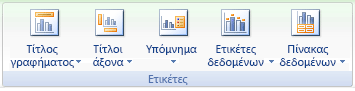
Για πρόσθετες επιλογές ετικέτας δεδομένων, κάντε κλικ στην επιλογή Περισσότερες επιλογές ετικέτας δεδομένων, κάντε κλικ στην επιλογή Επιλογές ετικέτας εάν δεν είναι ενεργοποιημένη και, στη συνέχεια, ενεργοποιήστε τις επιλογές που θέλετε.