
Η επιλογή "Περίγραμμα σχήματος " σάς επιτρέπει να επιλέξετε το χρώμα, το πάχος ή το στυλ του εξωτερικού περιγράμματος ενός πλαισίου κειμένου, σχήματος ή γραφικού SmartArt. Ορίζοντας το περίγραμμα σε "Χωρίς περίγραμμα", καταργείτε εντελώς το περίγραμμα.
Σημαντικό
Στο Word και το Outlook: Πριν από την πολλαπλή επιλογή μιας ομάδας αντικειμένων, η επιλογή αγκύρωσης αναδίπλωσης κειμένου για κάθε αντικείμενο πρέπει να είναι εκτός από Σε ευθυγράμμιση με το κείμενο. Για κάθε αντικείμενο, κάντε δεξί κλικ σε αυτό, επιλέξτε "Αναδίπλωση κειμένου" και μετά ορίστε μια επιλογή.
Σημείωση
Εάν αλλάζετε το περίγραμμα ενός γραφικού SmartArt, επιλέξτε το γραφικό, επιλέξτε την καρτέλα "Μορφοποίηση " και, στη συνέχεια, επιλέξτε "Περίγραμμα σχήματος".
Ορισμός του πάχους της γραμμής
Επιλέξτε το περίγραμμα πλαισίου κειμένου ή σχήματος.
Αν θέλετε να αλλάξετε πολλά πλαίσια κειμένου ή σχήματα, κάντε κλικ στο πρώτο πλαίσιο κειμένου ή σχήμα και, στη συνέχεια, πατήστε παρατεταμένα το πλήκτρο Ctrl, κάνοντας ταυτόχρονα κλικ στα άλλα πλαίσια κειμένου ή σχήματα.Μεταβείτε στην επιλογή Μορφοποίηση>περιγράμματος σχήματος, τοποθετήστε το δείκτη του ποντικιού στην επιλογή Πάχος και, στη συνέχεια, επιλέξτε ένα πάχος.
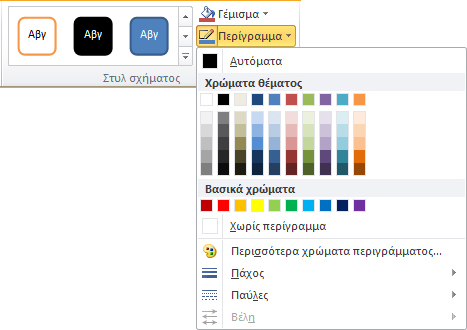
Αν δεν βλέπετε την καρτέλα Μορφοποίηση, βεβαιωθείτε ότι έχετε επιλέξει το πλαίσιο κειμένου ή το σχήμα.Σημείωση
Εάν δεν βλέπετε το πάχος που θέλετε, επιλέξτε " Περισσότερες γραμμές" και ορίστε το πάχος που θέλετε στο πλαίσιο "Πλάτος ".
Δημιουργία περιγράμματος διακεκομμένης γραμμής
- Επιλέξτε το πλαίσιο κειμένου ή το σχήμα.
Αν θέλετε να αλλάξετε πολλά πλαίσια κειμένου ή σχήματα, κάντε κλικ στο πρώτο πλαίσιο κειμένου ή σχήμα και, στη συνέχεια, πατήστε παρατεταμένα το πλήκτρο Ctrl, κάνοντας ταυτόχρονα κλικ στα άλλα πλαίσια κειμένου ή σχήματα. - Κάντε κλικ στην καρτέλα "Μορφοποίηση ", επιλέξτε " Περίγραμμα σχήματος", τοποθετήστε το δείκτη του ποντικιού στην επιλογή "Παύλες" και, στη συνέχεια, κάντε κλικ στο στυλ που θέλετε.
Αν δεν βλέπετε την καρτέλα Μορφοποίηση, βεβαιωθείτε ότι έχετε επιλέξει το πλαίσιο κειμένου ή το σχήμα.
Χρήση προσαρμοσμένου στυλ γραμμής
- Επιλέξτε το πλαίσιο κειμένου ή το σχήμα.
- Στην καρτέλα Μορφοποίηση, κάντε κλικ στην επιλογή Περίγραμμα σχήματος, τοποθετήστε το δείκτη του ποντικιού στην επιλογή Παύλες και, στη συνέχεια, επιλέξτε Περισσότερες γραμμές.
- Στο παράθυρο "Μορφοποίηση σχήματος ", στην περιοχή "Γραμμή", ενεργοποιήστε τις επιλογές στυλ γραμμής που θέλετε.
Κατάργηση του περιγράμματος
- Επιλέξτε το πλαίσιο κειμένου ή το σχήμα.
Αν θέλετε να αλλάξετε πολλά πλαίσια κειμένου ή σχήματα, κάντε κλικ στο πρώτο πλαίσιο κειμένου ή σχήμα και, στη συνέχεια, πατήστε παρατεταμένα το πλήκτρο Ctrl, κάνοντας ταυτόχρονα κλικ στα άλλα πλαίσια κειμένου ή σχήματα. - Στην καρτέλα Μορφοποίηση, κάντε κλικ στην επιλογή Περίγραμμα σχήματος και, στη συνέχεια, κάντε κλικ στην επιλογή Χωρίς περίγραμμα.
Δοκιμάστε το περίγραμμα "Sketched"
Εάν χρησιμοποιείτε το Microsoft 365, μπορείτε να δώσετε στα σχήματα μια απλή, χειρόγραφη εμφάνιση με το περίγραμμα Σκίτσο .
Επιλέξτε ένα υπάρχον σχήμα στο έγγραφό σας ή σχεδιάστε ένα νέο.
Με επιλεγμένο το σχήμα, στην καρτέλα Μορφοποίηση σχήματος, επιλέξτε Περίγραμμα> σχήματος μεσκίτσο και, στη συνέχεια, επιλέξτε ένα πλάτος γραμμής.
(Όσο μικρότερο είναι το μέγεθος στιγμών ("pt"), τόσο λεπτότερη είναι η γραμμή.)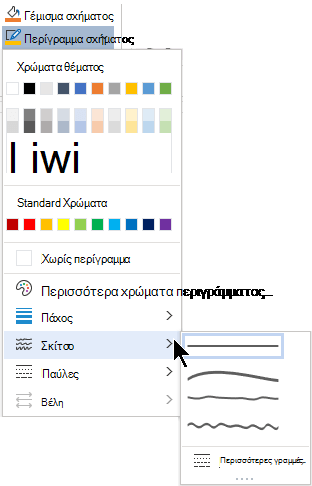
Δείτε επίσης
Προσθήκη, αλλαγή ή διαγραφή περιγραμμάτων από έγγραφα ή εικόνες
Προσθήκη γεμίσματος ή εφέ σε σχήμα ή πλαίσιο κειμένου
Εφαρμογή ή κατάργηση περιγραμμάτων κελιών σε ένα φύλλο εργασίας