
Μπορείτε να αλλάξετε την εμφάνιση ενός σχήματος ή πλαισίου κειμένου, αλλάζοντας το γέμισμα ή προσθέτοντας εφέ σε αυτό, όπως σκιές, λάμψεις, αντανακλάσεις, απαλές ακμές, κορνίζες και τρισδιάστατες (3-Δ) περιστροφές.
Το γέμισμα είναι ένα χρώμα, μοτίβο, υφή, εικόνα ή διαβάθμιση που εφαρμόζεται στο εσωτερικό ενός σχήματος. Μια διαβάθμιση είναι η σταδιακή εξέλιξη των χρωμάτων και των σκιών, συνήθως από ένα χρώμα σε κάποιο άλλο ή από μια σκιά σε μια άλλη του ίδιου χρώματος.

Αλλάζοντας το χρώμα γεμίσματος ενός σχήματος, επηρεάζεται μόνο το εσωτερικό ή το μπροστινό τμήμα του σχήματος. Εάν προσθέσετε κάποιο άλλο εφέ σε ένα σχήμα, όπως μια σκιά, και θέλετε να χρησιμοποιηθεί διαφορετικό χρώμα για αυτό το εφέ, πρέπει να αλλάξετε το χρώμα της σκιάς ξεχωριστά από το χρώμα γεμίσματος.
Το εφέ 3-Δ προσθέτει βάθος σε ένα σχήμα. Μπορείτε να προσθέσετε έναν ενσωματωμένο συνδυασμό από εφέ 3-Δ στο σχήμα σας ή να προσθέσετε μεμονωμένα εφέ. Μπορείτε να προσθέσετε συνδυασμούς μεμονωμένων εφέ στο σχήμα σας στα εξής προγράμματα: Excel, Outlook, Word και PowerPoint.
Σημαντικό
Στο Word και το Outlook, πρέπει πρώτα να αγκυρώσετε πολλά αντικείμενα πριν τα επιλέξετε. Επιλέξτε ένα αντικείμενο. Στη συνέχεια, πατήστε παρατεταμένα το πλήκτρο Ctrl ενώ επιλέγετε περισσότερα αντικείμενα.
Προσθήκη γεμίσματος ή εφέ
Επιλέξτε το σχήμα που θέλετε να γεμίσετε. Για να προσθέσετε το ίδιο γέμισμα σε πολλά σχήματα, επιλέξτε το πρώτο σχήμα και, στη συνέχεια, πατήστε και κρατήστε πατημένο το πλήκτρο Ctrl ενώ επιλέγετε τα άλλα σχήματα.
Στην καρτέλα "Μορφή σχήματος ", στην ομάδα "Στυλ σχήματος ", επιλέξτε το βέλος δίπλα στην επιλογή "Γέμισμα σχήματος".
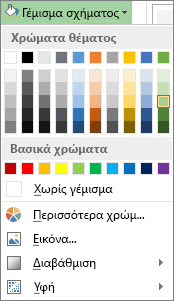
Κάντε ένα από τα εξής:
- Για να προσθέσετε ή να αλλάξετε ένα χρώμα γεμίσματος, επιλέξτε το χρώμα που θέλετε.
- Για να μην επιλέξετε χρώμα, επιλέξτε "Χωρίς γέμισμα".
- Για να χρησιμοποιήσετε κάποιο χρώμα που δεν περιλαμβάνεται στα χρώματα θέματος, επιλέξτε "Περισσότερα χρώματα γεμίσματος" και, στη συνέχεια, επιλέξτε το χρώμα που θέλετε στην καρτέλα Standard ή δημιουργήστε το δικό σας χρώμα στην καρτέλα "Προσαρμογή". Τα προσαρμοσμένα χρώματα και τα χρώματα στην καρτέλα Standard δεν ενημερώνονται εάν αργότερα αλλάξετε το θέμα του εγγράφου.
- Για να προσαρμόσετε τη διαφάνεια του σχήματος, επιλέξτε Περισσότερα χρώματα γεμίσματος. Στο κάτω μέρος του παραθύρου διαλόγου Χρώματα, μετακινήστε το ρυθμιστικό Διαφάνεια ή καταχωρήστε έναν αριθμό στο πλαίσιο δίπλα στο ρυθμιστικό. Το ποσοστό διαφάνειας μπορεί να κυμαίνεται από 0% (πλήρως αδιαφανές, η προεπιλεγμένη ρύθμιση) έως 100% (πλήρως διαφανές).
- Για να προσθέσετε ή να αλλάξετε ένα γέμισμα εικόνας, επιλέξτε "Εικόνα", εντοπίστε το φάκελο που περιέχει την εικόνα που θέλετε να χρησιμοποιήσετε, επιλέξτε το αρχείο εικόνας και, στη συνέχεια, επιλέξτε "Εισαγωγή".
- Για να προσθέσετε ή να αλλάξετε τη διαβάθμιση γεμίσματος, τοποθετήστε το δείκτη στην επιλογή Διαβάθμιση και, στη συνέχεια, επιλέξτε την παραλλαγή διαβάθμισης που θέλετε. Για να προσαρμόσετε τη διαβάθμιση, επιλέξτε "Περισσότερες διαβαθμίσεις" και, στη συνέχεια, ορίστε τις επιλογές που θέλετε.
- Για να προσθέσετε ή να αλλάξετε την υφή γεμίσματος, τοποθετήστε το δείκτη του ποντικιού στην επιλογή Υφή και, στη συνέχεια, επιλέξτε την υφή που θέλετε. Για να προσαρμόσετε την υφή, επιλέξτε "Περισσότερες υφές" και, στη συνέχεια, ορίστε τις επιλογές που θέλετε.
Προσθήκη γεμίσματος μοτίβου
Κάντε δεξί κλικ στο σχήμα που θέλετε για να προσθέσετε ένα γέμισμα μοτίβου και επιλέξτε Μορφοποίηση σχήματος.
- Στο τμήμα παραθύρου " Μορφοποίηση σχήματος ", επιλέξτε "Γέμισμα" και, στη συνέχεια, επιλέξτε "Γέμισμα μοτίβου".
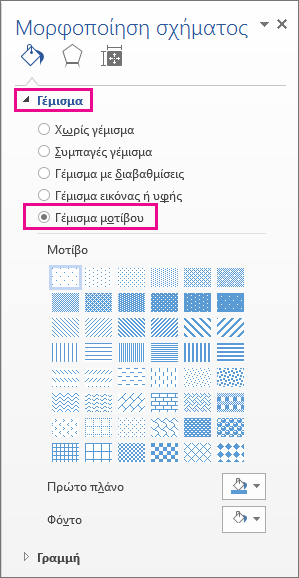
- Στο τμήμα παραθύρου " Μορφοποίηση σχήματος ", επιλέξτε "Γέμισμα" και, στη συνέχεια, επιλέξτε "Γέμισμα μοτίβου".
Επιλέξτε ένα μοτίβο και, εάν θέλετε, επιλέξτε τα βέλη δίπλα στις επιλογές "Προσκήνιο " και " Φόντο " και επιλέξτε ένα συνδυασμό χρωμάτων.
Προσθήκη ή αλλαγή εφέ σχήματος
Μπορείτε να προσθέσετε διάφορα εφέ στα πλαίσια κειμένου και τα σχήματά σας, όπως λοξές ακμές ή αντανακλάσεις.
Επιλέξτε το σχήμα στο οποίο θέλετε να προσθέσετε εφέ. Για να προσθέσετε το ίδιο εφέ σε πολλά σχήματα, επιλέξτε το πρώτο σχήμα και, στη συνέχεια, πατήστε και κρατήστε πατημένο το πλήκτρο Ctrl ενώ επιλέγετε τα άλλα σχήματα.
Στην καρτέλα "Μορφή σχήματος ", στην ομάδα "Στυλ σχήματος ", επιλέξτε "Εφέ σχήματος" και ορίστε μια επιλογή από τη λίστα.
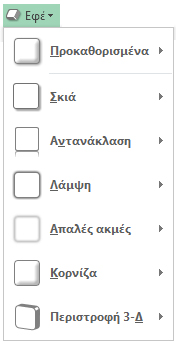
Για να προσθέσετε ή να αλλάξετε έναν ενσωματωμένο συνδυασμό από εφέ, τοποθετήστε το δείκτη του ποντικιού στην επιλογή Προκαθορισμένα και, στη συνέχεια, επιλέξτε το εφέ που θέλετε.
Για να προσαρμόσετε ένα ενσωματωμένο εφέ, επιλέξτε " Επιλογές 3-Δ" και, στη συνέχεια, ορίστε τις επιλογές που θέλετε.Για να προσθέσετε ή να αλλάξετε τη σκιά, τοποθετήστε το δείκτη του ποντικιού στην επιλογή "Σκιά" και, στη συνέχεια, επιλέξτε τη σκιά που θέλετε.
Για να προσαρμόσετε τη σκιά, επιλέξτε " Επιλογές σκιάς" και, στη συνέχεια, ορίστε τις επιλογές που θέλετε.Για να προσθέσετε ή να αλλάξετε μια αντανάκλαση, τοποθετήστε το δείκτη του ποντικιού στην επιλογή Αντανάκλαση και, στη συνέχεια, επιλέξτε την παραλλαγή αντανάκλασης που θέλετε.
Για να προσαρμόσετε την αντανάκλαση, επιλέξτε "Επιλογές αντανάκλασης" και, στη συνέχεια, ορίστε τις επιλογές που θέλετε.Για να προσθέσετε ή να αλλάξετε τη λάμψη, τοποθετήστε το δείκτη του ποντικιού στην επιλογή Λάμψη και, στη συνέχεια, επιλέξτε την παραλλαγή λάμψης που θέλετε.
Για να προσαρμόσετε τη λάμψη, επιλέξτε " Επιλογές λάμψης" και, στη συνέχεια, ορίστε τις επιλογές που θέλετε.Για να προσθέσετε ή να αλλάξετε μια απαλή ακμή, τοποθετήστε το δείκτη του ποντικιού στην επιλογή Απαλές ακμές και, στη συνέχεια, επιλέξτε το μέγεθος και το χρώμα της ακμής που θέλετε.
Για να προσαρμόσετε τις απαλές ακμές, επιλέξτε "Επιλογές απαλών ακμών" και, στη συνέχεια, ορίστε τις επιλογές που θέλετε.Για να προσθέσετε ή να αλλάξετε μια κορνίζα, τοποθετήστε τον δείκτη του ποντικιού στην επιλογή Κορνίζα και, στη συνέχεια, επιλέξτε την κορνίζα που θέλετε.
Για να προσαρμόσετε την κορνίζα, επιλέξτε Επιλογές 3-Δ και, στη συνέχεια, ορίστε τις επιλογές που θέλετε.Για να προσθέσετε ή να αλλάξετε μια περιστροφή 3-Δ, τοποθετήστε το δείκτη του ποντικιού στην επιλογή "Περιστροφή 3-Δ" και, στη συνέχεια, επιλέξτε την περιστροφή που θέλετε.
Για να προσαρμόσετε την περιστροφή, επιλέξτε " Επιλογές περιστροφής 3-Δ" και, στη συνέχεια, ορίστε τις επιλογές που θέλετε.Σημείωση
- Για να δημιουργήστε ένα προσαρμοσμένο εφέ προσθέτοντας πολλά μεμονωμένα εφέ, επαναλάβετε το παραπάνω βήμα 2.
- Εάν προσθέσετε ένα εφέ 3-Δ, όπως κορνίζα, στο σχήμα και, στη συνέχεια, προσθέσετε μια απαλή ακμή, δεν θα δείτε οποιαδήποτε οπτική αλλαγή στο σχήμα, επειδή προηγείται το εφέ 3-Δ. Ωστόσο, εάν διαγράψετε το εφέ 3-Δ, το εφέ απαλή ακμή θα είναι ορατό.
Διαγραφή γεμίσματος σχήματος
- Επιλέξτε το σχήμα από το οποίο θέλετε να διαγράψετε το γέμισμα. Για να διαγράψετε το ίδιο γέμισμα από πολλά σχήματα, επιλέξτε το πρώτο σχήμα και, στη συνέχεια, πατήστε και κρατήστε πατημένο το πλήκτρο Ctrl ενώ επιλέγετε τα άλλα σχήματα.
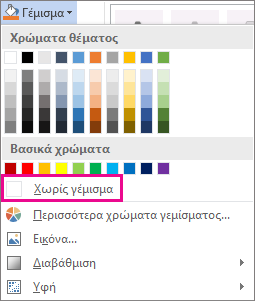
- Στην καρτέλα "Μορφοποίηση ", στην ομάδα "Στυλ σχήματος ", επιλέξτε το βέλος δίπλα στην επιλογή "Γέμισμα σχήματος" και, στη συνέχεια, επιλέξτε "Χωρίς γέμισμα".
Διαγραφή εφέ σχήματος
Επιλέξτε το σχήμα από το οποίο θέλετε να διαγράψετε το εφέ. Για να διαγράψετε το ίδιο εφέ από πολλά σχήματα, επιλέξτε το πρώτο σχήμα και, στη συνέχεια, πατήστε και κρατήστε πατημένο το πλήκτρο Ctrl ενώ επιλέγετε τα άλλα σχήματα.
Στην καρτέλα "Μορφοποίηση ", στην ομάδα "Στυλ σχήματος ", επιλέξτε "Εφέ σχήματος" και, στη συνέχεια, κάντε ένα από τα εξής.
Για να διαγράψετε έναν από τους ενσωματωμένους συνδυασμούς εφέ από το σχήμα, τοποθετήστε το δείκτη του ποντικιού στην επιλογή Προκαθορισμένα και, στη συνέχεια, επιλέξτε "Χωρίς υποδείγματα".
Σημείωση
Όταν επιλέξετε " Χωρίς προκαθορισμένες ρυθμίσεις", δεν καταργείτε τυχόν εφέ σκιάς που έχουν εφαρμοστεί στο σχήμα σας. Για να καταργήσετε σκιές από ένα σχήμα, ακολουθήστε το παρακάτω βήμα.
Για να διαγράψετε μια σκιά, τοποθετήστε το δείκτη του ποντικιού στην επιλογή "Σκιά" και, στη συνέχεια, επιλέξτε "Χωρίς σκιά".
Για να διαγράψετε μια αντανάκλαση, τοποθετήστε το δείκτη του ποντικιού στην επιλογή Αντανάκλαση και, στη συνέχεια, επιλέξτε Χωρίς αντανάκλαση.
Για να διαγράψετε μια λάμψη, τοποθετήστε το δείκτη του ποντικιού στην επιλογή Λάμψη και, στη συνέχεια, επιλέξτε Χωρίς λάμψη.
Για να διαγράψετε τις απαλές ακμές, τοποθετήστε το δείκτη του ποντικιού στην επιλογή Απαλές ακμές και, στη συνέχεια, επιλέξτε Χωρίς απαλές ακμές.
Για να διαγράψετε μια κορνίζα, τοποθετήστε το δείκτη του ποντικιού στην επιλογή Κορνίζα και, στη συνέχεια, επιλέξτε Χωρίς κορνίζα.
Για να διαγράψετε μια περιστροφή 3-Δ, τοποθετήστε το δείκτη του ποντικιού στην επιλογή Περιστροφή 3-Δ και, στη συνέχεια, επιλέξτε "Χωρίς περιστροφή".
Σημείωση
Εάν έχετε προσθέσει πολλά μεμονωμένα εφέ, επαναλάβετε το παραπάνω βήμα 2 για να διαγράψετε όλα τα εφέ.
Δείτε επίσης
- To add a shape, see Add shapes.
- Για να μάθετε περισσότερα σχετικά με άλλα σχήματα με εφέ, ανατρέξτε στο θέμα Εισαγωγή WordArt ή Μάθετε περισσότερα σχετικά με τα γραφικά SmartArt.
- Για να αλλάξετε την εμφάνιση μιας εικόνας, ανατρέξτε στο θέμα Εφαρμογή καλλιτεχνικού εφέ σε εικόνα.
- Για να αλλάξετε την εμφάνιση ενός πλαισίου κειμένου, ανατρέξτε στο θέμα Αλλαγή των χρωμάτων σε ένα πλαίσιο κειμένου ή σχήμα.
- Για να αλλάξετε το περίγραμμα γύρω από ένα πλαίσιο κειμένου ή σχήμα, ανατρέξτε στο θέμα Κατάργηση ή αλλαγή του περιγράμματος σε πλαίσιο κειμένου ή σχήμα.
- Για να δημιουργήσετε ένα κινούμενο εφέ στο PowerPoint, ανατρέξτε στο θέμα Προσθήκη κίνησης σε κείμενο ή αντικείμενα.