
Ακολουθήστε τα βήματα που περιγράφονται σε αυτό το άρθρο, μόνο εάν έχετε δοκιμάσει τη συνήθη διαδικασία κατάργησης εγκατάστασης του Office για Mac και εξακολουθείτε να αντιμετωπίζετε δυσκολίες κατά την επανεγκατάσταση ή την εκκίνηση εφαρμογών του Office.
Για να καταργήσετε πλήρως Microsoft 365 για Mac, θα πρέπει να ακολουθήσετε διάφορα βήματα. Το παρόν άρθρο σάς καθοδηγεί σε κάθε βήμα ξεχωριστά. Διαβάστε προσεκτικά και συνδεθείτε ως διαχειριστής ή καταχωρήστε το όνομα και τον κωδικό πρόσβασης διαχειριστή.
Βήμα 1: Κατάργηση Microsoft 365 για Mac εφαρμογών
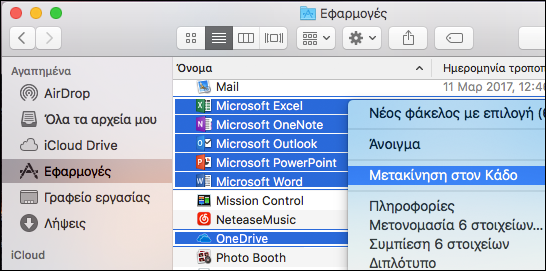
Ανοίξτε το Finder και επιλέξτε Εφαρμογές.
Εντολή
 +κάντε κλικ για να επιλέξετε τις Microsoft 365 για Mac εφαρμογές.
Σημείωση
Το αν το Outlook ή το OneDrive είναι εγκατεστημένα εξαρτάται από την έκδοση του Office που έχετε.
Πατήστε το συνδυασμό πλήκτρων Ctrl+κλικ ή κάντε δεξί κλικ στις εφαρμογές που επιλέξατε και επιλέξτε "Μετακίνηση στον κάδο".
Βήμα 2: Κατάργηση αρχείων υποστήριξης
Τα αρχεία υποστήριξης που χρειάζεται να καταργήσετε βρίσκονται στους φακέλους Βιβλιοθήκη και Χρήστες.
Κατάργηση αρχείων από το φάκελο "Βιβλιοθήκη"
Ανοίξτε το Finder, κάντε κλικ στην επιλογή Μετάβαση>στον υπολογιστή και, στη συνέχεια, κάντε κλικ στην επιλογή Προβολή>ως στηλών.
Μεταβείτε στο Macintosh HD , ανοίξτε το φάκελο Βιβλιοθήκη .
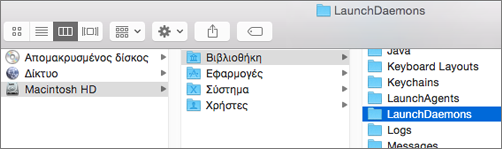
Πηγαίνετε πίσω και ανοίξτε το LaunchDaemons. Ctrl+κλικ ή δεξί κλικ σε αυτά τα αρχεία, εάν υπάρχουν, και " Μετακίνηση στον κάδο".
- com.microsoft.office.licensingV2.helper.plist)
- com.microsoft.autoupdate.helper.plist
- com.microsoft.onedriveupdaterdaemon.plist
Ανοίξτε το LaunchAgents και, εάν υπάρχει, κάντε ctrl+κλικ ή κάντε δεξί κλικ σε αυτό το αρχείο και Μετακίνηση στον κάδο.
- com.microsoft.update.agent.plist
Πηγαίνετε πίσω και ανοίξτε το PrivilegedHelperTools. Ctrl+κλικ ή δεξί κλικ σε αυτά τα αρχεία, εάν υπάρχουν, και " Μετακίνηση στον κάδο".
- com.microsoft.office.licensingV2.helper
- com.microsoft.autoupdate.helper
Πηγαίνετε πίσω και ανοίξτε τις Προτιμήσεις. Ctrl+κλικ ή δεξί κλικ σε αυτά τα αρχεία, εάν υπάρχουν, και " Μετακίνηση στον κάδο".
- com.microsoft.office.licensingV2.plist (εάν υπάρχει)
Κατάργηση αρχείων από το φάκελο "Βιβλιοθήκη" χρήστη
Για να καταργήσετε αρχεία από το φάκελο Βιβλιοθήκη χρήστη, θα πρέπει να πρώτα να ορίσετε τις επιλογές της προβολής Finder.
Στο Finder, πατήστε
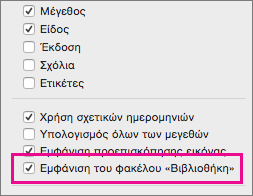
+Shift+ω.Στο μενού Finder, κάντε κλικ στην εντολή Προβολή>ως λίστα και, στη συνέχεια, κάντε κλικ στην εντολή Προβολή>προβολής επιλογών προβολής.
Στο παράθυρο διαλόγου Επιλογές προβολής, επιλέξτε Εμφάνιση φακέλου βιβλιοθήκης.
Στη συνέχεια, επιστρέψτε στην προβολή στήλης (
+3) και κάντε κλικ στη βιβλιοθήκη <YourUserName>.Στο φάκελο βιβλιοθήκης χρηστών, κάντε κλικ στην επιλογή Κοντέινερ και Ctrl+κλικ ή κάντε δεξί κλικ σε καθένα από αυτά τα αρχεία, εάν υπάρχουν και, στη συνέχεια, κάντε κλικ στην εντολή Μετακίνηση στον Κάδο απορριμμάτων.
- com.microsoft.errorreporting
- com.microsoft.Excel
- com.microsoft.netlib.shipassertprocess
- com.microsoft.Office365ServiceV2
- com.microsoft.onedrive.findersync
- com.microsoft.Outlook
- com.microsoft.Powerpoint
- com.microsoft.RMS-XPCService
- com.microsoft.Word
- com.microsoft.onenote.mac
Στο φάκελο βιβλιοθήκης χρήστη, κάντε κλικ στην επιλογή Cookies και κάντε ctrl+κλικ ή κάντε δεξί κλικ σε καθένα από αυτά τα αρχεία, εάν υπάρχουν και, στη συνέχεια, κάντε κλικ στην επιλογή Μετακίνηση στον Κάδο.
Προειδοποίηση
Τα δεδομένα του Outlook θα καταργηθούν εάν μετακινήσετε αυτούς τους φακέλους στον κάδο απορριμμάτων. Θα πρέπει να δημιουργήσετε αντίγραφα ασφαλείας αυτών των φακέλων προτού τους διαγράψετε.
- com.microsoft.onedrive.binarycookies
- com.microsoft.onedriveupdater.binarycookies
Στο φάκελο βιβλιοθήκης χρηστών, κάντε κλικ στην επιλογή Κοντέινερ ομάδας και κάντε ctrl+κλικ ή κάντε δεξί κλικ σε κάθε έναν από αυτούς τους φακέλους, εάν υπάρχει και, στη συνέχεια, κάντε κλικ στην εντολή Μετακίνηση στον κάδο απορριμμάτων.
Προειδοποίηση
Τα δεδομένα του Outlook θα καταργηθούν εάν μετακινήσετε αυτούς τους φακέλους στον κάδο απορριμμάτων. Θα πρέπει να δημιουργήσετε αντίγραφα ασφαλείας αυτών των φακέλων προτού τους διαγράψετε.
- UBF8T346G9.ms
- UBF8T346G9.Office
- UBF8T346G9.OfficeOneDriveSyncIntegration
- UBF8T346G9.OfficeOsfWebHost
- UBF8T346G9.OneDriveStandaloneSuite
Βήμα 3: Κατεβάστε και εκτελέστε το εργαλείο κατάργησης άδειας χρήσης
Ακολουθήστε τις οδηγίες που περιγράφονται στην ενότητα Τρόπος κατάργησης αρχείων άδειας χρήσης του Office σε ένα Mac, για να χρησιμοποιήσετε το εργαλείο κατάργησης άδειας χρήσης. Το εργαλείο θα καταργήσει πλήρως τα αρχεία αδειών χρήσης από το Mac.
Σημαντικό
Για την ενεργοποίηση, θα χρειαστείτε τον σωστό λογαριασμό ηλεκτρονικού ταχυδρομείου και τον κωδικό πρόσβασης που σχετίζονται με το αντίτυπο του Office που διαθέτετε.
Βήμα 4: Κατάργηση Microsoft 365 για Mac εικονιδίων από το Dock
Εάν προσθέσατε εικονίδια του Microsoft 365 στο Dock, ενδέχεται να μετατραπούν σε αγγλικά ερωτηματικά μετά την απεγκατάσταση του Microsoft 365 για Mac. Για να καταργήσετε αυτά τα εικονίδια, κάντε control+κλικ ή δεξί κλικ στο εικονίδιο και επιλέξτε "Επιλογές>"Κατάργηση από το Dock.
Βήμα 5: Επανεκκίνηση του υπολογιστή σας
Όταν καταργήσετε όλα τα αρχεία που αναφέρονται σε αυτή την ενότητα, αδειάστε τον κάδο και επανεκκινήστε τον υπολογιστή σας.
Δείτε επίσης
Επανεγκατάσταση του Office σε PC ή Mac
Αντιμετωπίζετε πρόβλημα κατά την εγκατάσταση ή την ενεργοποίηση Office για Mac;