
Είστε έτοιμοι να εγκαταστήσετε το Microsoft 365 ή το Office 2024;
Πριν ξεκινήσετε, βεβαιωθείτε ότι το PC ή ο Mac σας πληροί τις απαιτήσεις συστήματος.
Εάν έχετε ήδη εξαργυρώσει έναν αριθμό-κλειδί προϊόντος, εάν έχετε εγκαταστήσει ξανά τις εφαρμογές ή εάν σας έχει εκχωρηθεί μια άδεια χρήσης μέσω εργασίας ή σχολείου, μπορείτε να προχωρήσετε και να μεταβείτε στην ενότητα Είσοδος για λήψη και εγκατάσταση του Microsoft 365 ή του Office. Ωστόσο, εάν αυτή είναι η πρώτη φορά που εγκαθιστάτε το Microsoft 365 ή το Office, ίσως χρειαστεί να κάνετε κάποια βήματα πρώτα. Αναπτύξτε την ενότητα Μάθετε περισσότερα παρακάτω για περισσότερες πληροφορίες.
Η καθοδηγούμενη υποστήριξη στο πρόγραμμα περιήγησής σας μπορεί να παρέχει ψηφιακές λύσεις για προβλήματα του Office
Μάθετε περισσότερα σχετικά με τους αριθμούς-κλειδιά προϊόντος, τις εκχωρημένες άδειες χρήσης, το πρόγραμμα εκπτώσεων χώρου εργασίας και τις εκδόσεις πολλαπλών αδειών χρήσης
Εάν αυτή είναι η πρώτη φορά που εγκαθιστάτε το Microsoft 365 ή το Office, ίσως χρειαστεί να ολοκληρώσετε ένα σύνολο βημάτων προεγκατάστασης ή ίσως χρειαστεί να ακολουθήσετε διαφορετικά βήματα από αυτά που εμφανίζονται παρακάτω. Το τι κάνετε εξαρτάται από το εάν το αντίγραφο του Microsoft 365 ή του Office που διαθέτετε είναι προϊόν για οικιακή χρήση ή επιχείρηση και από το αν έχετε ή όχι έναν αριθμό-κλειδί προϊόντος που εξακολουθείτε να χρειάζεται να εξαργυρώσετε, έναν λογαριασμό που έχει ήδη συσχετιστεί με το προϊόν σας ή μια προ-εκχωρημένη άδεια χρήσης.
Microsoft 365 ή Office για οικιακή χρήση
Εάν διαθέτετε ένα οικιακό προϊόν που συνοδεύεται από αριθμό-κλειδί προϊόντος*****, πριν από την εγκατάσταση για πρώτη φορά (ή την κοινή χρήση του εάν έχετε Microsoft 365 για Οικογένειες), θα χρειαστεί πρώτα να εξαργυρώσετε τον αριθμό-κλειδί προϊόντος που διαθέτετε.
Μεταβείτε στο microsoft365.com/setup και εισέλθετε με έναν υπάρχοντα ή νέο λογαριασμό Microsoft και, στη συνέχεια, πληκτρολογήστε τον αριθμό-κλειδί προϊόντος για να τον εξαργυρώσετε*****. Η εξαργύρωση του αριθμού-κλειδιού είναι αυτό που προσθέτει την άδεια χρήσης του Microsoft 365 ή του Office στον λογαριασμό Microsoft και αυτό πρέπει να το κάνετε μόνο μία φορά για κάθε αριθμό-κλειδί προϊόντος. Εάν ανανεώνετε μια συνδρομή Microsoft 365 με έναν νέο αριθμό-κλειδί προϊόντος, χρησιμοποιήστε τον ίδιο λογαριασμό Microsoft που έχετε συσχετίσει με τη συνδρομή της έκδοσης που έχει λήξει.
Συμβουλή
Μόλις γίνει αυτό, όποτε χρειαστεί να εγκαταστήσετε ή να επανεγκαταστήσετε το Microsoft 365 ή το Office, μπορείτε να μεταβείτε απευθείας στην επόμενη ενότητα, Συνδεθείτε για να κάνετε λήψη του Microsoft 365 ή του Office και επιλέξτε την καρτέλα για βοήθεια σχετικά με την εγκατάσταση σε PC ή Mac. Φροντίστε να εισέλθετε με τον ίδιο λογαριασμό Microsoft που χρησιμοποιήσατε για να εξαργυρώσετε τον αριθμό-κλειδί προϊόντος στη διεύθυνση office.com/setup.
Microsoft 365 για Επιχειρήσεις
Αν το επιχειρηματικό πρόγραμμα συνδρομής σας περιλαμβάνει την έκδοση για υπολογιστές των εφαρμογών Microsoft 365, δεν θα βλέπετε την επιλογή για να το εγκαταστήσετε, εκτός εάν κάποιος από τον οργανισμό σας σάς έχει εκχωρήσει άδεια χρήσης.
Μάθετε πώς μπορείτε να το ελέγξετε στην ενότητα Ποιο προϊόν ή άδεια χρήσης του Microsoft 365 για επιχειρήσεις διαθέτω; ή εάν είστε διαχειριστής Microsoft 365 υπεύθυνος για την εκχώρηση αδειών χρήσης σε άτομα του οργανισμού σας, ανατρέξτε στο θέμα Εκχώρηση αδειών χρήσης σε χρήστες.
Αφού επαληθεύσετε ότι διαθέτετε μια άδεια χρήσης, οποιαδήποτε στιγμή χρειαστεί να εγκαταστήσετε ή να επανεγκαταστήσετε το Microsoft 365, μπορείτε να μεταβείτε απευθείας στην παρακάτω ενότητα, Είσοδος για λήψη του Office και επιλογή της καρτέλας για τα βήματα εγκατάστασης σε PC ή Mac. Θα πραγματοποιήσετε είσοδο με τον εταιρικό ή σχολικό λογαριασμό σας για αυτές τις εκδόσεις του Microsoft 365.
*Εάν δεν έχετε έναν αριθμό-κλειδί προϊόντος ή λογαριασμό
Ορισμένες εκδόσεις του Microsoft 365, όπως το Office Professional Plus, το Office Standard, ή μια μεμονωμένη εφαρμογή, όπως το Word ή το Project, δεν διαθέτουν συσχετισμένο λογαριασμό Microsoft ή εταιρικό ή σχολικό λογαριασμό.
Τα βήματα για την εγκατάσταση αυτών των εκδόσεων μπορεί να διαφέρουν ανάλογα με το αν έχετε αποκτήσει το Microsoft 365 με κάποιον από τους παρακάτω τρόπους:
Πρόγραμμα εκπτώσεων χώρου εργασίας:
Αγοράσατε το Microsoft 365 για προσωπική χρήση μέσω του προγράμματος παροχών της εταιρείας σας και έχετε έναν αριθμό-κλειδί προϊόντος, ανατρέξτε στο θέμα Εγκατάσταση του Office μέσω του προγράμματος εκπτώσεων χώρου εργασίας.
Εκδόσεις πολλαπλών άδειων χρήσης:
Τα τμήματα IT ενδέχεται να χρησιμοποιούν διαφορετική μέθοδο κατά την εγκατάσταση του Microsoft 365 για τα άτομα στον οργανισμό τους. Επικοινωνήστε με το τμήμα IT για βοήθεια με την εγκατάσταση.
Τρίτος πωλητής:
Αγοράσατε το Microsoft 365 από τρίτο και αντιμετωπίζετε προβλήματα με τον αριθμό-κλειδί προϊόντος.
Εισέλθετε για να κάνετε λήψη και εγκατάσταση του Microsoft 365 ή του Office 2024
Εισέλθετε για να κατεβάσετε το Microsoft 365 ή το Office 2024 σε υπολογιστή
Μεταβείτε στο m365.cloud.microsoft/apps. Εάν δεν έχετε πραγματοποιήσει ήδη είσοδο, επιλέξτε Είσοδος και, στη συνέχεια, επιλέξτε την αναπτυσσόμενη λίστα Εγκατάσταση εφαρμογών .
Μεταβείτε στην login.partner.microsoftonline.cn και, εάν δεν έχετε ήδη εισέλθει, επιλέξτε Είσοδος.Εισέλθετε με τον λογαριασμό που συσχετίσατε με αυτήν την έκδοση του Microsoft 365. Αυτός ο λογαριασμός μπορεί να είναι ένας λογαριασμός Microsoft ή ένας εταιρικός ή σχολικός λογαριασμός. Ξέχασα τον λογαριασμό που χρησιμοποιώ με το Office
Αφού συνδεθείτε, ακολουθήστε τα βήματα που ταιριάζουν με τον τύπο του λογαριασμού που έχετε συνδεθεί.
Έχετε συνδεθεί με λογαριασμό Microsoft

- Από τη σελίδα Εφαρμογές Microsoft 365, επιλέξτε Εγκατάσταση εφαρμογών.
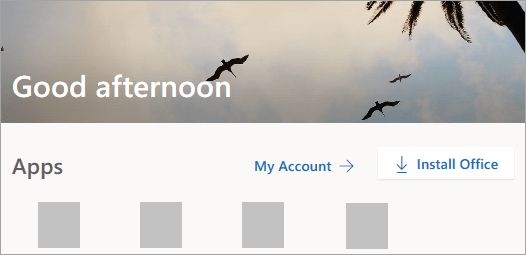
- Επιλέξτε Εγκατάσταση (ή, ανάλογα με την έκδοσή σας, Εγκατάσταση εφαρμογών>).
Έχετε συνδεθεί με εταιρικό ή σχολικό λογαριασμό
- Από την αρχική σελίδα, επιλέξτε Εγκατάσταση εφαρμογών. (Εναλλακτικά, ίσως χρειαστεί να επιλέξετε "Εφαρμογές " από το αριστερό παράθυρο περιήγησης και, στη συνέχεια, να επιλέξετε "Εγκατάσταση εφαρμογών").
Μεταβείτε στην login.partner.microsoftonline.cn/account και, αν δεν έχετε ήδη εισέλθει, επιλέξτε Είσοδος.
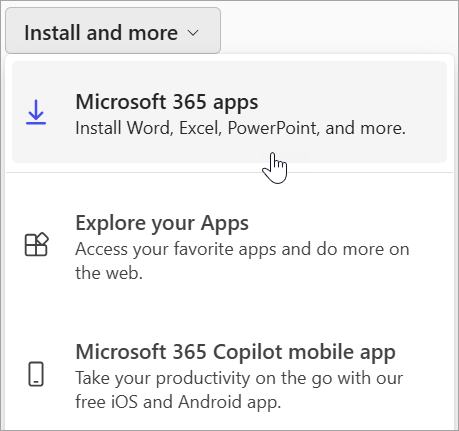
- Επιλέξτε Microsoft 365 εφαρμογές για να ξεκινήσει η εγκατάσταση.
Η έκδοση 64 bit εγκαθίσταται από προεπιλογή, εκτός εάν το Microsoft 365 ή το Office εντοπίσει ότι έχετε ήδη εγκατεστημένη μια έκδοση 32 bit του Microsoft 365 ή του Office (ή μιας μεμονωμένης εφαρμογής όπως το Project ή το Visio). Σε αυτήν την περίπτωση, θα εγκατασταθεί η έκδοση 32 bit του Microsoft 365 ή του Office.
Για να αλλάξετε από μια έκδοση 32 bit σε μια έκδοση 64-bit ή το αντίστροφο, πρέπει πρώτα να απεγκαταστήσετε το Microsoft 365 (συμπεριλαμβανομένων τυχόν μεμονωμένων εφαρμογών Microsoft 365 που έχετε, όπως το Project ή το Visio). Μόλις ολοκληρωθεί η κατάργηση εγκατάστασης, συνδεθείτε ξανά στο m365.cloud.microsoft/apps και επιλέξτε Εγκατάσταση εφαρμογών. Από το παράθυρο "Εγκατάσταση εφαρμογών", επιλέξτε τη γλώσσα και την έκδοση που θέλετε (64 ή 32-bit) και, στη συνέχεια, επιλέξτε "Εγκατάσταση". (Ανατρέξτε στο θέμα Εγκατάσταση του Visio ή Εγκατάσταση του Project εάν θέλετε να εγκαταστήσετε ξανά αυτές τις μεμονωμένες εφαρμογές.)Αυτό ολοκληρώνει τη λήψη του Microsoft 365 στη συσκευή σας. Για να ολοκληρώσετε τα βήματα εγκατάστασης και ενεργοποίησης, ακολουθήστε τις οδηγίες στις ακόλουθες ενότητες εγκατάστασης και ενεργοποίησης.
Συμβουλή
Δεν βλέπετε κάποια επιλογή εγκατάστασης μετά την είσοδο; Ενδέχεται να υπάρχει κάποιο πρόβλημα με τον λογαριασμό σας. Επιλέξτε Χρειάζεστε βοήθεια; από επάνω και δείτε τις λύσεις στην ενότητα Ερωτήσεις για τον λογαριασμό.
Εγκατάσταση του Microsoft 365 ή του Office 2024 σε υπολογιστή
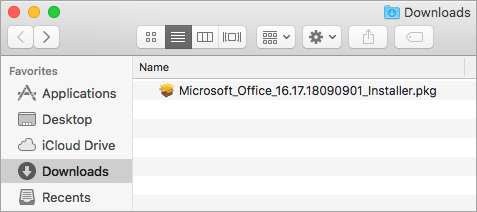
- Ανάλογα με το πρόγραμμα περιήγησής σας, επιλέξτε Εκτέλεση (στον Microsoft Edge ή στον Internet Explorer), Ρύθμιση (στο Chrome) ή Αποθήκευση αρχείου (στον Firefox).
Εάν εμφανιστεί το μήνυμα του Ελέγχου λογαριασμού χρήστη το οποίο σας ρωτάει Θέλετε να επιτρέψετε σε αυτή την εφαρμογή να κάνει αλλαγές στη συσκευή σας; επιλέξτε Ναι.
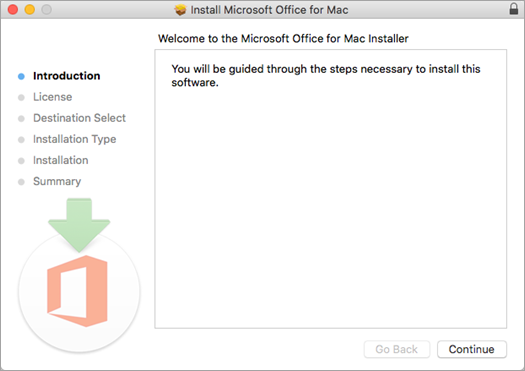
Η εγκατάσταση θα ξεκινήσει. - Η εγκατάσταση έχει ολοκληρωθεί όταν δείτε τη φράση "Είστε έτοιμοι! Το Office έχει εγκατασταθεί τώρα" και αναπαράγονται κινούμενες εικόνες για να σας δείξουν πού θα βρείτε τις εφαρμογές του Microsoft 365 στον υπολογιστή σας. Επιλέξτε Κλείσιμο.
Προβλήματα εγκατάστασης ή εισόδου;
Συμβουλή
Για βοήθεια σχετικά με ζητήματα εγκατάστασης του Microsoft 365 ή του Office σε έναν υπολογιστή, μεταβείτε στα προγράμματα αντιμετώπισης προβλημάτων του Microsoft 365 και επιλέξτε την επιλογή αντιμετώπισης προβλημάτων εγκατάστασης του Microsoft 365.
Εάν αντιμετωπίζετε κάποιο πρόβλημα εγκατάστασης, όπως εάν η εγκατάσταση του Microsoft 365 διαρκεί πολύ, δοκιμάστε το Χρειάζεστε βοήθεια; για μια λίστα με συνηθισμένα προβλήματα.
Ενεργοποίηση του Microsoft 365 ή του Office 2024 σε υπολογιστή
Για να ανοίξετε μια εφαρμογή, επιλέξτε το κουμπί "Έναρξη" (στην κάτω αριστερή γωνία της οθόνης) και πληκτρολογήστε το όνομα μιας εφαρμογής, όπως Word.
Για να ανοίξετε την εφαρμογή, επιλέξτε το εικονίδιό της στα αποτελέσματα αναζήτησης.
Όταν ανοίξει η εφαρμογή, αποδεχτείτε την άδεια χρήσης. Το Microsoft 365 ή το Office είναι ενεργοποιημένο και έτοιμο για χρήση.
Σημείωση
Ο Οδηγός ενεργοποίησης εμφανίζεται εάν το Microsoft 365 ή το Office αντιμετωπίζει προβλήματα κατά την ενεργοποίηση. Ολοκληρώστε τα βήματα στον οδηγό για να ολοκληρώσετε την ενεργοποίηση.


Συμβουλή
Εάν είστε ιδιοκτήτης μικρής επιχείρησης και αναζητάτε περισσότερες πληροφορίες σχετικά με τον τρόπο ρύθμισης του Microsoft 365, επισκεφθείτε τη Βοήθεια & εκμάθηση για μικρές επιχειρήσεις.