
Λυπούμαστε που αντιμετωπίζετε προβλήματα με τον συγχρονισμό των αρχείων σας με το OneDrive. Για να σας βοηθήσουμε να συγχρονίσετε ξανά, ακολουθήστε τα παρακάτω βήματα για να καταργήσετε τη σύνδεση και να συνδέσετε ξανά τον υπολογιστή σας στο OneDrive.
Σημείωση
- Εάν υπερβείτε τον χώρο αποθήκευσης της Microsoft, δεν θα μπορείτε να αποστείλετε, να επεξεργαστείτε ή να συγχρονίσετε νέα αρχεία (όπως το Άλμπουμ κάμερας) στο OneDrive σας. Μάθετε περισσότερα.
- Δεν θα χαθούν δεδομένα με την αποσύνδεση και την επανασύνδεση του OneDrive, οι τοπικοί φάκελοι απλώς αποσυνδέονται από το cloud για λίγο. Τυχόν αλλαγές που γίνονται ενώ δεν είστε σε σύνδεση θα συγχρονιστούν μόλις ολοκληρωθεί η επανασύνδεση.
1. Αποσυνδέστε τον λογαριασμό σας OneDrive για να επιλύσετε προβλήματα συγχρονισμού
- Επιλέξτε το cloud του OneDrive στην περιοχή ειδοποιήσεων για να εμφανίσετε το αναδυόμενο παράθυρο του OneDrive.

- Επιλέξτε το εικονίδιο "Βοήθεια και Ρυθμίσεις" του OneDrive
 και, στη συνέχεια, επιλέξτε Ρυθμίσεις.
 - Μεταβείτε στην καρτέλα "Λογαριασμός ".
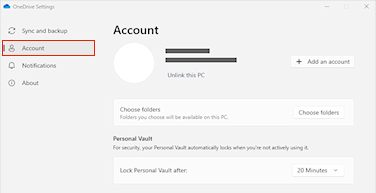
- Επιλέξτε Αποσύνδεση αυτού του υπολογιστή και, στη συνέχεια, επιλέξτε Αποσύνδεση λογαριασμού.
2. Καταργήστε τα διαπιστευτήρια εισόδου στο OneDrive από τη συσκευή σας
- Πατήστε το πλήκτρο
 + R των Windows για να ανοίξετε το παράθυρο διαλόγου "Εκτέλεση".
 - Εισαγάγετε τη διαδρομή %localappdata%\Microsoft\OneDrive\settings και επιλέξτε OK.
- Διαγράψτε το αρχείο PreSignInSettingsConfig.json.
3. Εισέλθετε ξανά για να συνδέσετε ξανά τον λογαριασμό σας OneDrive
Πατήστε το πλήκτρο των Windows
και πληκτρολογήστε OneDrive.Επιλέξτε την εφαρμογή OneDrive και πραγματοποιήστε είσοδο όταν σας ζητηθεί.
Όταν πραγματοποιείτε είσοδο,OneDrive θα σας ειδοποιεί ότι υπάρχει ήδη ένας φάκελος: επιλέξτε Χρήση αυτού του φακέλου.
Συμβουλή
Επιλέξτε Επιλογή νέου φακέλου εάν θέλετε να μετακινήσετε το OneDrive σας σε μια νέα θέση.
OneDrive θα συγχρονίζουν τώρα τα αρχεία και τους φακέλους σας με τον υπολογιστή σας. OneDrive δεν θα κάνει λήψη όλων των αρχείων σας (μόνο τα σύμβολα κράτησης θέσης τους για να εξοικονομήσουν χώρο, να μάθετε περισσότερα), αλλά θα χρειαστεί αρκετός χρόνος.
Αφού συγχρονιστούν ξανά τα αρχεία σας, μπορείτε να εκκαθαρίσετε την προβολή φακέλων Υπολογιστής και να επιλέξετε τους φακέλους που θα συγχρονίσετε με τον υπολογιστή σας.
Εξακολουθείτε να αντιμετωπίζετε προβλήματα;
Χρησιμοποιήστε το εργαλείο αντιμετώπισης προβλημάτων με την καθοδηγούμενη υποστήριξη ή ακολουθήστε τα βήματα που περιγράφονται στις παρακάτω ενότητες.
Ελέγξτε ότι έχετε online πρόσβαση στο OneDrive
Επιλέξτε το εικονίδιο του OneDrive με το λευκό ή το μπλε σύννεφο στην περιοχή ειδοποιήσεων, στο δεξιό άκρο της γραμμής εργασιών.

Σημείωση
Ίσως χρειαστεί να κάνετε κλικ στο βέλος "Εμφάνιση κρυφών εικονιδίων
 δίπλα στην περιοχή ειδοποιήσεων για να δείτε το εικονίδιο του OneDrive. Εάν δεν εμφανίζεται το εικονίδιο στην περιοχή ειδοποιήσεων, ενδέχεται να μην εκτελείται το OneDrive. Επιλέξτε Έναρξη, πληκτρολογήστε OneDrive στο πλαίσιο αναζήτησης και, στη συνέχεια, επιλέξτε OneDrive στα αποτελέσματα αναζήτησης.
Επιλέξτε Προβολή online.
Σημείωση
Εάν αντιμετωπίζετε προβλήματα κατά την είσοδο στο OneDrive.com online, ελέγξτε την κατάσταση των ηλεκτρονικών υπηρεσιών του Microsoft Office στην πύλη εύρυθμης λειτουργίας υπηρεσιών.
Ενημερώστε στην τελευταία έκδοση του OneDrive
Το OneDrive και τα Windows ενημερώνονται τακτικά, ενώ η διατήρηση της ενημέρωσης του υπολογιστή σας μπορεί να σας βοηθήσει με τα προβλήματα συγχρονισμού.
Κατεβάστε τις τελευταίες ενημερώσεις των Windows για να αξιοποιήσετε στο έπακρο το OneDrive.
Πραγματοποιήστε λήψη της τελευταίας έκδοσης του OneDrive και εγκαταστήστε την.
Σημείωση
Εάν έχετε ήδη την πιο πρόσφατη έκδοση, η ρύθμιση του προγράμματος εγκατάστασης θα τερματιστεί αυτόματα. Για περισσότερες πληροφορίες σχετικά με την πιο πρόσφατη έκδοση, διαβάστε τις σημειώσεις έκδοσης.
Πατήστε το πλήκτρο των Windows
και πληκτρολογήστε OneDriveΑνοίξτε την εφαρμογή OneDrive.
Όταν ξεκινήσει το πρόγραμμα εγκατάστασης του OneDrive, εισαγάγετε τη διεύθυνση ηλεκτρονικού ταχυδρομείου για τον λογαριασμό Microsoft που έχετε και, στη συνέχεια, επιλέξτε Είσοδος για να ρυθμίσετε τον λογαριασμό σας.
Μετακίνηση αρχείων έξω από έναν φάκελο συγχρονισμού
Εάν δείτε ότι το εικονίδιο συγχρονισμού έχει "κολλήσει" για μεγάλο χρονικό διάστημα, η μετακίνηση ορισμένων αρχείων έξω από έναν φάκελο συγχρονισμού μπορεί να σας βοηθήσει να καταργήσετε τυχόν προβλήματα συγχρονισμού.
- Ανοίξτε τις ρυθμίσεις του OneDrive (επιλέξτε το εικονίδιο cloud του OneDrive στην περιοχή ειδοποιήσεων και, στη συνέχεια, επιλέξτε το εικονίδιο "Βοήθεια και ρυθμίσεις" του OneDrive )
- Επιλέξτε Παύση συγχρονισμού.
- Επιλέξτε το χρονικό διάστημα κατά το οποίο θέλετε να θέσετε σε παύση το OneDrive.
Αφού επιλέξετε την ώρα, εκτελέστε τα εξής:
- Επιλέξτε ένα αρχείο από έναν από τους φακέλους συγχρονισμού και μετακινήστε το σε διαφορετικό φάκελο που δεν είναι μέρος του OneDrive.
-
 και επιλέξτε Συνέχιση συγχρονισμού...
 - Όταν ολοκληρωθεί ο συγχρονισμός, μετακινήστε ξανά το αρχείο στη θέση του.
Επαναφορά του OneDrive
Με την επαναφορά του OneDrive ορισμένες φορές τα προβλήματα συγχρονισμού επιλύονται. Το OneDrive θα εκτελέσει πλήρη συγχρονισμό μετά την επαναφορά.
Σημείωση
- Με την επαναφορά του OneDrive, αποσυνδέονται όλες οι υπάρχουσες συνδέσεις συγχρονισμού (συμπεριλαμβανομένου του προσωπικού OneDrive και του OneDrive για την εργασία ή το σχολείο, εάν έχει ρυθμιστεί).
- Δεν θα χάσετε αρχεία ή δεδομένα με την επαναφορά του OneDrive στον υπολογιστή σας.
Μάθετε πώς μπορείτε να επαναφέρετε το OneDrive.
Δείτε επίσης
Δεν είναι δυνατή η είσοδος στο OneDrive
Τι σημαίνουν τα εικονίδια του OneDrive;
Τι σημαίνουν οι κωδικοί σφάλματος του OneDrive;
Πώς μπορείτε να ακυρώσετε ή να διακόψετε το συγχρονισμό στο OneDrive
Περισσότερες διορθώσεις για πρόσφατα προβλήματα του OneDrive
Χρειάζεστε περισσότερη βοήθεια;
Υποστήριξη λογαριασμού. Για βοήθεια σχετικά με τον λογαριασμό Microsoft και τις συνδρομές σας, επισκεφτείτε τη Βοήθεια για λογαριασμούς & χρεώσεις.
Τεχνική υποστήριξη. Για τεχνική υποστήριξη, επιλέξτε Επικοινωνία με την υποστήριξη της Microsoft παρακάτω, εισαγάγετε το πρόβλημά σας και επιλέξτε Λήψη βοήθειας.
Οι χρήστες κινητών συσκευών μπορούν να επικοινωνήσουν με την Υποστήριξη ανοίγοντας την εφαρμογή OneDrive και κουνώντας απαλά τη συσκευή σας.
Υποστήριξη κοινότητας. Οι κοινότητες σάς βοηθούν να κάνετε ερωτήσεις, να παρέχετε σχόλια και να ακούτε από ειδικούς με πλούσια γνώση. Ρωτήστε την Κοινότητα της Microsoft. Μην αποκαλύπτετε προσωπικές ή ευαίσθητες πληροφορίες σε δημόσια φόρουμ.