
Πληροφορίες για το χώρο αποθήκευσης | Όρια | χώρου αποθήκευσηςΣυνήθεις ερωτήσεις για τον χώρο αποθήκευσης
Τι είναι ο χώρος αποθήκευσης στο cloud της Microsoft και ποιο είναι το όριο μου;
- Ο χώρος αποθήκευσης της Microsoft περιλαμβάνει αρχεία και φωτογραφίες του OneDrive, Outlook.com εικόνες και συνημμένα, καθώς και άλλα αρχεία που αποθηκεύετε όταν χρησιμοποιείτε εφαρμογές και υπηρεσίες της Microsoft με έναν προσωπικό λογαριασμό.
- Ο προσωπικός λογαριασμός σας Microsoft ή μια συνδρομή στο Microsoft 365 ορίζει το όριο χώρου αποθήκευσης.
Έλεγχος του χώρου αποθήκευσης που έχετε χρησιμοποιήσει
Πραγματοποιήστε είσοδο για να ελέγξετε τη χρήση και το όριο του χώρου αποθήκευσης Microsoft.
Συμβουλή
- Αφού εισέλθετε, επιλέξτε την
 ενότητα "Χώρος αποθήκευσης της Microsoft" για να εμφανίσετε λεπτομέρειες.
 - Εάν ο χώρος αποθήκευσης στο cloud είναι πλήρης, μειώστε τον αριθμό των αρχείων που έχετε αποθηκεύσει (δείτε παρακάτω) ή ανανεώστε τη συνδρομή σας ή αγοράστε περισσότερο χώρο αποθήκευσης για να διατηρήσετε τον λογαριασμό σας εντός του ορίου.
- Εάν η συνδρομή σας στο Microsoft 365 έχει λήξει, πρέπει να την ανανεώσετε για να λάβετε ξανά τον ίδιο χώρο αποθήκευσης.
Αγορά περισσότερου χώρου αποθήκευσης
Για να ανανεώσετε ή να αναβαθμίσετε τη συνδρομή σας στο Microsoft 365, επιλέξτε Αγορά τώρα:
Σημείωση
Από τις 8 Οκτωβρίου 2026, όλοι οι νέοι συνδρομητές του Microsoft 365 για Οικογένειες και Premium, συμπεριλαμβανομένων εκείνων που επαναγοράζουν μια συνδρομή που έχει λήξει, λαμβάνουν 2 TB κοινόχρηστου χώρου αποθήκευσης cloud στο OneDrive. Οι νέοι συνδρομητές του Microsoft 365 Pro λαμβάνουν 5 TB κοινόχρηστου χώρου αποθήκευσης cloud στο OneDrive. Από τις 2 Μαΐου 2027, οι υπάρχοντες συνδρομητές του Microsoft 365 για Οικογένειες και Premium λαμβάνουν 2 TB κοινόχρηστου χώρου αποθήκευσης cloud στο OneDrive όταν ανανεωθεί η συνδρομή τους. Κοινόχρηστος χώρος αποθήκευσης σημαίνει ότι το επιτρεπόμενο όριο χώρου αποθήκευσης στο cloud χρησιμοποιείται από κοινού σε όλα τα μέλη μιας κοινόχρηστης συνδρομής. Το γραμματοκιβώτιο, τα αρχεία και οι φάκελοι κάθε ατόμου παραμένουν ιδιωτικά. Όλοι οι τύποι συνδρομών μπορούν να επεκταθούν έως και 10 TB για να προσφέρουν σε όλους ακόμα περισσότερο χώρο αποθήκευσης στο OneDrive.
Αποδέσμευση χώρου αποθήκευσης στο OneDrive
Πραγματοποιήστε είσοδο στο OneDrive και δείτε τι καταλαμβάνει χώρο.
Συμβουλή
- Αναζητήστε μεγάλα αρχεία, αρχεία ZIP ή άλλες αρχειοθήκες που δεν χρειάζεστε πλέον.
- Ο κάδος ανακύκλωσης συμβάλλει επίσης στη χρήση του χώρου αποθήκευσης στο cloud.
- Μετακινήστε τα ανεπιθύμητα αρχεία έξω από το OneDrive. Ανατρέξτε στην ακόλουθη ενότητα για συμβουλές καθαριότητας αποθήκευσης.
Μεταβείτε στον κάδο ανακύκλωσης του OneDrive και επιλέξτε
 Άδειασμα κάδου ανακύκλωσης.
Σημαντικό
- Το άδειασμα του Κάδου ανακύκλωσης ή του Κάδου απορριμμάτων του υπολογιστή σας δεν είναι το ίδιο με το άδειασμα του Κάδου Ανακύκλωσης του OneDrive. Πρέπει να αδειάσετε τον Κάδο Ανακύκλωσης του OneDrive online.
- Αφού διαγράψετε ανεπιθύμητα αρχεία, μπορεί να χρειαστούν έως και 24 ώρες για να ενημερωθεί το όριο.
- Αν καταργήσατε όσο περισσότερα μπορείτε και εξακολουθείτε να υπερβαίνετε το όριο, πρέπει να αγοράσετε περισσότερο χώρο αποθήκευσης.
Ελέγξτε τη χρήση σας. Βεβαιωθείτε ότι το άλμπουμ κάμερας του OneDrive δεν είναι γεμάτο από ανεπιθύμητα βίντεο, στιγμιότυπα οθόνης ή εικόνες που έχουν αποθηκευτεί από τα μέσα κοινωνικής δικτύωσης.
Μείωση του χώρου αποθήκευσης Outlook.com
Εισέλθετε στο Outlook.com και μεταβείτε στηΣυνδρομήρυθμίσεων>.
Επιλέξτε "Χώρος αποθήκευσης ηλεκτρονικού ταχυδρομείου" για να αναπτύξετε την ενότητα. Μια ανάλυση δείχνει πόσο χώρο χρησιμοποιεί κάθε φάκελος στο γραμματοκιβώτιό σας.
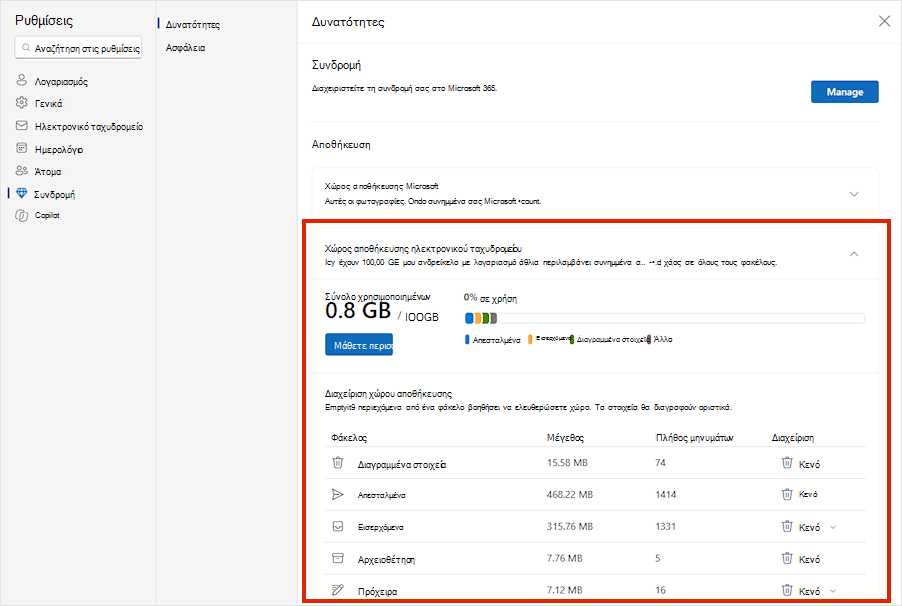
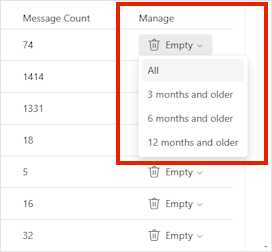
Η λίστα των φακέλων περιλαμβάνει μια επιλογή για την οριστική διαγραφή όλων των στοιχείων (ή εκείνων που είναι παλαιότερα από 3, 6 ή 12 μήνες) για να αποδεσμεύσετε χώρο.
Δείτε τα μεγαλύτερα μηνύματα ηλεκτρονικού ταχυδρομείου και συνημμένα σε κάθε φάκελο. Ταξινομήστε κάθε φάκελο κατά μέγεθος για να βρείτε τα στοιχεία που χρησιμοποιούν τον περισσότερο χώρο.
Συμβουλή
Τα μηνύματα ηλεκτρονικού ταχυδρομείου που αποστέλλονται με μεγάλα συνημμένα χρησιμοποιούν περισσότερο χώρο αποθήκευσης στο cloud. Πρέπει να διαγράψετε το μήνυμα ηλεκτρονικού ταχυδρομείου για να διαγράψετε το συνημμένο.
Εξετάστε τα απεσταλμένα στοιχεία σας και ταξινομήστε τα κατά μέγεθος. Μην ξεχάσετε να ελέγξετε και τους άλλους φακέλους.
Επιλέξτε
"Άδειασμα φακέλου" για να αδειάσετε το φάκελο ανεπιθύμητης ηλεκτρονικής αλληλογραφίας.Επιλέξτε ή επισημάνετε τα μηνύματα και, στη συνέχεια, πατήστε τα πλήκτρα Shift και DEL στο πληκτρολόγιό σας για να τα διαγράψετε οριστικά.
Συμβουλή
- Ο φάκελος " Διαγραμμένα " συμπεριλαμβάνεται στο όριο του χώρου αποθήκευσης του γραμματοκιβωτίου σας μέχρι να τον αδειάσετε με μη αυτόματο τρόπο ή τα μηνύματα ηλεκτρονικού ταχυδρομείου να διαγραφούν αυτόματα μετά από 30 ημέρες, όποιο συμβεί πρώτο.
- Όταν διαγράφετε στοιχεία από τα Εισερχόμενα ή άλλους φακέλους, αυτά στέλνονται στο φάκελο "Διαγραμμένα " από προεπιλογή.
- Τα στοιχεία στο φάκελο ανεπιθύμητης αλληλογραφίας διαγράφονται αυτόματα μετά από 30 ημέρες.
Διαγράψτε τα μηνύματα ηλεκτρονικού ταχυδρομείου που περιλαμβάνουν αρχεία ή φωτογραφίες. Για να διαγράψετε ένα συνημμένο, πρέπει να διαγράψετε το μήνυμα ηλεκτρονικού ταχυδρομείου που το περιέχει:
- Για να διαγράψετε όλες τις εικόνες, βρείτε το αντίστοιχο μήνυμα στο γραμματοκιβώτιό σας και διαγράψτε το.
- Για εικόνες στα Απεσταλμένα, μεταβείτε στα Outlook.com Απεσταλμένα, βρείτε το αντίστοιχο μήνυμα και, στη συνέχεια, διαγράψτε το.
- Αφού διαγράψετε το μήνυμα, διαγράψτε το και από το φάκελο "Διαγραμμένα ". Μεταβείτε στα Διαγραμμένα, επιλέξτε τα μηνύματα που θέλετε να καταργήσετε και, στη συνέχεια, επιλέξτε Διαγραφή.
Σημείωση
- Εάν δεν είστε συνδρομητής του Microsoft 365, κάντε αναβάθμιση για να λάβετε 100 GB χώρου αποθήκευσης γραμματοκιβωτίου και άλλα πλεονεκτήματα συνδρομής.
- Μάθετε περισσότερα σχετικά με το πώς να οργανώσετε τα εισερχόμενά σας στο Outlook.com.
Μείωση χώρου αποθήκευσης Loop
- Μεταβείτε στο loop.cloud.microsoft και διαγράψτε τυχόν χώρους εργασίας, σελίδες και ιδέες Loop που δεν χρειάζεστε πλέον.
Συμβουλή
Κάθε χώρος εργασίας έχει τον δικό του Κάδο Ανακύκλωσης. Για να αδειάσετε τον Κάδο Ανακύκλωσης, επιλέξτε Άδειασμα όλου στην επάνω δεξιά γωνία.
Μείωση του χώρου αποθήκευσης του Προγράμματος σχεδίασης
Μεταβείτε στο designer.microsoft.com και πραγματοποιήστε είσοδο.
Επιλέξτε Τα έργα μου από το επάνω μέρος της σελίδας.
Εξετάστε το μέγεθος των πρόσφατων έργων και των εικόνων που δημιουργήσατε και διαγράψτε τα στοιχεία που δεν χρειάζεστε πλέον.
Προειδοποίηση
Το Εργαλείο σχεδίασης δεν διαθέτει κάδο ανακύκλωσης. Όταν διαγράφετε ένα αρχείο έργου, δεν μπορείτε να το ανακτήσετε.
Μεταβείτε στηΣχεδίαση εφαρμογών OneDrive> "Τα>αρχεία> μου" για να δείτε το περιεχόμενο που δημιουργήσατε ή αποθηκεύσατε.
Άλλες υποδείξεις και συμβουλές για τον χώρο αποθήκευσης της Microsoft
Αν ο χώρος αποθήκευσής σας δεν ενημερώνεται
Εάν το όριο του χώρου αποθήκευσης δεν ενημερωθεί, ελέγξτε την τοποθεσία Web του OneDrive ή μεταβείτε στο Outlook.com και επιλέξτε "Χώρος αποθήκευσης ηλεκτρονικού ταχυδρομείου".
Μπορείτε επίσης να ελέγξετε τη χρήση του χώρου αποθήκευσης για τον προσωπικό σας λογαριασμό Microsoft στην εφαρμογή Outlook για κινητές συσκευές:
- Κλείστε την εφαρμογή σαρώνοντάς την.
- Ανοίξτε ξανά την εφαρμογή.
- Επιλέξτε το avatar προφίλ σας στην επάνω αριστερή γωνία.
- Επιλέξτε "Ρυθμίσεις"

- Επιλέξτε το λογαριασμό σας.
- Στην περιοχή "Χώρος αποθήκευσης", επιλέξτε τον τύπο συνδρομής για να ανανεώσετε τις πληροφορίες χώρου αποθήκευσης.
Σημείωση
Εάν ο λογαριασμός σας είναι κλειδωμένος, μπορεί να χρειαστούν έως και δύο ώρες μετά την αγορά επιπλέον χώρου αποθήκευσης για να εμφανιστεί το νέο όριο. Εάν το όριο δεν ενημερωθεί μετά από τέσσερις ώρες, επικοινωνήστε με την υποστήριξη.
Βέλτιστες πρακτικές αποθήκευσης
Πριν ξεκινήσετε τη διαγραφή αρχείων, λάβετε υπόψη ότι για ορισμένα αρχεία δεν πρέπει ή δεν χρειάζεται να δημιουργηθούν αντίγραφα ασφαλείας στο OneDrive.
Αρχεία δεδομένων του Outlook
Τα αρχεία δεδομένων του Outlook δεν είναι κατάλληλα για αποθήκευση στο OneDrive επειδή η εφαρμογή συχνά τα διατηρεί ανοιχτά. Η προσπάθεια συγχρονισμού αυτών των αρχείων μπορεί να επιβραδύνει τον υπολογιστή σας και να αποκλείσει το συγχρονισμό. Μάθετε πώς μπορείτε να καταργήσετε ένα αρχείο δεδομένων Outlook.pst από το OneDrive.
Συμπιεσμένες αρχειοθήκες
Τα συμπιεσμένα αρχεία όπως 7Z, RAR, TAR και ZIP μπορεί να καταλαμβάνουν λιγότερο χώρο από τα περιεχόμενά τους, αλλά μπορείτε να εξοικονομήσετε χώρο μόνο εάν καταργήσετε τα αρχικά περιεχόμενα. Εάν έχετε και τα αρχικά αρχεία και μια συμπιεσμένη αρχειοθήκη, εξετάστε το ενδεχόμενο να διαγράψετε το ένα ή το άλλο.
Στοιχεία λήψης
Τα ληφθέντα αρχεία αποθηκεύονται στον υπολογιστή σας. Εάν δεν καθορίσετε διαφορετική θέση, μεταφέρονται στον φάκελο "Λήψεις ". Μπορείτε να καταργήσετε με ασφάλεια ορισμένα αρχεία, όπως τα αρχεία εγκατάστασης εφαρμογών και εγκατάστασης, επειδή μπορείτε να τα κατεβάσετε ξανά από την αρχική τους προέλευση.
Άλλα αρχεία
Εάν δεν θέλετε να συμπεριλάβετε όλα τα αρχεία και τους φακέλους σας στο OneDrive, μετακινήστε τα σε μια θέση έξω από το φάκελο του OneDrive.
- Ανοίξτε την Εξερεύνηση αρχείων ή το Finder.
- Επιλέξτε τα αρχεία ή τους φακέλους που θέλετε να μετακινήσετε.
- Σύρετε την επιλογή στο νέο φάκελο και την έκδοση.
Σημείωση
- Αφιερώστε χρόνο για τη μετακίνηση αρχείων, για να αποφύγετε την απόθεσή τους σε λάθος θέση. Πατήστε το πλήκτρο CTRL + Z για να αναιρέσετε την τελευταία μετακίνηση αρχείου.
- Εάν μετακινήσετε ένα αρχείο, η εφαρμογή που σχετίζεται με αυτό ενδέχεται να μην μπορέσει να το εντοπίσει, αν βρίσκεται στη λίστα "Πρόσφατα ".
- Δεν δημιουργούνται αντίγραφα ασφαλείας και δεν προστατεύονται για τα αρχεία που μετακινούνται από το OneDrive. Εάν ο υπολογιστής σας αποτύχει, ενδέχεται να χάσετε οριστικά αυτά τα αρχεία. Τα αρχεία που καταργούνται από το OneDrive διατηρούνται στον Κάδο Ανακύκλωσης του OneDrive για έως και 30 ημέρες. Μάθετε πώς μπορείτε να τα επαναφέρετε.
Συμβουλές αποθήκευσης για κινητές συσκευές
Είναι εύκολο να δημιουργήσετε αντίγραφα ασφαλείας για κάθε φωτογραφία, στιγμιότυπο οθόνης, εικόνα ανταλλαγής μηνυμάτων και μιμίδιο κοινωνικών μέσων, αλλά ο μη καθαρισμός του άλμπουμ κάμερας μπορεί να σπαταλήσει πολύ χώρο αποθήκευσης.
Συμβουλή
- Σκεφτείτε αν πρέπει να συμπεριλάβετε όλες τις εικόνες στο αντίγραφο ασφαλείας του ρολού κάμερας Android. Μάθετε πώς μπορείτε να δημιουργήσετε αντίγραφα ασφαλείας των φωτογραφιών άλμπουμ κάμερας Android.
- Εκκαθαρίστε το αντίγραφο ασφαλείας του άλμπουμ κάμερας κάθε μήνα. Χρησιμοποιήστε το πρόγραμμα προβολής φωτογραφιών OneDrive.com αντί για το άλμπουμ κάμερας στην κινητή συσκευή σας.
Βοήθεια, διέγραψα αρχεία κατά λάθος

Μην ανησυχείτε αν διαγράψετε κατά λάθος αρχεία του OneDrive. Θα σας στείλουμε ένα μήνυμα ηλεκτρονικού ταχυδρομείου εάν παρατηρήσουμε ότι έχετε διαγράψει πολλά αρχεία. Μπορείτε να τα επαναφέρετε για έως και 30 ημέρες. Μάθετε πώς.
Όταν διαγράφετε ένα Outlook.com μήνυμα ηλεκτρονικού ταχυδρομείου, μετακινείται στο χώρο αποθήκευσης ανακτήσιμων στοιχείων . Για να διαγράψετε οριστικά όλα τα Διαγραμμένα στοιχεία, πρέπει επίσης να κάνετε εκκαθάριση όλων των Ανακτήσιμων στοιχείων σας. Μάθετε πώς.