
Προειδοποίηση
- Ακολουθώντας αυτά τα βήματα θα έχετε ως αποτέλεσμα την οριστική κατάργηση όλων των αρχείων σας OneDrive - τα πάντα!
- Εάν θέλετε να διαγράψετε συγκεκριμένα αρχεία, φωτογραφίες ή φακέλους στο OneDrive, διαβάστε πώς μπορείτε να διαγράψετε αρχεία ή φακέλους στο OneDrive.
- Εναλλακτικά, μπορείτε να εξοικονομήσετε χώρο στον δίσκο με το OneDrive Files κατ' απαίτηση για Windows / Mac. Μπορείτε επίσης να επιλέξετε ποιοι φάκελοι του OneDrive θα συγχρονιστούν με τον υπολογιστή σας ή απλώς να αποσυνδέσετε τον υπολογιστή από το OneDrive.
- Εάν διαγράψετε αρχεία ή φακέλους που έχετε θέσει σε κοινή χρήση με άλλα άτομα, το περιεχόμενο δεν θα είναι πλέον διαθέσιμο σε αυτά.
- Files που έχουν διαγραφεί από τον κάδο ανακύκλωσης του OneDrive δεν μπορούν να ανακτηθούν.
Οριστική διαγραφή όλων των αρχείων από το OneDrive στα Windows (και διακοπή της επιστροφής τους)
Διακοπή συγχρονισμού του OneDrive
- Κάντε δεξί κλικ στο εικονίδιο cloud του OneDrive στη γραμμή εργασιών και επιλέξτε "Ρυθμίσεις".
- Επιλέξτε Λογαριασμοί και, στη συνέχεια, Αποσύνδεση αυτού του υπολογιστή.
Διαγραφή όλων των αρχείων από το cloud στο OneDrive
Αφού αποσυνδέσετε τον υπολογιστή σας, μπορείτε να αρχίσετε να διαγράφετε τα αρχεία cloud του OneDrive.
Προσοχή
Η διαγραφή των αρχείων online θα διατηρήσει τη διαγραφή τους.
Εισέλθετε στο onedrive.com και προβάλετε Files μου.
Επιλέξτε το πλαίσιο επιλογής στο επάνω μέρος της λίστας αρχείων:
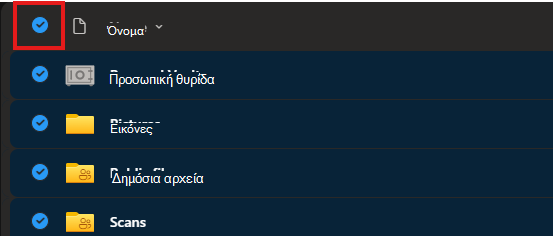
Καταργήστε την επιλογή τυχόν κοινόχρηστων φακέλων και της προσωπικής θυρίδας σας.

Επιλέξτε "Διαγραφή" από τα στοιχεία ελέγχου στο επάνω μέρος της σελίδας.
Επιλέξτε οποιουσδήποτε κοινόχρηστους φακέλους και επιλέξτε "Κατάργηση συντόμευσης".
Αν είστε απολύτως βέβαιοι ότι θέλετε να εκκαθαρίσετε ολόκληρο το OneDrive, ανοίξτε τον κάδο ανακύκλωσης του OneDrive και επιλέξτε Άδειασμα κάδου ανακύκλωσης. Επιλέξτε Ναι για επιβεβαίωση.
Συμβουλή
Ίσως είναι καλή ιδέα να περιμένετε λίγο μετά τη διαγραφή των αρχείων του OneDrive πριν αδειάσετε τον κάδο ανακύκλωσης του OneDrive - για να βεβαιωθείτε.
Καταργήστε το φάκελο του OneDrive στον υπολογιστή Windows.
Ανοίξτε Εξερεύνηση αρχείων, κάντε δεξί κλικ στον φάκελο του OneDrive και επιλέξτε Διαγραφή.
Συμβουλή
Ίσως είναι καλή ιδέα να περιμένετε λίγο μετά τη διαγραφή του φακέλου OneDrive πριν αδειάσετε τον κάδο ανακύκλωσης του υπολογιστή σας - για να βεβαιωθείτε.
Καταργήστε την εγκατάσταση του OneDrive μεταβαίνοντας στις Ρυθμίσεις>Εφαρμογές>Κατάργηση εγκατάστασηςOneDrive>.
Δείτε επίσης
Διαγραφή αρχείων ή φακέλων στο OneDrive
Πώς να καταργήσετε έναν λογαριασμό στο OneDrive
Πώς να κλείσετε τον λογαριασμό Microsoft
Χρειάζεστε περισσότερη βοήθεια;
Υποστήριξη λογαριασμού. Για βοήθεια σχετικά με τον λογαριασμό Microsoft και τις συνδρομές σας, επισκεφτείτε τη Βοήθεια για λογαριασμούς & χρεώσεις.
Τεχνική υποστήριξη. Για τεχνική υποστήριξη, επιλέξτε Επικοινωνία με την υποστήριξη της Microsoft παρακάτω, εισαγάγετε το πρόβλημά σας και επιλέξτε Λήψη βοήθειας.
Οι χρήστες κινητών συσκευών μπορούν να επικοινωνήσουν με την Υποστήριξη ανοίγοντας την εφαρμογή OneDrive και κουνώντας απαλά τη συσκευή σας.
Υποστήριξη κοινότητας. Οι κοινότητες σάς βοηθούν να κάνετε ερωτήσεις, να παρέχετε σχόλια και να ακούτε από ειδικούς με πλούσια γνώση. Ρωτήστε την Κοινότητα της Microsoft. Μην αποκαλύπτετε προσωπικές ή ευαίσθητες πληροφορίες σε δημόσια φόρουμ.