Μπορείτε να διαγράψετε συγκεκριμένα αρχεία ή φωτογραφίες στο Microsoft OneDrive ή μπορείτε να διαγράψετε ολόκληρους φακέλους και όλα τα στοιχεία που περιέχουν. Εάν χρειαστεί, ενδέχεται να μπορείτε να επαναφέρετε τα διαγραμμένα αρχεία από τον κάδο ανακύκλωσης του OneDrive.
- Στη γραμμή εργασιών, επιλέξτε Εξερεύνηση αρχείων
 .
.
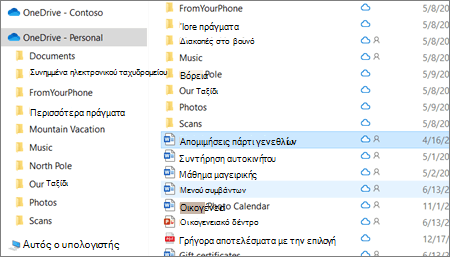
- Επιλέξτε τον φάκελο του OneDrive, επιλέξτε τα στοιχεία που θέλετε να διαγράψετε και πατήστε το πλήκτρο Delete στο πληκτρολόγιό σας.
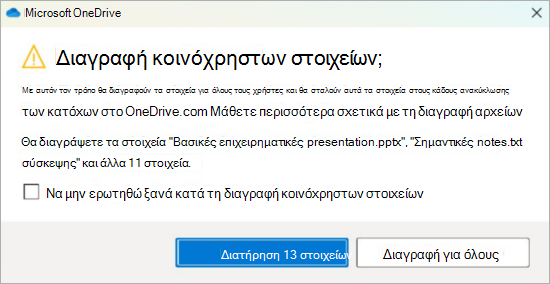
Διαγραφή κοινόχρηστων στοιχείων;
Εάν διαγράψετε ένα στοιχείο που έχει τεθεί σε κοινή χρήση, θα το διαγράψετε για όλους. Το OneDrive μπορεί να σας ζητήσει να επιβεβαιώσετε αν ήταν σκόπιμο:
Διαγραφή στοιχείων από το OneDrive, τον σκληρό δίσκο ή και τα δύο στα Windows
Διαγραφή από το OneDrive, αλλά όχι από τον υπολογιστή σας
Εάν θέλετε να διατηρήσετε ένα αρχείο, μια φωτογραφία ή έναν φάκελο στον υπολογιστή σας, αλλά όχι στο OneDrive, χρησιμοποιήστε το Εξερεύνηση αρχείων ή το Mac Finder για να μετακινήσετε το αρχείο που βρίσκεται έξω από το φάκελο του OneDrive σε διαφορετικό φάκελο στον υπολογιστή σας.
Διαγραφή από τον υπολογιστή σας, αλλά όχι από το OneDrive
Αν θέλετε να διατηρήσετε ένα αρχείο, μια φωτογραφία ή έναν φάκελο στο OneDrive, αλλά όχι στον υπολογιστή σας (επειδή δεν θέλετε να καταλαμβάνουν χώρο), τοποθετήστε το αρχείο στον φάκελο OneDrive και, στη συνέχεια, ενεργοποιήστε την επιλογή Files Κατ' απαίτηση (Windows) ή Files Κατ' απαίτηση (Mac). Θα εξακολουθείτε να βλέπετε το αρχείο στον φάκελο OneDrive στον υπολογιστή σας, αλλά θα καταλαμβάνει μηδενικό χώρο στον σκληρό δίσκο.
Μπορείτε επίσης να επιλέξετε ποιοι φάκελοι του OneDrive θα συγχρονίζονται με τον υπολογιστή σας , ώστε να βλέπετε μόνο συγκεκριμένους φακέλους στον υπολογιστή σας.
Διαγραφή τόσο από το OneDrive όσο και από τον υπολογιστή σας
Εάν το αρχείο ή ο φάκελος βρίσκεται στο OneDrive, χρησιμοποιήστε το Εξερεύνηση αρχείων ή το Mac Finder για να βρείτε και να διαγράψετε το αρχείο, τη φωτογραφία ή τον φάκελο.
Διαγραφή πολλών στοιχείων ταυτόχρονα στα Windows
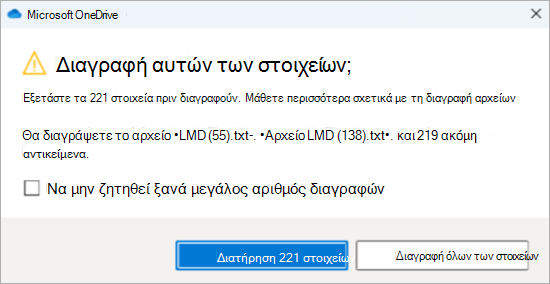
Όταν πολλά αρχεία διαγράφονται όλα μαζί, το OneDrive μπορεί να σας ζητήσει να επιβεβαιώσετε αν ήταν σκόπιμο.
Διαγραφή αρχείων για αποδέσμευση χώρου αποθήκευσης στα Windows
Αφού διαγράψετε αρχεία από το OneDrive και τον Κάδο Ανακύκλωσης του OneDrive, ενδέχεται να υπάρξει μια μικρή καθυστέρηση ώστε να δείτε αυτό να αντικατοπτρίζεται στη διαθεσιμότητα χώρου αποθήκευσης του λογαριασμού σας OneDrive.
Εισέλθετε στον λογαριασμό Microsoft και δείτε το όριο χώρου αποθήκευσης.
Σημείωση
Εάν μια συνδρομή Microsoft 365 έχει λήξει, θα πρέπει να κάνετε ανανέωση για να λάβετε ξανά το ίδιο όριο χώρου αποθήκευσης.
- Άνοιγμα ενός παραθύρου του Mac Finder .
- Μεταβείτε στον σωστό φάκελο του OneDrive και επιλέξτε το στοιχείο ή τα στοιχεία που θέλετε να διαγράψετε.
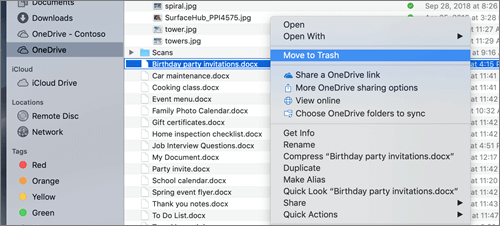
- Κάντε δεξί κλικ στο στοιχείο ή τα στοιχεία και, στη συνέχεια, επιλέξτε Μετακίνηση στον Κάδο. Μπορείτε επίσης να σύρετε και να αποθέσετε το στοιχείο ή τα στοιχεία από το φάκελο στον Κάδο σας.
Διαγραφή στοιχείων από το OneDrive, τον σκληρό δίσκο ή και τα δύο σε Mac
Διαγραφή από το OneDrive, αλλά όχι από τον υπολογιστή σας
Εάν θέλετε να διατηρήσετε ένα αρχείο, μια φωτογραφία ή έναν φάκελο στον υπολογιστή σας, αλλά όχι στο OneDrive, χρησιμοποιήστε το Εξερεύνηση αρχείων ή το Mac Finder για να μετακινήσετε το αρχείο που βρίσκεται έξω από το φάκελο του OneDrive σε διαφορετικό φάκελο στον υπολογιστή σας.
Διαγραφή από τον υπολογιστή σας, αλλά όχι από το OneDrive
Αν θέλετε να διατηρήσετε ένα αρχείο, μια φωτογραφία ή έναν φάκελο στο OneDrive, αλλά όχι στον υπολογιστή σας (επειδή δεν θέλετε να καταλαμβάνουν χώρο), τοποθετήστε το αρχείο στον φάκελο OneDrive και, στη συνέχεια, ενεργοποιήστε την επιλογή Files Κατ' απαίτηση (Windows) ή Files Κατ' απαίτηση (Mac). Θα εξακολουθείτε να βλέπετε το αρχείο στον φάκελο OneDrive στον υπολογιστή σας, αλλά θα καταλαμβάνει μηδενικό χώρο στον σκληρό δίσκο.
Μπορείτε επίσης να επιλέξετε ποιοι φάκελοι του OneDrive θα συγχρονίζονται με τον υπολογιστή σας , ώστε να βλέπετε μόνο συγκεκριμένους φακέλους στον υπολογιστή σας.
Διαγραφή τόσο από το OneDrive όσο και από τον υπολογιστή σας
Εάν το αρχείο ή ο φάκελος βρίσκεται στο OneDrive, χρησιμοποιήστε το Εξερεύνηση αρχείων ή το Mac Finder για να βρείτε και να διαγράψετε το αρχείο, τη φωτογραφία ή τον φάκελο.
Διαγραφή πολλών στοιχείων ταυτόχρονα στο Mac
Όταν πολλά αρχεία διαγράφονται όλα μαζί, το OneDrive μπορεί να σας ζητήσει να επιβεβαιώσετε αν ήταν σκόπιμο.
Διαγραφή αρχείων για αποδέσμευση χώρου αποθήκευσης στο Mac
Αφού διαγράψετε αρχεία από το OneDrive και τον Κάδο Ανακύκλωσης του OneDrive, ενδέχεται να υπάρξει μια μικρή καθυστέρηση ώστε να δείτε αυτό να αντικατοπτρίζεται στη διαθεσιμότητα χώρου αποθήκευσης του λογαριασμού σας OneDrive.
Εισέλθετε στον λογαριασμό Microsoft και δείτε το όριο χώρου αποθήκευσης.
Σημείωση
Εάν μια συνδρομή Microsoft 365 έχει λήξει, θα πρέπει να κάνετε ανανέωση για να λάβετε ξανά το ίδιο όριο χώρου αποθήκευσης.
Μεταβείτε στην τοποθεσία Web του OneDrive. Ενδέχεται να χρειαστεί να πραγματοποιήσετε είσοδο στον λογαριασμό Microsoft που έχετε ή στον εταιρικό ή σχολικό λογαριασμό σας.
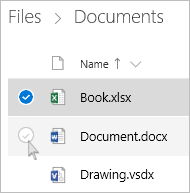
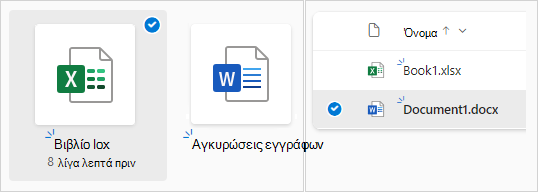
Επιλέξτε τα αρχεία ή τους φακέλους που θέλετε να διαγράψετε, τοποθετώντας το δείκτη του ποντικιού σε κάθε στοιχείο και κάνοντας κλικ στο πλαίσιο ελέγχου κύκλου που εμφανίζεται.
Σημείωση
Η πρώτη εικόνα παρακάτω δείχνει στοιχεία στην προβολή "Λίστα", η δεύτερη εικόνα παρακάτω δείχνει στοιχεία στις προβολές "Πλακίδια" ή "Φωτογραφίες".
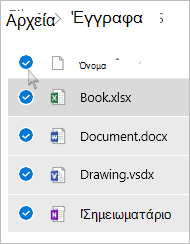
Για να επιλέξετε όλα τα αρχεία σε έναν φάκελο, κάντε κλικ στον κύκλο στα αριστερά της γραμμής κεφαλίδας ή πατήστε τον συνδυασμό πλήκτρων CTRL+A στο πληκτρολόγιό σας. (Μπορείτε επίσης να επιλέξετε πολλά αρχεία ταυτόχρονα επιλέγοντας ένα αρχείο, κάνοντας κύλιση προς τα κάτω στη λίστα και, στη συνέχεια, κρατώντας πατημένο το πλήκτρο Shift ενώ κάνετε κλικ στο τελευταίο στοιχείο που θέλετε να επιλέξετε.)
Στη γραμμή στο επάνω μέρος της σελίδας, επιλέξτε Διαγραφή. (Μπορείτε επίσης να κάνετε δεξί κλικ στο επιλεγμένο αρχείο ή φάκελο και να επιλέξετε "Διαγραφή".)
Σημείωση
Εάν δεν βλέπετε το εικονίδιο "Διαγραφή " στην επάνω γραμμή περιήγησης ή όταν κάνετε δεξί κλικ σε ένα επιλεγμένο στοιχείο, ενδέχεται να μην έχετε δικαιώματα διαγραφής αυτού του αρχείου ή φακέλου.
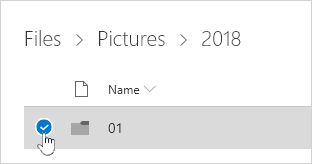
Για να διαγράψετε έναν φάκελο και όχι μόνο τα περιεχόμενά του, ίσως χρειαστεί να μετακινηθείτε προς τα επάνω ή προς τα πίσω κατά ένα επίπεδο για να επιλέξετε ολόκληρο τον φάκελο.

Σημείωση
- Ένας προσωπικός φάκελος του OneDrive δεν χρειάζεται να είναι άδειος πριν τον διαγράψετε. Ωστόσο, ίσως θέλετε να ελέγξετε εκ των προτέρων ότι δεν υπάρχουν αρχεία ή υποφάκελοι μέσα σε αυτόν που να θέλετε να διατηρήσετε.
- Εάν ο διαχειριστής σας έχει ενεργοποιήσει τη δυνατότητα διατήρησης στο OneDrive για εταιρικούς ή σχολικούς λογαριασμούς, θα πρέπει να αδειάσετε εντελώς το φάκελο για να μπορέσετε να τον διαγράψετε.
Κατάργηση στοιχείων από τη λίστα κοινόχρηστων στοιχείων
Ανοίξτε την κοινόχρηστη προβολή και επιλέξτε τα αρχεία ή τους φακέλους που θέλετε να καταργήσετε, τοποθετώντας το δείκτη του ποντικιού σε κάθε στοιχείο και κάνοντας κλικ στο πλαίσιο ελέγχου κύκλου που εμφανίζεται.
Για να καταργήσετε ένα στοιχείο από την ενότητα "Κοινή χρήση από εσάς ", επιλέξτε το στοιχείο και, στη συνέχεια, επιλέξτε "Διαχείριση πρόσβασης".
Για αρχεία που κοινοποιούνται με μια σύνδεση, επιλέξτε "Οποιοσδήποτε διαθέτει αυτή τη σύνδεση..." και, στη συνέχεια, επιλέξτε "Κατάργηση σύνδεσης".
Για αρχεία που έχουν τεθεί σε κοινή χρήση με άλλα άτομα, επιλέξτε "Δυνατότητα επεξεργασίας " ή "Δυνατότητα προβολής " κάτω από το όνομά τους και, στη συνέχεια, επιλέξτε "Κατάργηση άμεσης πρόσβασης".
Οριστική διαγραφή στοιχείων στο OneDrive
Τα διαγραμμένα αρχεία και οι φάκελοί σας μεταφέρονται στον Κάδο Ανακύκλωσης του OneDrive από τον οποίο μπορείτε να επαναφέρετε αρχεία , εάν χρειάζεται.
Πρώτα, επιλέξτε τον Κάδο Ανακύκλωσης στην περιήγηση στην αριστερή πλευρά του OneDrive.
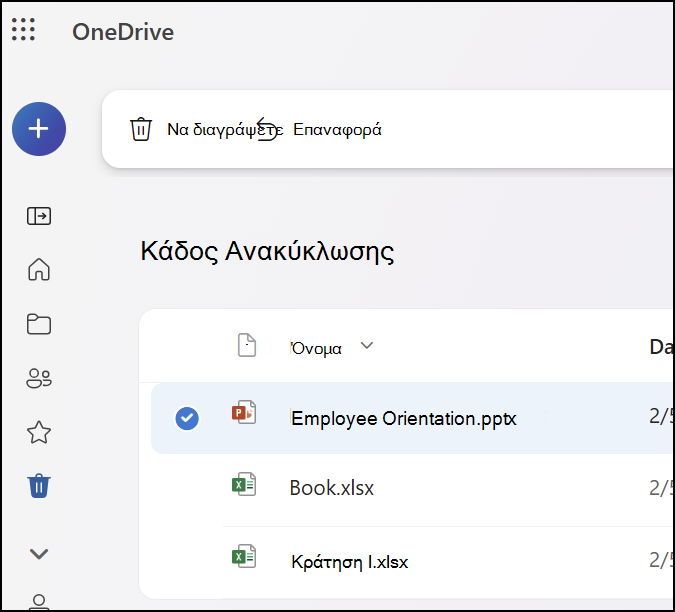
Για να διαγράψετε οριστικά συγκεκριμένα αρχεία ή φακέλους από τον κάδο ανακύκλωσης, επιλέξτε αυτά τα στοιχεία και, στη συνέχεια, επιλέξτε Διαγραφή στην επάνω πλοήγηση.
Διαγραφή αρχείων για αποδέσμευση χώρου αποθήκευσης στο web
Αφού διαγράψετε αρχεία από το OneDrive και τον Κάδο Ανακύκλωσης του OneDrive, ενδέχεται να υπάρξει μια μικρή καθυστέρηση ώστε να δείτε αυτό να αντικατοπτρίζεται στη διαθεσιμότητα χώρου αποθήκευσης του λογαριασμού σας OneDrive.
Εισέλθετε στον λογαριασμό Microsoft και δείτε το όριο χώρου αποθήκευσης.
Σημείωση
Εάν μια συνδρομή Microsoft 365 έχει λήξει, θα πρέπει να κάνετε ανανέωση για να λάβετε ξανά το ίδιο όριο χώρου αποθήκευσης.
Πατήστε παρατεταμένα το αρχείο που θέλετε να διαγράψετε. (Για να διαγράψετε πολλά αρχεία, αφού επιλέξετε ένα αρχείο, ελέγξτε τους κύκλους δίπλα σε κάθε πρόσθετο αρχείο που θέλετε να διαγράψετε).
Σημείωση
Μπορείτε να διαγράψετε μόνο 200 αρχεία κάθε φορά. Εάν χρειάζεται να διαγράψετε περισσότερα από 200 αρχεία ταυτόχρονα, μεταβείτε στο OneDrive.com.
Πατήστε 
Στη συνέχεια, πατήστε Διαγραφή για επιβεβαίωση.
Άδειασμα του Κάδου Ανακύκλωσης σε Android
Πατήστε το εικονίδιο Εγώ  στην κάτω δεξιά γωνία της οθόνης σας, πατήστε τον λογαριασμό που χρησιμοποιείτε και, στη συνέχεια, πατήστε Κάδος Ανακύκλωσης.
Στην προβολή Κάδος Ανακύκλωσης, επιλέξτε τα αρχεία που θέλετε να διαγράψετε.
Πατήστε Διαγραφή για να καταργήσετε οριστικά τα αρχεία.
Σημείωση
Οι χρήστες Android έχουν την επιλογή να αδειάσουν ολόκληρο τον Κάδο Ανακύκλωσης ταυτόχρονα πατώντας Διαγραφή όλων στην επάνω δεξιά γωνία.
Διαγραφή αρχείων για αποδέσμευση χώρου αποθήκευσης στο Android
Αφού διαγράψετε αρχεία από το OneDrive και τον Κάδο Ανακύκλωσης του OneDrive, ενδέχεται να υπάρξει μια μικρή καθυστέρηση ώστε να δείτε αυτό να αντικατοπτρίζεται στη διαθεσιμότητα χώρου αποθήκευσης του λογαριασμού σας OneDrive.
Εισέλθετε στον λογαριασμό Microsoft και δείτε το όριο χώρου αποθήκευσης.
Σημείωση
Εάν μια συνδρομή Microsoft 365 έχει λήξει, θα πρέπει να κάνετε ανανέωση για να λάβετε ξανά το ίδιο όριο χώρου αποθήκευσης.
Πατήστε παρατεταμένα το αρχείο που θέλετε να διαγράψετε. (Για να διαγράψετε πολλά αρχεία, αφού επιλέξετε ένα αρχείο, ελέγξτε τους κύκλους δίπλα σε κάθε πρόσθετο αρχείο που θέλετε να διαγράψετε).
Σημείωση
Μπορείτε να διαγράψετε μόνο 20 αρχεία κάθε φορά. Εάν χρειάζεται να διαγράψετε περισσότερα από 20 αρχεία ταυτόχρονα, μεταβείτε στο OneDrive.com.
Πατήστε  και μετά αγγίξτε το
Όταν σας ζητηθεί να επιβεβαιώσετε τη διαγραφή, επιλέξτε Διαγραφή.
Άδειασμα του Κάδου Ανακύκλωσης σε iOS
- Πατήστε το εικονίδιο Εγώ στην επάνω αριστερή γωνία της οθόνης σας, πατήστε τον λογαριασμό που χρησιμοποιείτε και, στη συνέχεια, πατήστε Κάδος Ανακύκλωσης.
- Στην προβολή Κάδος Ανακύκλωσης, επιλέξτε τα αρχεία που θέλετε να διαγράψετε.
- Πατήστε Διαγραφή για να καταργήσετε οριστικά τα αρχεία.
Διαγραφή αρχείων για αποδέσμευση χώρου αποθήκευσης στο iOS
Αφού διαγράψετε αρχεία από το OneDrive και τον Κάδο Ανακύκλωσης του OneDrive, ενδέχεται να υπάρξει μια μικρή καθυστέρηση ώστε να δείτε αυτό να αντικατοπτρίζεται στη διαθεσιμότητα χώρου αποθήκευσης του λογαριασμού σας OneDrive.
Εισέλθετε στον λογαριασμό Microsoft και δείτε το όριο χώρου αποθήκευσης.
Σημείωση
Εάν μια συνδρομή Microsoft 365 έχει λήξει, θα πρέπει να κάνετε ανανέωση για να λάβετε ξανά το ίδιο όριο χώρου αποθήκευσης.
