
Σημαντικό
Η υποστήριξη του OneNote για Windows 10 θα λήξει τον Οκτώβριο του 2025. Για να παραμένετε ενημερωμένοι με τις πιο πρόσφατες δυνατότητες του OneNote, αποκτήστε το OneNote από το Microsoft Store ή ως μέρος του Microsoft 365.
Δυνατότητες του OneNote για Windows 10
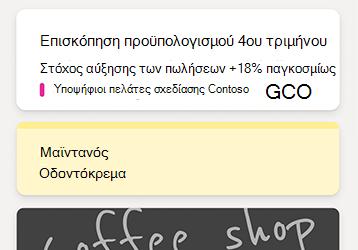
Προβολή τροφοδοσίας όλων των σημειώσεών σας
Η τροφοδοσία του OneNote εμφανίζει μια χρονολογική λίστα που συνδυάζει όλες τις σημειώσεις που έχετε κρατήσει σε διαφορετικές εφαρμογές, συμπεριλαμβανομένου του OneNote, του Sticky Notes και των Σημειώσεων Samsung.
Για να ξεκινήσετε, επιλέξτε το κουμπί "Άνοιγμα τροφοδοσίας " στην επάνω δεξιά γωνία του παραθύρου εφαρμογής OneNote .
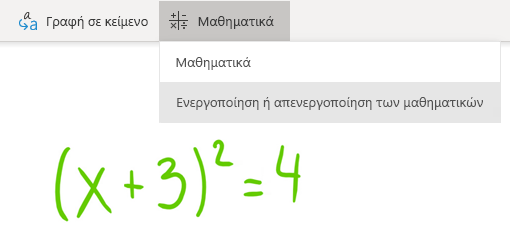
Ενεργοποίηση ή απενεργοποίηση του βοηθού μαθηματικών
Οι καθηγητές μπορούν τώρα να επιλέξουν να απενεργοποιήσουν προσωρινά τις δυνατότητες μαθηματικών στα σημειωματάρια τάξης του OneNote (για παράδειγμα, κατά τη διάρκεια διαγωνισμάτων ή αξιολογήσεων μαθητών).
(Για να χρησιμοποιήσετε τις δυνατότητες μαθηματικών στο OneNote, θα πρέπει να έχετε εισέλθει με μια συνδρομή Microsoft 365.)
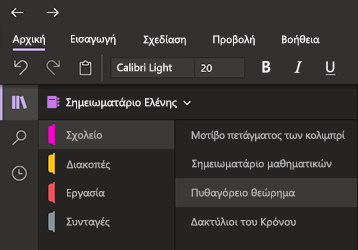
Προστατεύστε τα μάτια σας με τη Σκουρόχρωμη λειτουργία
Αυτή η νέα προαιρετική λειτουργία αλλάζει τα στοιχεία του περιβάλλοντος εργασίας του OneNote από φωτεινά σε σκοτεινά — είτε ως προτίμηση χρώματος είτε ως λειτουργικό όφελος.
Η σκουρόχρωμη λειτουργία μπορεί να βελτιώσει την αναγνωσιμότητα των σημειώσεών σας σε περιβάλλον με χαμηλό φωτισμό, να αυξήσει την αναγνωσιμότητα του περιβάλλοντος εργασίας χρήστη, να παρέχει καλύτερο κοντράστ και να μειώσει την καταπόνηση των ματιών.
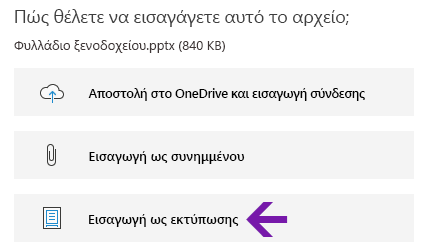
Βελτιωμένες εκτυπώσεις των αρχείων του Office
Εισαγωγή εγγράφων Word, υπολογιστικών φύλλων Excel ή παρουσιάσεων PowerPoint ως εικονική εκτύπωση για να συμπεριλάβετε τις σελίδες τους ως εικόνες στις σημειώσεις σας.
Επιλέξτε "Εισαγωγή>αρχείου", επιλέξτε ένα αρχείο του Office για να το εισαγάγετε και, στη συνέχεια, επιλέξτε "Εισαγωγή ως εκτύπωση". Μπορείτε να μετακινήσετε, να αλλάξετε το μέγεθος, να διαγράψετε και να σχολιάσετε οποιαδήποτε από τις εικόνες εκτύπωσης που εμφανίζονται.
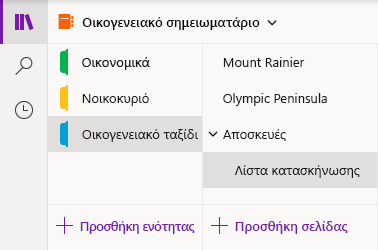
Εύκολη περιήγηση και οργάνωση των σημειωματαρίων σας
Το παράθυρο της εφαρμογής OneNote για Windows 10 παρέχει πλέον περισσότερο χώρο για την λήψη σημειώσεων μέσω ενός ευκολότερου τρόπου για τον έλεγχο του περιβάλλοντος εργασίας περιήγησης.
Μπορείτε να επιλέξετε να εμφανίζονται τα παράθυρα περιήγησης του σημειωματαρίου, της ενότητας και της σελίδας μόνο όταν τα χρειάζεστε, ενώ θα έχετε πάντα άμεση πρόσβαση στα κουμπιά "Αναζήτηση " και " Πρόσφατες σημειώσεις ".
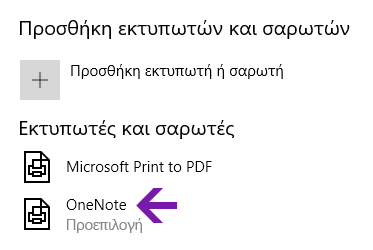
Βελτιωμένη εκτύπωση στο OneNote
Στις Windows 10 Ρυθμίσεις, επιλέξτε το "OneNote" ως τον προεπιλεγμένο εκτυπωτή σας και, στη συνέχεια, εκτυπώστε αρχεία από οποιαδήποτε εφαρμογή ή πρόγραμμα περιήγησης στον υπολογιστή σας.
Αντί να εκτυπώσετε τις πληροφορίες σε πραγματικό εκτυπωτή, η εκτύπωση αποστέλλεται στο OneNote, το οποίο σας επιτρέπει να επιλέξετε πού μπορείτε να προσθέσετε τη σελίδα — σε οποιαδήποτε ενότητα του ανοιχτού σας σημειωματαρίου ή σε οποιοδήποτε άλλο σημειωματάριο επιλέξετε.
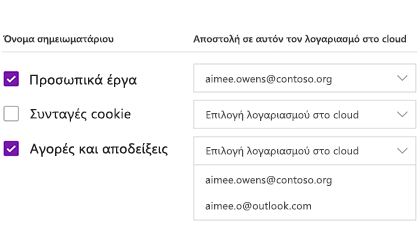
Αποστολή των τοπικών σας σημειωματαρίων στο cloud
Κάνετε αναβάθμιση στο OneNote για Windows 10 από μια παλαιότερη έκδοση; Θα σας ενημερώνουμε εάν εντοπίσουμε σημειωματάρια που παραμένουν αποθηκευμένα στον σκληρό δίσκο του υπολογιστή σας και θα σας βοηθήσουμε να τα μετακινήσετε στο cloud, όπου μπορείτε να έχετε πρόσβαση σε αυτά και να τα θέσετε σε κοινή χρήση από οπουδήποτε καθώς και από οποιονδήποτε υπολογιστή ή συσκευή.
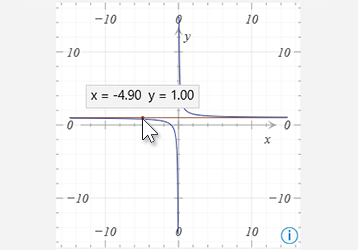
Λήψη συντεταγμένων από γραφήματα μαθηματικών εξισώσεων
Λάβετε τις συντεταγμένες X και Y οποιωνδήποτε γραφημάτων που δημιουργούνται από μαθηματικές εξισώσεις, τοποθετώντας τον δείκτη του ποντικιού επάνω από τη γραμμή γραφήματος. Θα εμφανιστεί μια συμβουλή εργαλείου, που εμφανίζει τις συντεταγμένες.
(Για να χρησιμοποιήσετε τις δυνατότητες μαθηματικών στο OneNote, θα πρέπει να έχετε εισέλθει με μια συνδρομή Microsoft 365.)
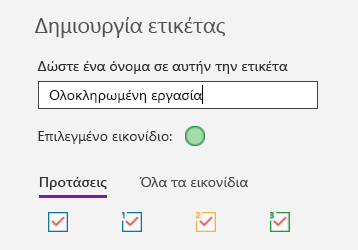
Επισήμανση των σημειώσεών σας με προσαρμοσμένες ετικέτες
Η χρήση ετικετών στις σημειώσεις σας είναι ένας πολύ καλός τρόπος για να προσθέσετε επεξηγήσεις και να ταξινομήσετε οπτικά σημαντικές σημειώσεις για παρακολούθηση (για παράδειγμα, για να εντοπίσετε τα στοιχεία ενέργειας μετά από μια σύσκεψη).
Για να δημιουργήσετε τις δικές σας προσαρμοσμένες ετικέτες, επιλέξτε το αναπτυσσόμενο μενού " Ετικέτες " στην "Κεντρική" καρτέλα (δίπλα από τα κουμπιά στοίχισης κειμένου) και, στη συνέχεια, επιλέξτε "Δημιουργία νέας ετικέτας".
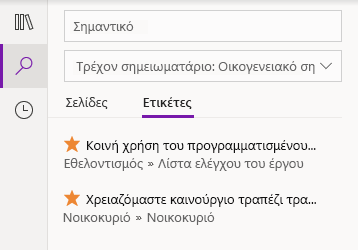
Αναζήτηση σημειώσεων με ετικέτα
Η αναζήτηση για ετικέτες στις σημειώσεις σας (για παράδειγμα, "Σημαντικό" ή "Ερώτηση") εμφανίζει τώρα ετικέτες που ταιριάζουν σε ένα ξεχωριστό παράθυρο των αποτελεσμάτων αναζήτησης, διευκολύνοντας ακόμη περισσότερο την εύρεση και την παρακολούθηση σημαντικών σημειώσεων.
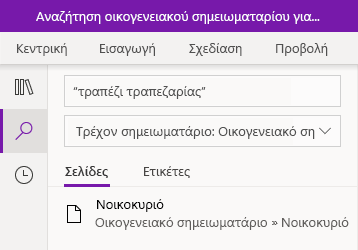
Αναζήτηση για φράσεις κειμένου και όχι μόνο για λέξεις-κλειδιά
Εκτός από την αναζήτηση στις σημειώσεις σας για συγκεκριμένες λέξεις-κλειδιά, μπορείτε τώρα να ενσωματώσετε οποιαδήποτε φράση αναζήτησης σε εισαγωγικά, για να βρείτε αυτές τις λέξεις σε οποιοδήποτε σημείο στις σημειώσεις σας.
Επιλέξτε το κουμπί "Αναζήτηση ", πληκτρολογήστε τη φράση σας στο πλαίσιο αναζήτησης και, στη συνέχεια, πατήστε το πλήκτρο Enter.
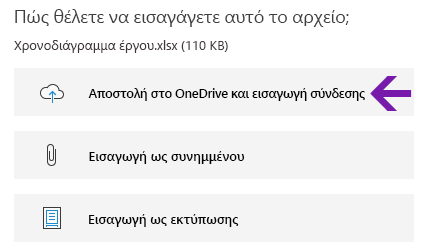
Αποστολή και εισαγωγή αρχείων στο cloud με ευκολία
Όταν θέλετε να εισαγάγετε ένα αρχείο στις σημειώσεις σας, το OneNote παρέχει τώρα τη νέα επιλογή "Αποστολή στο OneDrive και εισαγωγή σύνδεσης".
Αποθηκεύοντας τα συνημμένα αρχεία σας στο cloud αντί στο σημειωματάριό σας συνεχίζεται η καλύτερη διαχείριση των σημειώσεών σας και μπορείτε να συνεργάζεστε πιο εύκολα με άλλους χρήστες.
Επεξεργασία και αποθήκευση ενσωματωμένων συνημμένων αρχείων
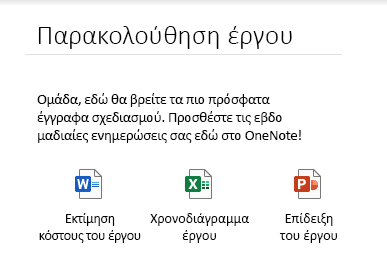
Μετά την εισαγωγή ενός συνημμένου αρχείου στο OneNote, μπορείτε να κάνετε διπλό κλικ σε αυτό (ή να το πατήσετε παρατεταμένα) για να ανοίξετε και να επεξεργαστείτε το αρχείο. Οι αλλαγές σας θα αποθηκευτούν στο αρχικό συνημμένο χωρίς να χρειάζεται να εισαγάγετε ξανά το αρχείο.
Ξεκινήστε επιλέγοντας το κουμπί "Αρχείο " στην καρτέλα "Κεντρική ". Στη συνέχεια, επιλέξτε το αρχείο που θέλετε να ενσωματώσετε και, στη συνέχεια, επιλέξτε να εισαγάγετε το αρχείο ως συνημμένο.
Εκφώνηση βημάτων επίλυσης μαθηματικών
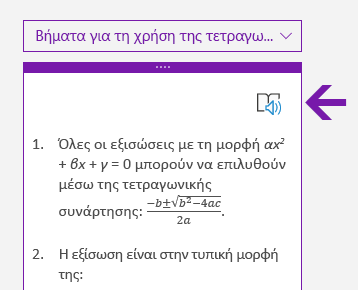
Αφού δημιουργήσετε μια μαθηματική εξίσωση στο OneNote, επιλέξτε μια ενέργεια για να επιλύσετε την εξίσωση και, στη συνέχεια, επιλέξτε να εμφανίσετε τα βήματα επίλυσης . Για να εκφωνήσει το Προηγμένο πρόγραμμα ανάγνωσης τα βήματα επίλυσης, επιλέξτε το εικονίδιο ηχείου που εμφανίζεται.
(Για να χρησιμοποιήσετε τις δυνατότητες μαθηματικών στο OneNote, θα πρέπει να έχετε εισέλθει με μια συνδρομή Microsoft 365.)
Βοηθήστε να διαμορφώσουμε το μέλλον του OneNote και του Office
Εάν θέλετε να έχετε πάντα την πιο πρώιμη πρόσβαση στις πιο πρόσφατες δυνατότητες του OneNote, γίνετε μέλος του προγράμματος Office Insider.
Για να το κάνετε αυτό στο OneNote, επιλέξτε το κουμπί "Ρυθμίσεις και περισσότερα"  στην επάνω δεξιά γωνία, επιλέξτε "Ρυθμίσεις" και, στη συνέχεια, επιλέξτε Office Insider.
Γιατί δεν μπορώ να εγκαταστήσω το OneNote για Windows 10 με μια απευθείας σύνδεση;
Δεν μπορείτε να εγκαταστήσετε το OneNote για Windows 10 από μια απευθείας σύνδεση, επειδή δεν είναι πλέον διαθέσιμο για νέους χρήστες στο Microsoft Store. Ωστόσο, οι υπάρχοντες χρήστες μπορούν να το εγκαταστήσουν σε μια νέα συσκευή ή να το επαναφέρουν χρησιμοποιώντας την άμεση σύνδεση, αρκεί να το εγκατέστησαν προηγουμένως με τον λογαριασμό τους Microsoft ή να έχουν κωδικό προσφοράς και χρησιμοποιούν Windows 10 ή 11.
Ποια έκδοση του OneNote έχω;
Στο OneNote για Windows 10, επιλέξτε το κουμπί "Ρυθμίσεις και περισσότερα" , επιλέξτε "Ρυθμίσεις" και, στη συνέχεια, επιλέξτε "Πληροφορίες".
Ο πλήρης αριθμός έκδοσης εμφανίζεται ακριβώς κάτω από το όνομα του προϊόντος.
Δεν εμφανίζονται ορισμένες από τις ενημερώσεις που αναφέρονται εδώ
Οι νέες και ενημερωμένες λειτουργίες του OneNote για Windows 10 ενδέχεται να κυκλοφορήσουν σταδιακά, πράγμα που σημαίνει ότι ίσως δεν φτάσουν στον υπολογιστή ή τη συσκευή σας αμέσως μετά την αναγγελία τους.
Για να δείτε τις πιο πρόσφατες που προσφέρει η έκδοση που χρησιμοποιείτε, φροντίστε να ενημερώνετε το OneNote για Windows 10, ακολουθώντας τα παρακάτω βήματα:
- Στο Windows 10, επιλέξτε το μενού "Έναρξη".
- Στο πληκτρολόγιό σας, αρχίστε να πληκτρολογείτε microsoft store και, στη συνέχεια, επιλέξτε την εφαρμογή Microsoft Store όταν εμφανιστεί στη λίστα των αποτελεσμάτων.
- Στην εφαρμογή Microsoft Store που ανοίγει, επιλέξτε το κουμπί Λήψεις και, στη συνέχεια, επιλέξτε το κουμπί Λήψη ενημερώσεων επάνω δεξιά.
Η εφαρμογή OneNote θα εμφανιστεί στην περιοχή Πρόσφατη δραστηριότητα αφού έχει ενημερωθεί με την πιο πρόσφατη διαθέσιμη έκδοση.
Συμβουλή
Εάν δεν θέλετε να ενημερώνετε με μη αυτόματο τρόπο την εφαρμογή OneNote για Windows 10 κάθε μήνα, μπορείτε να το κάνετε αυτόματα. Στην εφαρμογή Microsoft Store στον υπολογιστή σας, επιλέξτε το εικονίδιο του λογαριασμού σας, επιλέξτε Settings και, στη συνέχεια, βεβαιωθείτε ότι η επιλογή App updates έχει οριστεί σε On.
Πού μπορώ να υποβάλω σχόλια για το OneNote;
Πολλές από τις προσθήκες και τις βελτιώσεις δυνατοτήτων που περιγράφονται παραπάνω προέκυψαν απευθείας από τα σχόλια που λάβαμε από χρήστες του OneNote, όπως εσείς. Αφιερώστε λίγο χρόνο για να μας πείτε τι σας αρέσει στην εμπειρία του OneNote και ποιες είναι οι προτάσεις σας για να το κάνουμε ακόμα καλύτερο. Τα σχόλιά σας αποστέλλονται απευθείας στην ομάδα του προϊόντος και μπορούν να βοηθήσουν στη διαμόρφωση του OneNote.
- Στο OneNote, επιλέξτε το κουμπί "Ρυθμίσεις και περισσότερα " στην επάνω δεξιά γωνία του παραθύρου της εφαρμογής.
- Επιλέξτε "Ρυθμίσεις" και, στη συνέχεια, επιλέξτε "Σχόλια".
- Στην εφαρμογή Κέντρο σχολίων που ανοίγει, ακολουθήστε τις οδηγίες που εμφανίζονται στην οθόνη για να καταχωρήσετε και, στη συνέχεια, να υποβάλετε τα σχόλια και τις προτάσεις σας.
Σας ευχαριστούμε που χρησιμοποιείτε το OneNote!