
Μετά από μια πρόσφατη ενημέρωση στο OneNote για Android, ορισμένοι πελάτες ανέφεραν ότι ορισμένες σημειώσεις φαίνεται να έχουν επισημανθεί ως μόνο για ανάγνωση ή ότι έχουν μετακινηθεί εσφαλμένα σε ενότητες χωρίς συγχρονισμό. Εάν οι σημειώσεις σας επηρεάζονται από αυτό το πρόβλημα, ακολουθήστε τα προτεινόμενα βήματα σε αυτό το άρθρο για να επιλύσετε το πρόβλημα.
Ιστορικό
Πρόσφατα αλλάξαμε τη βασική βάση κώδικα του OneNote για Android για να αντιμετωπίσουμε προβλήματα συγχρονισμού. Αφού εγκαταστήσετε την ενημέρωση, το OneNote ζητά να συγχρονίσει όλες τις σημειώσεις σας. Εάν έχετε μη συγχρονισμένες σελίδες (νέες ή επεξεργασμένες σημειώσεις) πριν από την εγκατάσταση αυτής της ενημέρωσης, αυτές οι σελίδες θα αντιγραφούν σε ενότητες χωρίς συγχρονισμό ως σημειώσεις μόνο για ανάγνωση.
Εάν κάνετε αναζήτηση για οποιαδήποτε σημείωση, θα βρείτε δύο εκδόσεις της ίδιας σημείωσης. Ως μέρος των αποτελεσμάτων αναζήτησης, μπορείτε να δείτε μια σημείωση κάτω από την αρχική ενότητα (η οποία είναι επεξεργάσιμη) και ένα άλλο αποτέλεσμα για τη σημείωση σε ενότητες χωρίς συγχρονισμό (η οποία είναι μόνο για ανάγνωση). Συνεχίστε να χρησιμοποιείτε και να επεξεργάζεστε την αρχική σημείωση στην αρχική ενότητα σημειωματαρίου.
Σημαντικό
Εάν υπάρχουν πρόσθετες ή σημαντικές αλλαγές στο αντίγραφο της σημείωσης που είναι μόνο για ανάγνωση, αντιγράψτε τις με μη αυτόματο τρόπο στην αρχική σημείωση στην ενότητα σημειωματαρίου με δυνατότητα επεξεργασίας.
Αφού επαληθεύσετε ότι η επεξεργάσιμη έκδοση μιας σημείωσης ταιριάζει με την έκδοση μόνο για ανάγνωση στις Ενότητες χωρίς συγχρονισμό, μπορείτε να καταργήσετε τη διπλότυπη έκδοση της σημείωσής σας.
Εάν είχατε αλλαγές στη συσκευή σας πριν από την ενημέρωση του OneNote για Android που δεν συγχρονίστηκαν, ακολουθήστε τα παρακάτω βήματα για να ανακτήσετε τις σημειώσεις σας.
Ανάκτηση μη συγχρονισμένων σημειώσεων στο OneNote για Android
Για παράδειγμα, ας υποθέσουμε ότι έχετε την ακόλουθη μη συγχρονισμένη σημείωση στη συσκευή σας, στην ενότητα εκκρεμών εργασιών στο Σημειωματάριο της Σαρίας.
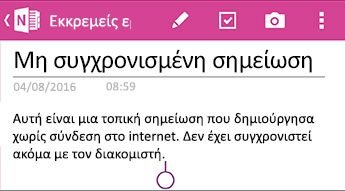
Μετά την OneNote για Android ενημέρωση, θα δείτε τις ακόλουθες οθόνες.
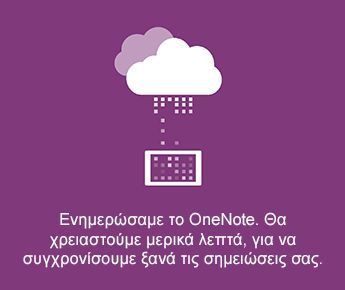
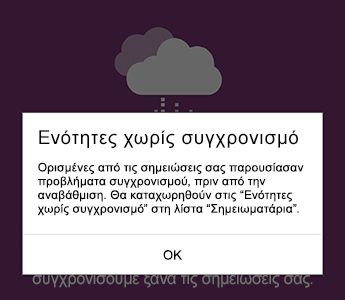
Μετά την εκκίνηση της εφαρμογής στις Πρόσφατες σημειώσεις, επιτρέψτε στο OneNote για Android να συγχρονίζει όλες τις σημειώσεις σας. Τυχόν σημειώσεις σε ενότητες χωρίς συγχρονισμό θα επισημαίνονται ως μόνο για ανάγνωση. Οι αρχικές σημειώσεις σας εξακολουθούν να είναι επεξεργάσιμες.
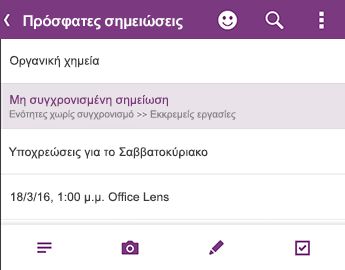
Βεβαιωθείτε ότι όλες οι σημειώσεις σας έχουν συγχρονιστεί πλήρως και, στη συνέχεια, επιστρέψτε στη λίστα " Σημειωματάρια " για να βεβαιωθείτε ότι το σύμβολο συγχρονισμού δεν εμφανίζεται πλέον:
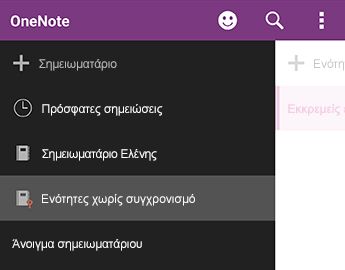
Οι ενότητες που περιέχουν νέες ή υπάρχουσες σημειώσεις που έχουν μη συγχρονισμένες αλλαγές τοποθετούνται σε Ενότητες χωρίς συγχρονισμό. Αν θυμάστε τις αλλαγές που κάνατε πριν από την ενημέρωση της εφαρμογής (μπορείτε να δείτε τη λίστα με τις πρόσφατες σημειώσεις), θα πρέπει να μπορείτε να βρείτε ένα αντίγραφο αυτών των σημειώσεων στις Ενότητες χωρίς συγχρονισμό.
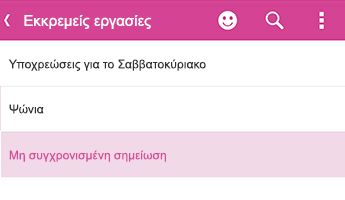
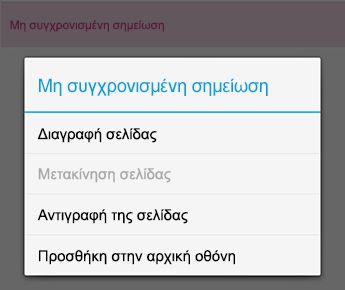
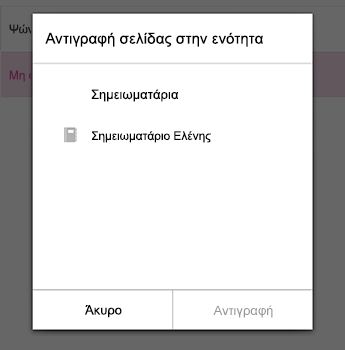
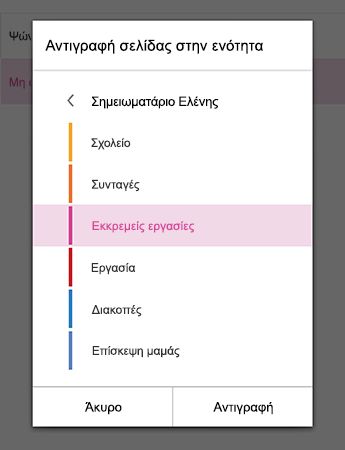
Στο παράδειγμα της Σοφίας, θα δει την ενότητα εκκρεμών εργασιών στις Ενότητες χωρίς συγχρονισμό.Μπορείτε να αντιγράψετε ολόκληρη τη σημείωση στην αρχική ενότητα στο σημειωματάριό σας ή μπορείτε να επιλέξετε να αντιγράψετε μόνο το συγκεκριμένο περιεχόμενο που επεξεργαστήκατε στην υπάρχουσα σημείωση. Για να αντιγράψετε μια ολόκληρη σελίδα, πατήστε παρατεταμένα τη σελίδα και, στη συνέχεια, επιλέξτε "Αντιγραφή σελίδας". Στο παράθυρο διαλόγου που ανοίγει, μπορείτε να επιλέξετε το σημειωματάριο και την ενότητα όπου θέλετε να αντιγραφεί η σημείωση.
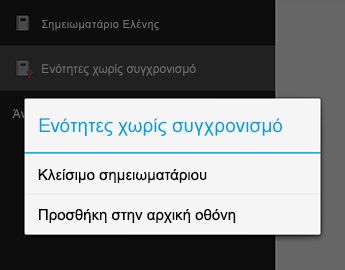
Αφού ανακτήσετε τις μη συγχρονισμένες σημειώσεις σας με αυτόν τον τρόπο, μπορείτε να κλείσετε τις ενότητες χωρίς συγχρονισμό. Μεταβείτε στη λίστα Σημειωματάρια , πατήστε και κρατήστε πατημένο το κουμπί Ενότητες χωρίς συγχρονισμό και, στη συνέχεια, κάντε κλικ στην επιλογή Κλείσιμο σημειωματάριου.
Προσοχή
Το κλείσιμο των ενοτήτων χωρίς συγχρονισμό θα καταργήσει όλες τις τοπικές αλλαγές στις σημειώσεις που ίσως έχετε κάνει στη συσκευή σας, οι οποίες δεν αντιγράφηκαν αυτόματα. Βεβαιωθείτε ότι έχετε ελέγξει προσεκτικά και αντιγράψει οποιεσδήποτε σημαντικές σημειώσεις σε αυτή την ενότητα πριν την κλείσετε.
Λυπούμαστε ιδιαίτερα για την αναστάτωση που μπορεί να σας προκάλεσε αυτή η αλλαγή εφαρμογής. Εργαζόμαστε για μια επιδιόρθωση που θα συγχωνεύσει απρόσκοπτα τις μη συγχρονισμένες αλλαγές στις αρχικές σημειώσεις. Μέχρι τότε, ελπίζουμε ότι τα προηγούμενα βήματα θα σας βοηθήσουν να επιλύσετε τυχόν σημειώσεις μόνο για ανάγνωση και σημειώσεις χωρίς συγχρονισμό.
Στείλτε τα σχόλιά σας
Εάν επηρεαστήκατε από αυτό το ζήτημα και συνεχίζετε να έχετε προβλήματα αφού ακολουθήσετε τα βήματα που περιγράφονται σε αυτό το άρθρο, αναφέρετε την εμπειρία σας στην ομάδα προϊόντων του OneNote. Επισκεφτείτε τα φόρουμ του OneNote για Android στο Microsoft Community για να παράσχετε λεπτομέρειες σχετικά με το πρόβλημά σας.
Σας ευχαριστούμε!
Αντιμετώπιση προβλημάτων με σφάλματα συγχρονισμού Αυτοκόλλητων σημειώσεων στο Microsoft OneNote