
Για να αλλάξετε το μέγεθος της γραμματοσειράς σας κατά την ανάγνωση μηνυμάτων ηλεκτρονικού ταχυδρομείου, χρησιμοποιήστε τη λειτουργία ζουμ του προγράμματος περιήγησης ή χρησιμοποιήστε το Προηγμένο πρόγραμμα ανάγνωσης. Μπορείτε επίσης να προσαρμόσετε το μήνυμα ηλεκτρονικού ταχυδρομείου και να αλλάξετε το μέγεθος της γραμματοσειράς σας κατά τη σύνταξη μηνυμάτων στο Outlook.com.
Αλλαγή του μεγέθους γραμματοσειράς κατά την ανάγνωση μηνυμάτων ηλεκτρονικού ταχυδρομείου
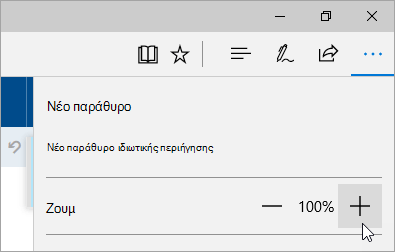
Κατά την ανάγνωση μηνυμάτων ηλεκτρονικού ταχυδρομείου, μπορείτε να χρησιμοποιήσετε τη λειτουργία ζουμ του προγράμματος περιήγησης για να κάνετε το κείμενο στην οθόνη σας μεγαλύτερο ή μικρότερο.
Σημείωση
Ορισμένες γλώσσες υποστηρίζουν ένα Προηγμένο πρόγραμμα ανάγνωσης για να είναι ακόμα πιο εύκολη η ανάγνωση μηνυμάτων ηλεκτρονικού ταχυδρομείου. Οι δυνατότητες περιλαμβάνουν ανάγνωση του μηνύματος ηλεκτρονικού ταχυδρομείου για λογαριασμό σας και βελτίωση της αναγνωσιμότητας του κειμένου. Μάθετε περισσότερα σχετικά με τη χρήση του Προηγμένου προγράμματος ανάγνωσης.
Microsoft Edge
- Επιλέξτε Ρυθμίσεις και περισσότερο>ζουμ.
Αλλαγή του μεγέθους γραμματοσειράς κατά τη σύνταξη μηνυμάτων ηλεκτρονικού ταχυδρομείου
Κατά τη σύνταξη ενός μηνύματος, μπορείτε να αλλάξετε το μέγεθος γραμματοσειράς και τη μορφοποίηση.
- Δημιουργήστε ένα νέο μήνυμα ή απαντήστε σε ένα μήνυμα.
- Στο τμήμα παραθύρου σύνθεσης, επιλέξτε το πλαίσιο Αλλαγή μεγέθους κειμένου .
- Επιλέξτε το μέγεθος γραμματοσειράς που θέλετε να χρησιμοποιήσετε.
Προσαρμογή μηνύματος ηλεκτρονικού ταχυδρομείου
Εκτός από το να αλλάξετε το μέγεθος γραμματοσειράς, μπορείτε επίσης να κάνετε τα εξής:
- Δημιουργία και προσθήκη υπογραφής ηλεκτρονικού ταχυδρομείου
- Αλλαγή της φωτογραφίας ή του ονόματος προφίλ σας
- Προσθήκη εικόνων ή επισύναψη αρχείων σε μηνύματα ηλεκτρονικού ταχυδρομείου στο Outlook
- Επιλέξτε ποια διεύθυνση ηλεκτρονικού ταχυδρομείου θα χρησιμοποιείται κατά την αποστολή μηνυμάτων ηλεκτρονικού ταχυδρομείου, προσθέτοντας ή αφαιρώντας μια διεύθυνση ηλεκτρονικού ταχυδρομείου στο Outlook.com
Σχετικά θέματα
Αλλαγή της εμφάνισης του γραμματοκιβωτίου σας στο Outlook.com και στη νέα Outlook στο web
Προβολή ρυθμίσεων οθόνης στα Windows
Εξακολουθείτε να χρειάζεστε βοήθεια;

|
Για να λάβετε υποστήριξη στο Outlook.com, πατήστε ή κάντε κλικ εδώ ή επιλέξτε Βοήθεια στη γραμμή μενού και εισαγάγετε το ερώτημά σας. Εάν η αυτοβοήθεια δεν επιλύσει το πρόβλημά σας, κάντε κύλιση προς τα κάτω στο Εξακολουθείτε να χρειάζεστε βοήθεια; και επιλέξτε Ναι. Αν τα παραπάνω βήματα δεν λειτουργούν ή αν δεν μπορείτε να εισέλθετε, πατήστε ή κάντε κλικ εδώ. |
|---|---|

|
Για άλλη βοήθεια σχετικά με τον λογαριασμό Microsoft και τις συνδρομές σας, επισκεφτείτε τη Βοήθεια για λογαριασμούς & χρεώσεις. |

|
Για να λάβετε βοήθεια και να αντιμετωπίσετε προβλήματα με άλλα προϊόντα και υπηρεσίες της Microsoft, εισαγάγετε το πρόβλημά σας εδώ. |

|
Δημοσιεύστε ερωτήσεις, παρακολουθήστε συζητήσεις και μοιραστείτε τις γνώσεις σας στην Outlook.com Κοινότητα. |