Είναι εύκολο να επισυνάψετε εικόνες, αρχεία και άλλα στοιχεία στα μηνύματα του Outlook. Το Outlook παρακολουθεί τα έγγραφα στα οποία εργαστήκατε πρόσφατα, είτε είναι αποθηκευμένα στον υπολογιστή σας είτε στο OneDrive (μόνο στο cloud). Και ανεξάρτητα από το πού είναι αποθηκευμένα, το Outlook σάς επιτρέπει να επιλέξετε γρήγορα εάν θέλετε να στείλετε το έγγραφο ως παραδοσιακό συνημμένο ή να το αποστείλετε στο OneDrive και να μοιραστείτε μια σύνδεση προς το αρχείο. Μπορείτε επίσης να ορίσετε δικαιώματα για οποιοδήποτε αρχείο αποστέλλεται από το OneDrive, που να επιτρέπουν στους παραλήπτες να το βλέπουν και να το επεξεργάζονται, ή να το κοινοποιούν σε άλλους.
Επιλέξτε μια επιλογή καρτέλας παρακάτω για την έκδοση του Outlook που χρησιμοποιείτε.
Ποια έκδοση του Outlook έχω;
Σημείωση
Εάν τα βήματα σε αυτήν την καρτέλα του νέου Outlook δεν λειτουργούν, ενδέχεται να μην χρησιμοποιείτε ακόμη το νέο Outlook.
Επιλέξτε Κλασικό Outlook και ακολουθήστε αυτά τα βήματα.
Στο νέο Outlook, έχετε την επιλογή να κάνετε τα εξής:
Επισύναψη αρχείου | Αποστολή ενός τοπικά αποθηκευμένου αρχείου στο OneDrive | Εμφάνιση εικόνας στο σώμα ενός μηνύματος | Επισύναψη μηνύματος ηλεκτρονικού ταχυδρομείου
Επισύναψη αρχείου σε μήνυμα ηλεκτρονικού ταχυδρομείου στο νέο Outlook
Το νέο Outlook παρακολουθεί τα αρχεία στα οποία έχετε εργαστεί πρόσφατα και τα προτείνει κάθε φορά που θέλετε να επισυνάψετε ένα αρχείο σε ένα μήνυμα ηλεκτρονικού ταχυδρομείου. Ορισμένοι τύποι αρχείων αποκλείονται από αποστολή ή λήψη. Ανατρέξτε στο θέμα Αποκλεισμένα συνημμένα στο Outlook για την πλήρη λίστα.
Σε ένα νέο μήνυμα, μια απάντηση ή ένα μήνυμα προώθησης, επιλέξτε "Επισύναψη αρχείου " από την ομάδα "Εισαγωγή " στην καρτέλα "Μήνυμα ".
Συμβουλή
Θα βλέπετε την ομάδα "Εισαγωγή " στην κορδέλα μόνο όταν επιλέγετε "Νέο μήνυμα" ή αφού επιλέξετε "Απάντηση", " Απάντηση σε όλους" ή "Προώθηση " σε ένα ληφθέν μήνυμα.
Επιλέξτε το αρχείο σας από μία από τις ακόλουθες θέσεις:
-
Προτεινόμενα αρχεία
Τα τρία πιο πρόσφατα αρχεία cloud στα οποία έχετε εργαστεί θα εμφανίζονται εδώ. Αυτά τα αρχεία μπορεί να βρίσκονται στο OneDrive, στο SharePoint ή σε άλλη online βιβλιοθήκη εγγράφων. Επιλέξτε ένα αρχείο για επισύναψη στο μήνυμα ηλεκτρονικού ταχυδρομείου σας.
-
OneDrive
Οι θέσεις περιλαμβάνουν το OneDrive, τοποθεσίες του SharePoint ή συνδεδεμένες υπηρεσίες παροχής χώρου αποθήκευσης στο cloud τρίτων. Επιλέξτε μία από τις θέσεις για να ανοίξετε ένα νέο παράθυρο και, στη συνέχεια, επιλέξτε το συνημμένο σας.
-
Περιήγηση
Αυτός ο υπολογιστής Ανοίγει ένα παράθυρο Εξερεύνηση αρχείων όπου μπορείτε να επιλέξετε ένα αρχείο από τον υπολογιστή σας.
Εάν επιλέξετε ένα αρχείο στον τοπικό υπολογιστή ή τη βιβλιοθήκη εγγράφων ομάδας, ένα αντίγραφο του αρχείου επισυνάπτεται στο μήνυμα ηλεκτρονικού ταχυδρομείου. Η επιλογή ενός αρχείου από το OneDrive ή το SharePoint, ωστόσο, προσφέρει επιπλέον επιλογές δικαιωμάτων και πληροφορίες.
Αποστολή σύνδεσης ή αποστολή αντιγράφου: Στέλνοντας μια σύνδεση προς το αρχείο στο OneDrive ή το SharePoint, το μέγεθος του μηνύματος ηλεκτρονικού ταχυδρομείου παραμένει μικρό. Εάν επιλέξετε να στείλετε ένα αντίγραφο του αρχείου, ολόκληρο το αρχείο επισυνάπτεται στο μήνυμα ηλεκτρονικού ταχυδρομείου, όπως θα συνέβαινε εάν επιλέγατε το αρχείο από τον υπολογιστή σας. Εάν επιλέξετε να στείλετε μια σύνδεση προς το αρχείο, μπορείτε επίσης να ορίσετε τα δικαιώματα στο αρχείο.
Από προεπιλογή, εάν βρίσκεστε σε ένα περιβάλλον εργασίας, όλα τα άτομα στον οργανισμό σας μπορούν να επεξεργαστούν το συνδεδεμένο αρχείο. Για να αλλάξετε αυτά τα δικαιώματα, επιλέξτε το βέλος στη δεξιά πλευρά του ονόματος του συνημμένου για να εμφανίσετε ένα αναπτυσσόμενο μενού με διάφορες επιλογές δικαιωμάτων.

Δυνατότητα επεξεργασίας από τον οργανισμό: εάν θέλετε όλοι στον οργανισμό σας να έχουν δυνατότητα τροποποίησης του αρχείου. Επίσης, θα έχουν τη δυνατότητα να κάνουν κοινή χρήση του στοιχείου με άλλους.
Δυνατότητα δυνατότητα προβολής: εάν θέλετε όλοι στον οργανισμό σας να έχουν δυνατότητα ανάγνωσης, αλλά όχι τροποποίησης, του αρχείου. Δεν θα μπορούν να κάνουν κοινή χρήση του στοιχείου με άλλους.
Οι παραλήπτες έχουν δικαίωμα επεξεργασίας: εάν θέλετε μόνο οι παραλήπτες του μηνύματος ηλεκτρονικού ταχυδρομείου σας να μπορούν να τροποποιήσουν το αρχείο. Επίσης, θα έχουν τη δυνατότητα να κάνουν κοινή χρήση του στοιχείου με άλλους.
Οι παραλήπτες έχουν δικαίωμα προβολής: εάν θέλετε μόνο οι παραλήπτες του μηνύματος ηλεκτρονικού ταχυδρομείου σας να έχουν δυνατότητα ανάγνωσης, αλλά όχι τροποποίησης, του αρχείου. Δεν θα μπορούν να επεξεργαστούν ή να κάνουν κοινή χρήση του αρχείου με άλλους.
Για να μάθετε περισσότερα, επισκεφθείτε την κοινή χρήση αρχείων, φακέλων και στοιχείων λίστας.
Εάν το νέο Outlook εντοπίσει ότι οι παραλήπτες σας δεν θα μπορούν να προβάλλουν το αρχείο, για παράδειγμα, εάν είναι αποθηκευμένο σε μια τοποθεσία του SharePoint προσβάσιμη μόνο από εσάς, θα δείτε τη σύνδεση να επισημαίνεται με κόκκινο χρώμα με ένα εικονίδιο προειδοποίησης δίπλα της.
Επιλέξτε Διαχείριση πρόσβασης για να επιλύσετε το προειδοποιητικό μήνυμα. Μπορείτε επίσης να διαχειριστείτε δικαιώματα επιλέγοντας το βέλος.
Σημείωση
Εάν επισυνάψετε ένα αρχείο ως αντίγραφο, τυχόν αλλαγές που κάνει ο παραλήπτης δεν θα συγχρονιστούν με την έκδοση του αρχείου στο OneDrive ή στο SharePoint.
Προειδοποίηση σχετικά με τα ξεχασμένα συνημμένα
Εάν αναφέρετε ένα συνημμένο στο μήνυμα ηλεκτρονικού ταχυδρομείου σας, αλλά δεν το συμπεριλάβετε πριν από την αποστολή του μηνύματος, το νέο Outlook θα εμφανίσει μια προειδοποίηση σχετικά με το συνημμένο που ξεχάσατε. Στη συνέχεια, μπορείτε να αποφασίσετε να προσθέσετε ένα συνημμένο ή να στείλετε το μήνυμα χωρίς ένα.
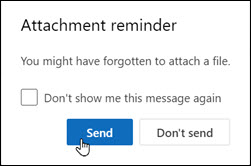
Αυτή η δυνατότητα είναι διαθέσιμη μόνο για κείμενο ηλεκτρονικού ταχυδρομείου που είναι μορφοποιημένο στα Αγγλικά (Η.Π.Α.) και είναι ανεξάρτητο από τη γλώσσα που χρησιμοποιείται για το νέο Outlook. Για παράδειγμα, εάν χρησιμοποιείτε μια Ισπανική έκδοση του νέου Outlook και τα εργαλεία διόρθωσης για τα Αγγλικά (ΗΠΑ), μπορείτε να δημιουργήσετε ένα μήνυμα ηλεκτρονικού ταχυδρομείου με μορφή κειμένου στα Αγγλικά (ΗΠΑ). Εάν αναφέρετε ένα συνημμένο σε αυτό το μήνυμα, αλλά δεν επισυνάψετε ένα, το νέο Outlook θα εμφανίσει μια προειδοποίηση σχετικά με το συνημμένο που ξεχάσατε.
Επιστροφή στην αρχή
Αποστολή ενός τοπικά αποθηκευμένου αρχείου στο OneDrive από το νέο Outlook
Όταν επισυνάπτετε ένα έγγραφο που είναι αποθηκευμένο στον υπολογιστή σας και όχι σε μια θέση στο Internet, μπορείτε επίσης να επιλέξετε να αποστείλετε το έγγραφο στο OneDrive πριν να στείλετε το μήνυμα ηλεκτρονικού ταχυδρομείου. Η αποστολή του συνημμένου διευκολύνει τη συνεργασία. Διασφαλίζετε ότι όλοι συνεργάζονται στην ίδια (και την πιο ενημερωμένη) έκδοση του αρχείου. Μπορείτε επίσης να επιλέξετε να το στείλετε στο OneDrive, εάν το αρχείο είναι πολύ μεγάλο για να κοινοποιηθεί ως κλασικό συνημμένο.
Στην κορδέλα, επιλέξτε "Επισύναψη αρχείου", στη συνέχεια, επιλέξτε " Αναζήτηση σε αυτόν τον υπολογιστή" και επιλέξτε το αρχείο που θέλετε να επισυνάψετε.
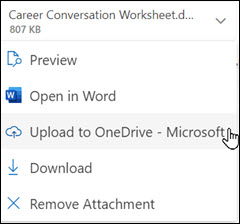
Στο μήνυμα ηλεκτρονικού ταχυδρομείου, επιλέξτε το κάτω βέλος για το συνημμένο.
Επιλέξτε Αποστολή στο OneDrive, και στη συνέχεια, επιλέξτε τη θέση που θέλετε για το αρχείο.
Σημείωση
Μπορεί να δείτε επιλογές όπως τη θέση στο OneDrive για τον εταιρικό λογαριασμό σας, τη θέση στο OneDrive για τον προσωπικό σας λογαριασμό και τις βιβλιοθήκες εγγράφων για τις διάφορες ομάδες στις οποίες ανήκετε.
Στη συνέχεια, το αρχείο θα εμφανιστεί ως φιλικός σύνδεσμος. Κάντε δεξί κλικ στον φιλικό σύνδεσμο εάν θέλετε να επισυνάψετε ως αντίγραφο, να επεξεργαστείτε δικαιώματα ή να αλλάξετε σε πλήρη διεύθυνση URL.
Για να αλλάξετε αυτά τα δικαιώματα, επιλέξτε τη σύνδεση συνημμένου για να εμφανίσετε ένα αναπτυσσόμενο μενού με διάφορες επιλογές δικαιωμάτων.

Για να μάθετε περισσότερα, επισκεφθείτε την κοινή χρήση αρχείων, φακέλων και στοιχείων λίστας.
Επιστροφή στην αρχή
Εμφάνιση εικόνας στο σώμα ενός μηνύματος ηλεκτρονικού ταχυδρομείου στο νέο Outlook
Κατά την αποστολή εικόνων, μπορείτε είτε να επισυνάψετε την εικόνα στο μήνυμα ηλεκτρονικού ταχυδρομείου (χρησιμοποιήστε τις οδηγίες για να επισυνάψετε ένα αρχείο σε ένα μήνυμα ηλεκτρονικού ταχυδρομείου) είτε να εισαγάγετε την εικόνα στο σώμα του μηνύματος. Για να εμφανίσετε εικόνες μέσα στο μήνυμά σας, ακολουθήστε τα παρακάτω βήματα:
- Τοποθετήστε τον δρομέα στο σημείο όπου θέλετε την εικόνα στο μήνυμά σας.
- Στην κορδέλα, επιλέξτε Εισαγωγή και, στη συνέχεια, Εικόνες.
- Περιηγηθείτε στον υπολογιστή ή στις θέσεις των online αρχείων για την εικόνα που θέλετε να εισαγάγετε. Επιλέξτε την εικόνα και, στη συνέχεια, επιλέξτε Άνοιγμα.
- Για να αλλάξετε το μέγεθος της εικόνας, σύρετε τις λαβές σε μία από τις τέσσερις γωνίες προς το κέντρο της εικόνας ή μακριά από το κέντρο.
Επιστροφή στην αρχή
Επισύναψη μηνύματος ηλεκτρονικού ταχυδρομείου σε άλλο μήνυμα ηλεκτρονικού ταχυδρομείου ή συμβάν ημερολογίου στο νέο Outlook
- Απάντηση, προώθηση ή δημιουργία νέου μηνύματος ηλεκτρονικού ταχυδρομείου ή συμβάντος ημερολογίου.
- Βρείτε το μήνυμα ηλεκτρονικού ταχυδρομείου που θέλετε να επισυνάψετε και κάντε μεταφορά και απόθεση απευθείας στο μήνυμα που συντάσσετε.
- Καθώς το σύρετε επάνω από το νέο μήνυμα, θα εμφανιστεί μια υπόδειξη "Απόθεση μηνυμάτων εδώ ":

Η επισύναψη πληροφοριών ημερολογίου σε μήνυμα ηλεκτρονικού ταχυδρομείου δεν υποστηρίζεται στο νέο Outlook. Μπορείτε να θέσετε σε κοινή χρήση ή να δημοσιεύσετε το ημερολόγιό σας ή μπορείτε να δημιουργήσετε μια ψηφοφορία προγραμματισμού για ευκολότερο προγραμματισμό των συσκέψεων.
Σημείωση
Για να κάνετε κοινή χρήση επαφών, θα πρέπει να τις εξαγάγετε σε αρχεία .csv και να τις επισυνάψετε ως αρχείο.
Επιστροφή στην αρχή
Στο Outlook, έχετε την επιλογή να κάνετε τα εξής:
Επισύναψη αρχείου | Αποστολή ενός τοπικά αποθηκευμένου αρχείου στο OneDrive | Εμφάνιση εικόνας στο σώμα ενός μηνύματος | Επισύναψη στοιχείου ηλεκτρονικού ταχυδρομείου
Επισύναψη αρχείου σε μήνυμα ηλεκτρονικού ταχυδρομείου στο κλασικό Outlook
Το Outlook παρακολουθεί τα αρχεία στα οποία έχετε εργαστεί πρόσφατα και τα προτείνει κάθε φορά που θέλετε να επισυνάψετε ένα αρχείο σε ένα μήνυμα ηλεκτρονικού ταχυδρομείου. Ορισμένοι τύποι αρχείων αποκλείονται από αποστολή ή λήψη. Ανατρέξτε στο θέμα Αποκλεισμένα συνημμένα στο Outlook για την πλήρη λίστα.
Στο πρόχειρο του μηνύματός σας, μεταβείτε στην καρτέλα Μήνυμα και επιλέξτε Επισύναψη αρχείου από την ομάδα Συμπερίληψη .
Συμβουλή
Θα βλέπετε το στοιχείο "Συμπερίληψη " στην κορδέλα μόνο όταν επιλέγετε " Νέο μήνυμα" ή αφού επιλέξετε "Απάντηση", " Απάντηση σε όλους" ή "Προώθηση " για ένα ληφθέν μήνυμα.
Επιλέξτε το αρχείο σας από μία από τις ακόλουθες θέσεις:
Πρόσφατα στοιχεία
Τα 12 πιο πρόσφατα αρχεία στα οποία έχετε εργαστεί θα εμφανίζονται εδώ. Αυτά τα αρχεία μπορεί να είναι στον υπολογιστή σας, στο OneDrive, στο SharePoint ή σε άλλη online βιβλιοθήκη εγγράφων. Επιλέξτε ένα αρχείο για να το επισυνάψετε στο μήνυμα ηλεκτρονικού ταχυδρομείου σας.
Επισύναψη στοιχείου
Σας δίνει την επιλογή να συμπεριλάβετε μια επαγγελματική κάρτα ή ένα στοιχείο του Outlook.
Αναζήτηση θέσεων Web
Οι θέσεις περιλαμβάνουν το OneDrive, τοποθεσίες του SharePoint ή άλλες θέσεις, όπως μια βιβλιοθήκη εγγράφων ομάδων στην οποία έχετε πρόσβαση στο παρελθόν. Επιλέξτε μία από τις θέσεις για να ανοίξετε ένα νέο παράθυρο και, στη συνέχεια, επιλέξτε το συνημμένο σας.
Στέλνοντας μια σύνδεση προς το αρχείο στο OneDrive ή το SharePoint, το μέγεθος του μηνύματος ηλεκτρονικού ταχυδρομείου παραμένει μικρό. Εάν επιλέξετε να στείλετε ένα αντίγραφο του αρχείου, ολόκληρο το αρχείο επισυνάπτεται στο μήνυμα ηλεκτρονικού ταχυδρομείου, όπως θα συνέβαινε εάν επιλέγατε το αρχείο από τον υπολογιστή σας. Εάν επιλέξετε να στείλετε μια σύνδεση προς το αρχείο, μπορείτε επίσης να ορίσετε τα δικαιώματα στο αρχείο.
Περιήγηση σε αυτόν τον υπολογιστή
Ανοίγει ένα παράθυρο Εξερεύνηση αρχείων όπου μπορείτε να επιλέξετε ένα αρχείο από τον υπολογιστή σας.
Εάν επιλέξατε ένα αρχείο στη βιβλιοθήκη εγγράφων του υπολογιστή ή της ομάδας σας, ένα αντίγραφο του αρχείου επισυνάπτεται στο μήνυμα ηλεκτρονικού ταχυδρομείου. Η επιλογή ενός αρχείου από το OneDrive ή το SharePoint, ωστόσο, προσφέρει επιπλέον επιλογές δικαιωμάτων και πληροφορίες.
Εάν βρίσκεστε σε ένα περιβάλλον εργασίας, όλα τα άτομα στον οργανισμό σας μπορούν να επεξεργαστούν το συνδεδεμένο αρχείο από προεπιλογή. Μπορείτε να αλλάξετε αυτά τα δικαιώματα αφού εισαγάγετε το συνημμένο σας στο μήνυμα ηλεκτρονικού ταχυδρομείου. Επιλέξτε το βέλος στη δεξιά πλευρά του ονόματος του συνημμένου για να εμφανίσετε ένα αναπτυσσόμενο μενού με διάφορες επιλογές δικαιωμάτων:
Δυνατότητα επεξεργασίας από τον οργανισμό: εφόσον θέλετε όλοι στον οργανισμό σας να έχουν δυνατότητα τροποποίησης του αρχείου.
Δυνατότητα προβολής από τον οργανισμό: εφόσον θέλετε όλοι στον οργανισμό σας να έχουν δυνατότητα ανάγνωσης, αλλά όχι τροποποίησης, του αρχείου.
Οι παραλήπτες έχουν δικαίωμα επεξεργασίας: εφόσον θέλετε μόνο οι παραλήπτες του μηνύματος ηλεκτρονικού ταχυδρομείου σας να έχουν δυνατότητα τροποποίησης του αρχείου.
Οι παραλήπτες έχουν δικαίωμα προβολής: εφόσον θέλετε μόνο οι παραλήπτες του μηνύματος ηλεκτρονικού ταχυδρομείου σας να έχουν δυνατότητα ανάγνωσης, αλλά όχι τροποποίησης, του αρχείου.

Εάν το Outlook εντοπίσει ότι οι παραλήπτες σας δεν θα μπορούν να προβάλλουν το αρχείο — για παράδειγμα, εάν είναι αποθηκευμένο σε μια τοποθεσία του SharePoint προσβάσιμη μόνο από εσάς — θα δείτε ένα μήνυμα προειδοποίησης, ακριβώς κάτω από το εικονίδιο και το όνομα του αρχείου. Επιλέξτε Επισύναψη αντιγράφου για να αλλάξετε το συνημμένο από ένα συνδεδεμένο αρχείο σε ένα αντίγραφο του αρχείου.
Σημείωση
Εάν επισυνάψετε ένα αρχείο ως αντίγραφο, τυχόν αλλαγές που κάνει ο παραλήπτης δεν θα συγχρονιστούν με την έκδοση του αρχείου στο OneDrive ή στο SharePoint.
Προειδοποίηση σχετικά με τα ξεχασμένα συνημμένα
Εάν αναφέρετε ένα συνημμένο στο μήνυμα ηλεκτρονικού ταχυδρομείου σας, αλλά δεν το συμπεριλάβετε πριν από την αποστολή του μηνύματος, το Outlook θα εμφανίσει μια προειδοποίηση σχετικά με το συνημμένο που ξεχάσατε. Στη συνέχεια, μπορείτε να αποφασίσετε να προσθέσετε ένα συνημμένο ή να στείλετε το μήνυμα χωρίς ένα.
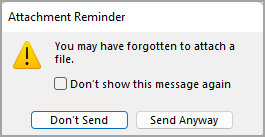
Αυτή η δυνατότητα είναι διαθέσιμη μόνο για κείμενο ηλεκτρονικού ταχυδρομείου που είναι μορφοποιημένο στα Αγγλικά (Η.Π.Α.) και είναι ανεξάρτητο από τη γλώσσα που χρησιμοποιείται για το Outlook. Για παράδειγμα, εάν χρησιμοποιείτε μια Ισπανική έκδοση του Outlook και τα εργαλεία διόρθωσης για τα Αγγλικά (ΗΠΑ), μπορείτε να δημιουργήσετε ένα μήνυμα ηλεκτρονικού ταχυδρομείου με μορφή κειμένου στα Αγγλικά (ΗΠΑ). Εάν αναφέρετε ένα συνημμένο σε αυτό το μήνυμα, αλλά δεν επισυνάψετε ένα, το Outlook θα εμφανίσει μια προειδοποίηση σχετικά με το συνημμένο που ξεχάσατε.
Επιστροφή στην αρχή
Αποστολή τοπικά αποθηκευμένου αρχείου στο OneDrive από το κλασικό Outlook
Όταν επισυνάπτετε ένα έγγραφο που είναι αποθηκευμένο στον υπολογιστή σας και όχι σε μια θέση στο Internet, μπορείτε επίσης να επιλέξετε να αποστείλετε το έγγραφο στο OneDrive πριν να στείλετε το μήνυμα ηλεκτρονικού ταχυδρομείου. Η αποστολή του συνημμένου διευκολύνει τη συνεργασία. Διασφαλίζετε ότι όλοι συνεργάζονται στην ίδια (και την πιο ενημερωμένη) έκδοση του αρχείου. Μπορείτε επίσης να επιλέξετε να το στείλετε στο OneDrive, εάν το αρχείο είναι πολύ μεγάλο για να κοινοποιηθεί ως κλασικό συνημμένο.
Στην κορδέλα, επιλέξτε "Επισύναψη αρχείου>"Αναζήτηση σε αυτόν τον υπολογιστή και επιλέξτε το αρχείο που θέλετε να επισυνάψετε.
Στο μήνυμα ηλεκτρονικού ταχυδρομείου, επιλέξτε το κάτω βέλος για το συνημμένο.
Επιλέξτε "Αποστολή>OneDrive" και, στη συνέχεια, επιλέξτε τη θέση που θέλετε για το αρχείο.
Σημείωση
Μπορεί να δείτε επιλογές όπως τη θέση στο OneDrive για τον εταιρικό λογαριασμό σας, τη θέση στο OneDrive για τον προσωπικό σας λογαριασμό και τις βιβλιοθήκες εγγράφων για τις διάφορες ομάδες στις οποίες ανήκετε.
Στο μήνυμα ηλεκτρονικού ταχυδρομείου, επιλέξτε τη σύνδεση συνημμένου και, στη συνέχεια, επιλέξτε Διαχείριση πρόσβασης.
Επιλέξτε για ποιους λειτουργεί η σύνδεση:
-
People στον οργανισμό σας: Επιτρέπει σε οποιονδήποτε στον οργανισμό σας να προβάλει το αρχείο.
-
Παραλήπτες αυτού του μηνύματος: Εάν θέλετε μόνο οι παραλήπτες του μηνύματος ηλεκτρονικού ταχυδρομείου σας να μπορούν να τροποποιήσουν το αρχείο.
-
Μόνο άτομα με υπάρχουσα πρόσβαση: Κοινοποιήστε εκ νέου σε άτομα που έχουν ήδη πρόσβαση.
Επιλέξτε ποιος μπορεί να επεξεργαστεί το αρχείο στην περιοχή "Περισσότερες ρυθμίσεις":
-
Δυνατότητα επεξεργασίας: Οι παραλήπτες κάνουν αλλαγές.
-
Δυνατότητα αναθεώρησης: Μπορεί μόνο να προτείνει αλλαγές.
-
Δυνατότητα προβολής: Δεν είναι δυνατή η πραγματοποίηση αλλαγών.
-
Δεν είναι δυνατή η λήψη: Είναι δυνατή η προβολή, αλλά όχι η λήψη.
Μπορείτε επίσης να ορίσετε μια ημερομηνία λήξης για να περιορίσετε, να προβάλετε και να επεξεργαστείτε την πρόσβαση μετά από μια ημερομηνία που θα επιλέξετε.
Επιστροφή στην αρχή
Εμφάνιση εικόνας στο σώμα ενός μηνύματος ηλεκτρονικού ταχυδρομείου στο κλασικό Outlook
Κατά την αποστολή εικόνων, μπορείτε είτε να επισυνάψετε την εικόνα στο μήνυμα ηλεκτρονικού ταχυδρομείου (χρησιμοποιήστε τις οδηγίες για να επισυνάψετε ένα αρχείο σε ένα μήνυμα ηλεκτρονικού ταχυδρομείου) είτε να εισαγάγετε την εικόνα στο σώμα του μηνύματος. Για να εμφανίσετε εικόνες μέσα στο μήνυμά σας, ακολουθήστε τα παρακάτω βήματα:
Τοποθετήστε τον δρομέα στο σημείο όπου θέλετε την εικόνα στο μήνυμά σας.
Στην κορδέλα, επιλέξτε Εισαγωγή>εικόνων.
Περιηγηθείτε στον υπολογιστή ή στις θέσεις των online αρχείων για την εικόνα που θέλετε να εισαγάγετε. Επιλέξτε την εικόνα και, στη συνέχεια, επιλέξτε Εισαγωγή.
Για να αλλάξετε το μέγεθος της εικόνας, σύρετε τις λαβές σε μία από τις τέσσερις γωνίες προς το κέντρο της εικόνας ή μακριά από το κέντρο.
Επιστροφή στην αρχή
Επισύναψη επαγγελματικής κάρτας, ημερολογίου ή μηνύματος ηλεκτρονικού ταχυδρομείου σε ένα μήνυμα ηλεκτρονικού ταχυδρομείου στο κλασικό Outlook
Σε ένα νέο μήνυμα, επιλέξτε Επισύναψη αρχείου>Επισύναψη στοιχείου.
Επιλέξτε ένα από τα εξής:
-
Επαγγελματική κάρτα
Επιλέξτε μια ηλεκτρονική επαγγελματική κάρτα από τη λίστα επαφών σας.
-
Ημερολόγιο
Επιλέξτε "Εύρος ημερομηνιών", "Λεπτομέρειες" και άλλες επιλογές ανάλογα με την περίπτωση.
-
Επισύναψη στοιχείου (όπως ένα μήνυμα ηλεκτρονικού ταχυδρομείου)
Επιλέξτε ένα ή περισσότερα μηνύματα ηλεκτρονικού ταχυδρομείου από οποιονδήποτε φάκελο του ηλεκτρονικού ταχυδρομείου σας.
Επιλέξτε το στοιχείο που θέλετε να επισυνάψετε και, στη συνέχεια, επιλέξτε Εισαγωγή.
Επιστροφή στην αρχή
Στο Outlook στο web και Outlook.com, έχετε την επιλογή να κάνετε τα εξής:
Επισύναψη αρχείου | Επισύναψη σύνδεσης από το OneDrive | Εισαγωγή εικόνας στο σώμα ενός μηνύματος | Επισύναψη στοιχείου | ηλεκτρονικού ταχυδρομείουΚοινή χρήση φακέλου
Μπορείτε να επισυνάψετε φωτογραφίες και έγγραφα από τον υπολογιστή σας ή το OneDrive σε μηνύματα ηλεκτρονικού ταχυδρομείου και συμβάντα ημερολογίου. Τα συνημμένα εμφανίζονται πάντα στο επάνω μέρος του μηνύματος ηλεκτρονικού ταχυδρομείου.
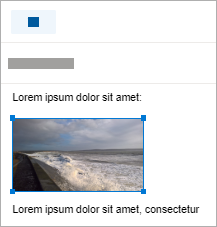
Μπορείτε επίσης να εισαγάγετε εικόνες σε οποιοδήποτε σημείο στα μηνύματά σας, έτσι ώστε οι παραλήπτες να βλέπουν την εικόνα όπου θέλετε, μόλις ανοίξουν το μήνυμα ηλεκτρονικού ταχυδρομείου. Δεν χρειάζεται να τις ανοίξετε για να τις προβάλετε.
| Τα συνημμένα έχουν την εξής μορφή: |
Οι εισαγόμενες εικόνες μοιάζουν κάπως έτσι: |

|
|
Επιστροφή στην αρχή
Επισύναψη αρχείου ή εικόνας από τον υπολογιστή σας στο Outlook στο web ή Outlook.com
- Απάντηση, προώθηση ή δημιουργία νέου μηνύματος ηλεκτρονικού ταχυδρομείου ή συμβάντος ημερολογίου.
-
 ", "Επισύναψη" και, στη συνέχεια, "Αναζήτηση σε αυτόν τον υπολογιστή".
- Επιλέξτε το αρχείο που θέλετε να επισυνάψετε και επιλέξτε Άνοιγμα. Για να επισυνάψετε περισσότερα από ένα αρχεία, κρατήστε πατημένο το πλήκτρο CTRL (ή Command σε Mac) ενώ επιλέγετε πολλά αρχεία.
Σημείωση
Όταν επισυνάπτετε ένα αρχείο από τον υπολογιστή σας, επισυνάπτετε ένα αντίγραφο του αρχείου. Κάθε παραλήπτης θα λάβει το δικό του αντίγραφο του αρχείου.
Μπορείτε επίσης να μεταφέρετε και να αποθέσετε αρχεία από τον υπολογιστή σας στο μήνυμά σας. Καθώς τα σύρετε πάνω από ένα νέο μήνυμα, θα εμφανιστεί μια υπόδειξη "Απόθεση αρχείων εδώ ":
Επιστροφή στην αρχή
Επισύναψη σύνδεσης σε εικόνα, αρχείο ή φάκελο από το OneDrive για Outlook στο web ή Outlook.com
- Απάντηση, προώθηση ή δημιουργία νέου μηνύματος ηλεκτρονικού ταχυδρομείου ή συμβάντος ημερολογίου.
-
, Επισύναψη αρχείου και, στη συνέχεια, OneDrive.
- Επιλέξτε το αρχείο από το OneDrive ή από άλλο χώρο αποθήκευσης στο cloud στο οποίο θέλετε να συνδεθείτε και επιλέξτε "Επόμενο". Για να επισυνάψετε περισσότερα από ένα αρχεία, κρατήστε πατημένο το πλήκτρο CTRL (ή Command σε Mac) ενώ επιλέγετε πολλά αρχεία.
- Μπορείτε επίσης να χρησιμοποιήσετε την επιλογή "Αντιγραφή σύνδεσης" ενός συνημμένου του OneDrive και να την επικολλήσετε σε κάποιο άλλο σημείο.
Σημείωση
- Όταν επισυνάπτετε μια σύνδεση του OneDrive, όλοι οι παραλήπτες μπορούν να προβάλουν ή να επεξεργαστούν το ίδιο αρχείο.
- Εάν θέλετε να περιορίσετε την επεξεργασία, επιλέξτε
 , Περισσότερες ενέργειες στο συνημμένο και, στη συνέχεια, Διαχείριση πρόσβασης.
- Για να προσθέσετε μια θέση στο cloud, όπως το Box, το Dropbox ή το Google Drive, ανοίξτε τις ρυθμίσεις του λογαριασμού αποθήκευσης.
- Τα αρχεία που επεξεργαστήκατε στο πρόγραμμα περιήγησής σας θα βρίσκονται στο φάκελο συνημμένων του OneDrive .
Επιστροφή στην αρχή
Εισαγωγή εικόνας στο σώμα ενός μηνύματος σε Outlook στο web ή Outlook.com
Τα συνημμένα εμφανίζονται πάντα επάνω από το σώμα του μηνύματος, αλλά μπορείτε να εισαγάγετε εικόνες με ενσωμάτωση σε οποιοδήποτε σημείο του μηνύματος. Οι εικόνες που έχουν εισαχθεί δεν χρειάζεται να ληφθούν για να τις δει ο παραλήπτης.
- Απαντήστε, προωθήστε ή δημιουργήστε ένα νέο μήνυμα ηλεκτρονικού ταχυδρομείου ή ένα συμβάν ημερολογίου και τοποθετήστε το δρομέα στο σημείο όπου θέλετε να προσθέσετε τις εικόνες σας
-
Επιλέξτε "Εισαγωγή εικόνων", επιλέξτε το αρχείο που θέλετε να εισαγάγετε και, στη συνέχεια, επιλέξτε "Άνοιγμα>". Για να εισαγάγετε περισσότερα από ένα αρχεία, κρατήστε πατημένο το πλήκτρο CTRL (ή το Command σε Mac) ενώ επιλέγετε πολλά αρχεία.
- Σύρετε τις γωνιακές λαβές για να αλλάξετε το μέγεθος της εικόνας ή κάντε δεξί κλικ στην εικόνα για να δείτε τις επιλογές μορφοποίησης.
Επιστροφή στην αρχή
Επισύναψη μηνύματος ηλεκτρονικού ταχυδρομείου σε άλλο μήνυμα ηλεκτρονικού ταχυδρομείου στο Outlook στο web ή Outlook.com
Απάντηση, προώθηση ή δημιουργία νέου μηνύματος ηλεκτρονικού ταχυδρομείου ή συμβάντος ημερολογίου.
Μετακινήστε το σε ένα νέο παράθυρο επιλέγοντας Άνοιγμα σε νέο παράθυρο .
.
Τακτοποιήστε τα παράθυρα, ώστε να μπορείτε να δείτε τη λίστα μηνυμάτων και το νέο μήνυμα σε παράθεση.
Συμβουλή
Χρήση του πλήκτρου των Windows  με < ή > για να τακτοποιήσετε τα παράθυρά σας.
Επιλέξτε τα μηνύματα ηλεκτρονικού ταχυδρομείου που θέλετε να επισυνάψετε στο νέο μήνυμα.
Σύρετε τα επιλεγμένα μηνύματα από τη λίστα μηνυμάτων στο σώμα του νέου μηνύματος. Καθώς τα σύρετε επάνω στο νέο μήνυμα, θα εμφανιστεί μια υπόδειξη "Απόθεση μηνυμάτων εδώ ":
Επιστροφή στην αρχή
Κοινή χρήση φακέλου στο Outlook στο web ή στο Outlook.com
Δεν μπορείτε να επισυνάψετε ένα αντίγραφο ενός φακέλου σε εκδόσεις του Outlook που βασίζονται στο web. Ωστόσο, μπορείτε να κάνετε κοινή χρήση ενός φακέλου στο OneDrive.
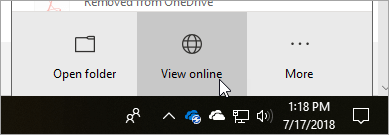
- Επιλέξτε το εικονίδιο του OneDrive στη γραμμή εργασιών και επιλέξτε Προβολή online. Αυτό θα ανοίξει το OneDrive σε ένα πρόγραμμα περιήγησης Web.
- Στον υπολογιστή σας, ανοίξτε Εξερεύνηση αρχείων
 και μεταβείτε στο φάκελο που θέλετε να επισυνάψετε.
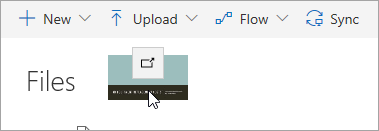
- Σύρετε το φάκελο στο OneDrive στο πρόγραμμα περιήγησης Web.
- Μεταβείτε στην Outlook στο web και δημιουργήστε ένα νέο μήνυμα ή ανοίξτε ένα μήνυμα από τη λίστα μηνυμάτων.
-
", "Αναζήτηση σε τοποθεσίες cloud", επιλέξτε το φάκελο στο OneDrive που θέλετε να επισυνάψετε και επιλέξτε "Επόμενο>".
- Επιλέξτε Κοινή χρήση ως σύνδεσης OneDrive.
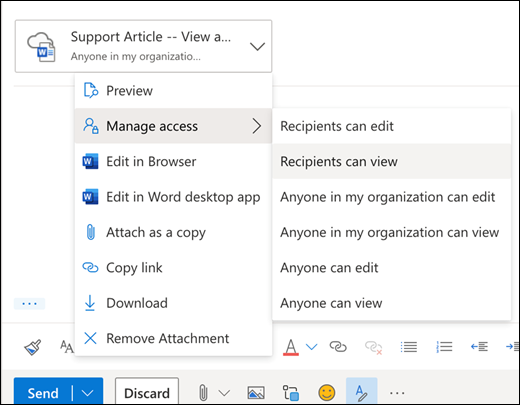
ΣΗΜΑΝΤΙΚΟ: Από προεπιλογή, οι παραλήπτες θα μπορούν να επεξεργαστούν τα αρχεία στον φάκελο. Για να αλλάξετε τα δικαιώματα, έτσι ώστε οι παραλήπτες να μπορούν να προβάλουν μόνο τα αρχεία:
-
 > "Περισσότερες ενέργειες" Διαχείριση πρόσβασης>Οι παραλήπτες έχουν δικαίωμα προβολής.
Επιστροφή στην αρχή
