
Το Copilot ελέγχει τα email σας καθώς φτάνουν στα εισερχόμενά σας και τους εκχωρεί μια προτεραιότητα (υψηλή, χαμηλή, κανονική) με βάση μια λίστα παραγόντων—όπως τα άτομα στο νήμα, τους τίτλους εργασίας τους, το περιεχόμενο email και πολλά άλλα. Τα μηνύματα ηλεκτρονικού ταχυδρομείου σας δεν θα καθυστερήσουν ποτέ, καθώς αυτή η διαδικασία συμβαίνει παράλληλα με την παράδοση αλληλογραφίας.
Όταν ενεργοποιείτε τη δυνατότητα προτεραιότητας σε ένα σημείο, όπως στον υπολογιστή σας, θα δείτε τη δυνατότητα να λειτουργεί σε όλα τα προγράμματα-πελάτες, συμπεριλαμβανομένου του κινητού σας.
Ξεκινήστε με την Ιεράρχηση προτεραιοτήτων
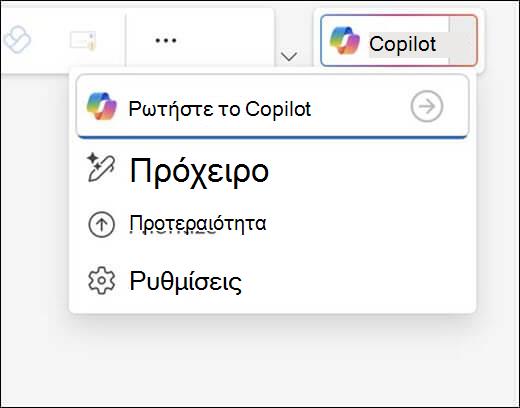
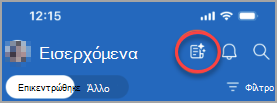
Για να ενεργοποιήσετε την Ιεράρχηση προτεραιότητας στα Windows, επιλέξτε το βέλος δίπλα στο κουμπί Copilot στην επάνω δεξιά γωνία του παραθύρου και, στη συνέχεια, επιλέξτε Προτεραιότητα από το μενού που εμφανίζεται.
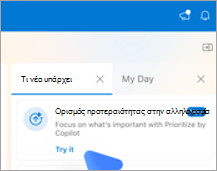
Για να την ενεργοποιήσετε σε Mac, μεταβείτε στην καρτέλα "Τι νέο υπάρχει" στο τμήμα παραθύρου στα δεξιά, βρείτε την επιλογή "Δώστε προτεραιότητα στην αλληλογραφία σας" και επιλέξτε "Δοκιμή".
Σημείωση
Εάν δεν βλέπετε την επιλογή "Ιεράρχηση ", προσπαθήστε ξανά σε λίγες ημέρες. Αυτή η δυνατότητα θα κυκλοφορήσει σταδιακά.
Από εκεί, το Copilot σάς καθοδηγεί στην ενεργοποίηση της δυνατότητας Προτεραιότητα. Θα χρειαστεί να του δώσετε τουλάχιστον μία οδηγία υψηλής προτεραιότητας για να ξεκινήσει. Για παράδειγμα:
It's from my managerIt's about a customer complaint
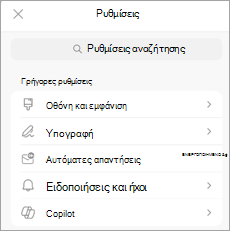
Κάθε φορά που θέλετε να προσθέσετε περισσότερες προσαρμογές, μπορείτε να μεταβείτε στις "Ρυθμίσεις".
Χρήση της δυνατότητας "Ιεράρχηση των εισερχομένων μου"
Σημείωση
Το Copilot θα δώσει προτεραιότητα στα μηνύματα ηλεκτρονικού ταχυδρομείου που λαμβάνονται μετά την ενεργοποίηση της δυνατότητας. Δεν δίνει προτεραιότητα σε παλαιότερα, υπάρχοντα μηνύματα. Μπορεί να χρειαστεί λίγος χρόνος για να δείτε τα νέα μηνύματα ηλεκτρονικού ταχυδρομείου να έχουν προτεραιότητα.
Τα μηνύματα ηλεκτρονικού ταχυδρομείου που το Copilot θεωρεί υψηλής προτεραιότητας θα επισημαίνονται με ένα επάνω βέλος στη λίστα μηνυμάτων. Το Copilot θα κλίνει προς την επισήμανση μηνυμάτων ηλεκτρονικού ταχυδρομείου όπου απαιτείται ενέργεια από εσάς ως πιο σημαντική. Μπορείτε επίσης να επιλέξετε να επισημαίνει το Copilot μηνύματα ηλεκτρονικού ταχυδρομείου χαμηλής προτεραιότητας με ένα κάτω βέλος.
Συμβουλή
Το εικονίδιο χαμηλής προτεραιότητας είναι απενεργοποιημένο από προεπιλογή, αλλά μπορεί να ενεργοποιηθεί στις Ρυθμίσεις: Προτεραιότητα>Copilot>.
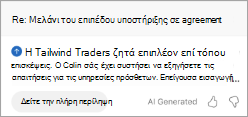
Στη λίστα μηνυμάτων, η πρώτη γραμμή του περιεχομένου από το μήνυμα ηλεκτρονικού ταχυδρομείου θα αντικατασταθεί με μια σύντομη σύνοψη του μηνύματος.
Όταν επιλέγετε ένα μήνυμα, στο παράθυρο ανάγνωσης, το Copilot θα εμφανίζει αυτόματα μερικές γραμμές επεξήγησης και αιτιολογίας σχετικά με το γιατί το Copilot πιστεύει ότι το μήνυμα είναι σημαντικό για εσάς.

Το κείμενο μπορεί να αναπτυχθεί κάνοντας κλικ στο πλαίσιο για να δείτε περισσότερες λεπτομέρειες.
Σημείωση
Το σύστημα δεν αξιολογεί τα μηνύματα ηλεκτρονικού ταχυδρομείου που παραδίδονται σε άλλο φάκελο εκτός των Εισερχομένων (π.χ., εάν έχετε έναν κανόνα για την αποστολή ορισμένων μηνυμάτων ηλεκτρονικού ταχυδρομείου σε έναν υποφάκελο). Επίσης, το σύστημα δεν αξιολογεί την αλληλογραφία που επισημαίνεται ως χαμηλής σπουδαιότητας από τον αποστολέα, τα μηνύματα εκτός γραφείου, την αλληλογραφία συσκέψεων (προσκαλεί, απορρίπτει, προτείνει νέες ώρες κ.λπ.), την αλληλογραφία που στέλνετε στον εαυτό σας (ο αποστολέας είναι ο μόνος παραλήπτης), την αλληλογραφία με πολύ μικρό περιεχόμενο, την αλληλογραφία αποδεικτικού μη παράδοσης, τα μηνύματα καραντίνας ή τα κρυπτογραφημένα μηνύματα όπου το περιεχόμενο δεν φαίνεται.
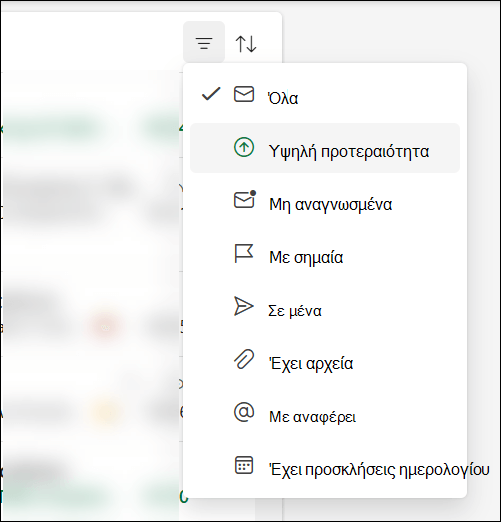
Εκτός από την προβολή της ετικέτας υψηλής προτεραιότητας, μπορείτε να ταξινομήσετε ή να φιλτράρετε τα εισερχόμενά σας με βάση τις προτεραιότητες του Copilot. Επιλέξτε τα στοιχεία ελέγχου φίλτρου ή ταξινόμησης στο επάνω μέρος της λίστας μηνυμάτων για να επιλέξετε τη ρύθμιση προτεραιότητας. Αυτό σας επιτρέπει να φιλτράρετε την αλληλογραφία σας ώστε να εμφανίζει μόνο μηνύματα υψηλής προτεραιότητας ή να ταξινομήσετε τα Εισερχόμενά σας ώστε τα στοιχεία να ομαδοποιούνται με βάση την υψηλή, την κανονική και τη χαμηλή προτεραιότητα.
Διδάσκοντας στο Copilot πώς θέλετε να δίνεται προτεραιότητα στην αλληλογραφία
Το Copilot έχει ένα αρχικό σύνολο κανόνων για να σας βοηθήσει να εντοπίζετε σημαντική αλληλογραφία, αλλά θα είναι καλύτερα αν την προσαρμόσετε στις προτιμήσεις και τις ανάγκες σας.
Μπορείτε να διδάξετε στο Copilot πώς να δίνει προτεραιότητα στην αλληλογραφία σας, μεταβαίνοντας στις Ρυθμίσεις > , Προτεραιότητα Copilot > .
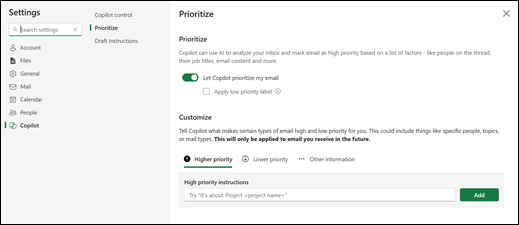
Εκεί μπορείτε να πείτε στο Copilot ποια κριτήρια θέλετε να χρησιμοποιήσει για την ιεράρχηση της αλληλογραφίας. Για παράδειγμα, εάν προέρχεται από ένα συγκεκριμένο άτομο ή εταιρεία ή εάν αφορά συγκεκριμένα θέματα ή έργα. Πειραματιστείτε λίγο με διαφορετικά κριτήρια για να ρυθμίσετε με ακρίβεια τον τρόπο με τον οποίο θέτει προτεραιότητες το Copilot.
Συμβουλή
Λειτουργεί καλύτερα με φράσεις ("είναι από...", "αναφέρει...", "περιέχει...") αντί για μεμονωμένες λέξεις.
Παραδείγματα:
- It’s an external email from a partner company
- It’s about a GPU that I’m tracking the price on
- It contains excessive jargon
- It is about general updates
- It is an automatic notification from Lakeshore Retail
- It’s from Bellows College
Σημείωση
Τυχόν αλλαγές που κάνετε θα εφαρμοστούν στα μηνύματα ηλεκτρονικού ταχυδρομείου που λαμβάνετε στο μέλλον. Το Copilot δεν επιστρέφει και δεν επαναξιολογεί ή αλλάζει τις προτεραιότητες των μηνυμάτων ηλεκτρονικού ταχυδρομείου που έχετε ήδη λάβει.
Ανακαλύψτε περισσότερα
Σύνοψη νήματος ηλεκτρονικού ταχυδρομείου με το Copilot στο Outlook