
Η δημιουργία ενός νέου μηνύματος στο Outlook Web App είναι τόσο απλή όσο η επιλογή "Νέα αλληλογραφία". Η απάντηση σε ένα μήνυμα είναι εξίσου εύκολη. Επιλέξτε "Απάντηση", "Απάντηση σε όλους" ή "Προώθηση" στο επάνω μέρος του μηνύματος στο παράθυρο ανάγνωσης.
| Αυτό το άρθρο αφορά το Outlook Web App, το οποίο χρησιμοποιείται από οργανισμούς που διαχειρίζονται διακομιστές ηλεκτρονικού ταχυδρομείου που εκτελούν Exchange Server 2013 ή 2010. Εάν χρησιμοποιείτε Microsoft 365 ή Exchange Server 2016 ή 2019, το πρόγραμμα ηλεκτρονικού ταχυδρομείου σας είναι Outlook στο web. Για βοήθεια σχετικά με το Outlook στο web, ανατρέξτε στο θέμα Λήψη βοήθειας για το Outlook στο web. |
|---|
Δημιουργία μηνύματος
Στη γραμμή εργαλείων, επιλέξτε " Νέο μήνυμα".
Στη γραμμή "Προς " ή "Κοιν. ", πληκτρολογήστε το όνομα οποιουδήποτε ατόμου από το φάκελο των επαφών σας ή τη λίστα διευθύνσεων της εταιρείας σας. Μπορείτε επίσης να εισαγάγετε μια διεύθυνση ηλεκτρονικού ταχυδρομείου.
Σημείωση
Την πρώτη φορά που πληκτρολογείτε το όνομα ενός ατόμου, η Outlook Web App αναζητά τη διεύθυνση αυτού του ατόμου. Το όνομα που αναζητήσατε αποθηκεύεται έτσι ώστε την επόμενη φορά που θα απευθύνετε ένα μήνυμα σε αυτό το άτομο.
Προσθέστε θέμα, πληκτρολογήστε το μήνυμά σας και, στη συνέχεια, επιλέξτε
 Στείλτε όταν τελειώσετε.
Απάντηση σε ένα μήνυμα
Όταν απαντάτε σε ένα μήνυμα, τρία πράγματα συμβαίνουν αυτόματα. Στη φόρμα του νέου μηνύματος, περιλαμβάνονται το θέμα και το κείμενο του αρχικού μηνύματος και προστίθεται ένα πρόθεμα (Re:) για να υποδείξει ότι πρόκειται για απάντηση.
Για να απαντήσετε μόνο στον αποστολέα του μηνύματος
- Επιλέξτε το μήνυμα στο παράθυρο ανάγνωσης και, στη συνέχεια, επιλέξτε
 Απάντηση στο επάνω μέρος του μηνύματος. Εμφανίζεται μια φόρμα νέου μηνύματος με τη διεύθυνση του αποστολέα του αρχικού μηνύματος.
 - Πληκτρολογήστε την απάντησή σας και, στη συνέχεια, επιλέξτε Αποστολή στο επάνω μέρος του μηνύματος.
Για να απαντήσετε στον αποστολέα ενός μηνύματος και σε όλους τους άλλους παραλήπτες
- Επιλέξτε το μήνυμα στο παράθυρο ανάγνωσης και, στη συνέχεια, επιλέξτε
 ". Εμφανίζεται μια νέα φόρμα μηνύματος με τη διεύθυνση του αποστολέα και όλων των άλλων παραληπτών του αρχικού μηνύματος.
 - Πληκτρολογήστε την απάντησή σας και, στη συνέχεια, επιλέξτε Αποστολή στο επάνω μέρος του μηνύματος.
Προώθηση μηνύματος
Όταν προωθείτε ένα μήνυμα, το θέμα και το αρχικό μήνυμα περιλαμβάνονται αυτόματα στη φόρμα νέου μηνύματος. Ένα πρόθεμα (Fw:) προστίθεται επίσης στο μήνυμα που προωθείται.
Επιλέξτε το μήνυμα στο παράθυρο ανάγνωσης και, στη συνέχεια, επιλέξτε
 προώθησης. Θα εμφανιστεί μια φόρμα νέου μηνύματος.
Κάντε ένα από τα εξής:
- Στη γραμμή "Προς ", πληκτρολογήστε το όνομα ή τη διεύθυνση ηλεκτρονικού ταχυδρομείου του ατόμου που θα λάβει το μήνυμα.
ή - Επιλέξτε "Προς" ή "Κοιν." για να ανοίξετε τις λίστες διευθύνσεων.
- Στη γραμμή "Προς ", πληκτρολογήστε το όνομα ή τη διεύθυνση ηλεκτρονικού ταχυδρομείου του ατόμου που θα λάβει το μήνυμα.
Πληκτρολογήστε ένα μήνυμα και, στη συνέχεια, επιλέξτε
Αποστολή στο επάνω μέρος του μηνύματος.
Προσθήκη συνημμένου, εικόνας ή υπογραφής σε μήνυμα
Το μενού "Εισαγωγή " σάς δίνει τη δυνατότητα να συμπεριλάβετε ένα συνημμένο, να ενσωματώσετε μια εικόνα στο κείμενο του μηνύματος ή να προσθέσετε μια υπογραφή στο μήνυμα με μη αυτόματο τρόπο.
-
Προσθήκη συνημμένου
Επιλέξτε "Εισαγωγή>συνημμένων" στο επάνω μέρος της οθόνης και, στη συνέχεια, βρείτε το αρχείο που θέλετε να επισυνάψετε. Μάθετε περισσότερα στο θέμα Προσθήκη εικόνων ή επισύναψη αρχείων σε μηνύματα ηλεκτρονικού ταχυδρομείου στο Outlook. -
Προσθήκη εικόνας ορατής στο μήνυμα
Επιλέξτε "", "Εισαγωγή>εικόνων" και βρείτε την εικόνα που θέλετε να ενσωματώσετε στο μήνυμα. Για περισσότερες λεπτομέρειες, ανατρέξτε στην ενότητα "Εισαγωγή εικόνας" στην ενότητα Προσθήκη εικόνων ή επισύναψη αρχείων σε μηνύματα ηλεκτρονικού ταχυδρομείου στο Outlook. -
Προσθήκη υπογραφής με μη αυτόματο τρόπο
Επιλέξτε "Εισαγωγή" Εισαγωγή>της υπογραφής σας. Για πληροφορίες σχετικά με τον τρόπο ρύθμισης μιας υπογραφής ηλεκτρονικού ταχυδρομείου ώστε να εμφανίζεται αυτόματα στα μηνύματά σας, ανατρέξτε στο θέμα Δημιουργία και προσθήκη υπογραφής ηλεκτρονικού ταχυδρομείου στο Outlook Web App.
Περισσότερες επιλογές για τα μηνύματα
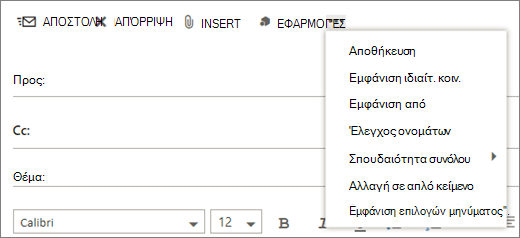
Outlook Web App παρέχει ένα  μενού "Περισσότερες ενέργειες" που σας παρέχει εκτεταμένες επιλογές.
-
Αποθήκευση
Outlook Web App αποθηκεύει αυτόματα ένα μήνυμα κατά τη σύνθεσή του, αλλά μπορείτε να το αποθηκεύσετε οποιαδήποτε στιγμή. -
Εμφάνιση ιδιαίτ. κοιν.
Χρησιμοποιήστε την " Ιδιαίτ. κοιν." για να συμπεριλάβετε κάποιον στη λίστα παραληπτών ενώ αποκρύπτετε το όνομά του από τους άλλους παραλήπτες. -
Εμφάνιση από
Εάν έχετε δικαίωμα αποστολής από περισσότερες από μία διευθύνσεις, χρησιμοποιήστε αυτό το πεδίο για να αλλάξετε τη διεύθυνση αποστολέα του μηνύματος που συνθέτετε. -
Έλεγχος ονομάτων
Ενεργοποιήστε αυτή την επιλογή για να ελέγξετε τα ονόματα και τις διευθύνσεις ηλεκτρονικού ταχυδρομείου που έχετε πληκτρολογήσει και να βεβαιωθείτε ότι είναι δυνατή η αποστολή μηνυμάτων σε αυτές. -
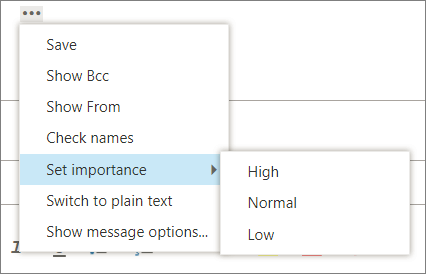
Σπουδαιότητα συνόλου
Χρησιμοποιήστε το για να ορίσετε τη σπουδαιότητα του μηνύματος. Δεν θα αλλάξει τον τρόπο αντιμετώπισης του μηνύματος, αλλά θα ενημερώσει τους παραλήπτες εάν έχει υψηλή ή χαμηλή σημασία.
-
Αλλαγή σε απλό κείμενο
Χρησιμοποιήστε το για να αλλάξετε την τυπική ρύθμιση του Switch σε HTML. -
Εμφάνιση επιλογών μηνύματος
Αυτή η επιλογή προσφέρει πρόσθετες επιλογές μηνύματος όπου μπορείτε να ορίσετε το βαθμό ασφαλείας του μηνύματος και να ζητήσετε αποδεικτικά ανάγνωσης.
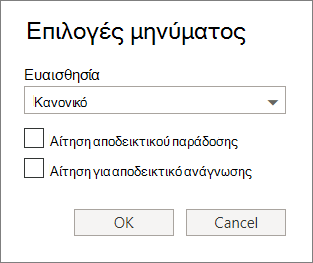
Οι ρυθμίσεις ευαισθησίας είναι "Κανονική", "Προσωπική", " Ιδιωτική" και "Εμπιστευτική". Αυτές οι ρυθμίσεις είναι μόνο ενημερωτικές και δεν αλλάζουν τον τρόπο αντιμετώπισης του μηνύματος.
Ζητήστε ένα αποδεικτικό παράδοσης, αν θέλετε να γνωρίζετε πότε έφτασε στους παραλήπτες του ένα μήνυμα που στείλατε. Ένα αποδεικτικό ανάγνωσης σας ενημερώνει πότε ένα μήνυμα που στείλατε επισημάνθηκε ως αναγνωσμένο. Ορισμένα προγράμματα ηλεκτρονικού ταχυδρομείου, ωστόσο, επιτρέπουν στους παραλήπτες να επιλέξουν αν θα απαντήσουν σε αποδεικτικά ανάγνωσης.
Σημαντικό
- Μπορεί επίσης να δείτε την επιλογή κρυπτογράφησης ή ψηφιακής υπογραφής του μηνύματος, ανάλογα με το αν ο διαχειριστής σας έχει ενεργοποιήσει αυτές τις δυνατότητες.
- Εάν οι ρυθμίσεις διαχείρισης δικαιωμάτων είναι διαθέσιμες για το λογαριασμό σας, θα δείτε επίσης την επιλογή "Ορισμός δικαιωμάτων". Μπορείτε να χρησιμοποιήσετε δικαιώματα, για παράδειγμα, για να εμποδίσετε τους παραλήπτες να προωθήσουν ένα μήνυμα που έχετε στείλει ή να χρησιμοποιήσουν την επιλογή "Απάντηση σε όλους" για να απαντήσουν σε ένα μήνυμα που έχετε στείλει.
Εργασία με πρόχειρα μηνύματα
Στο Outlook Web App, μπορείτε να ξεκινήσετε, να διακόψετε και να ξεκινήσετε πάλι τη γραφή οποιαδήποτε στιγμή. Outlook Web App αποθηκεύει αυτόματα το μήνυμα στο οποίο εργάζεστε.
Για να βρείτε ένα μήνυμα που ξεκινήσατε αλλά δεν στείλατε, ξεκινήστε αναζητώντας το φάκελο "Πρόχειρα " στη λίστα φακέλων. Όλα τα πρόχειρα διατηρούνται σε αυτόν το φάκελο μέχρι να τα στείλετε ή να τα διαγράψετε.
Εάν δεν μπορείτε να βρείτε το πρόχειρο μήνυμα στο φάκελο "Πρόχειρα ", αναζητήστε το στον ίδιο φάκελο με το αρχικό μήνυμα. Στη λίστα μηνυμάτων εμφανίζεται η λέξη Πρόχειρο δίπλα στο όνομα του ατόμου που έστειλε το αρχικό μήνυμα.
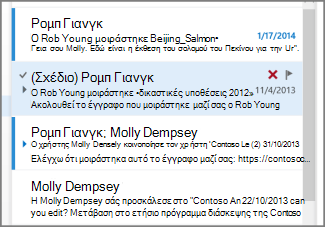
Για να χειριστείτε ένα πρόχειρο μήνυμα
Επιλέξτε το πρόχειρο μήνυμα στη λίστα μηνυμάτων για να το προβάλετε στο παράθυρο ανάγνωσης. Μπορείτε να απορρίψετε το πρόχειρο ή να συνεχίσετε να εργάζεστε σε αυτό.
Συμβουλές
-
Προβολή μηνύματος σε νέο παράθυρο
Προβάλλετε ένα μήνυμα που συντάσσετε σε ξεχωριστό παράθυρο. Επιλέξτε "Άνοιγμα σε ξεχωριστό παράθυρο" στην επάνω γωνία του μηνύματος.
 -
Προσθήκη περισσότερων παραληπτών σε μήνυμα
Οποιαδήποτε στιγμή πριν από την αποστολή ενός μηνύματος, μπορείτε να προσθέσετε περισσότερους παραλήπτες. Στη γραμμή "Προς " ή "Κοιν. ", πληκτρολογήστε το όνομα ή τη διεύθυνση ηλεκτρονικού ταχυδρομείου του παραλήπτη.