
Ακολουθούν τα κύρια προβλήματα που αντιμετωπίζουν οι πελάτες, όταν εισάγουν ένα αρχείο .pst στο Outlook.
Μήνυμα σφάλματος: "Δεν έχετε δικαίωμα πρόσβασης στο αρχείο"
Εάν αποθηκεύσατε το αρχείο .pst σε CD-ROM, θα λάβετε αυτό το μήνυμα. Αντιγράψτε το αρχείο .pst στον υπολογιστή σας, σε μια μονάδα flash USB ή σε άλλη θέση. Στη συνέχεια, κάντε δεξιό κλικ στο αρχείο .pst, επιλέξτε "Ιδιότητες" και κάντε κλικ για να καταργήσετε την επιλογή του πλαισίου ελέγχου "Μόνο για ανάγνωση ". Στη συνέχεια, προσπαθήστε να εισαγάγετε το αρχείο .pst. Δείτε αυτό το άρθρο της Γνωσιακής βάσης για περισσότερες πληροφορίες.
Αυτός ο τύπος σφάλματος μπορεί επίσης να παρουσιαστεί εάν κάνατε εναλλαγή από σύνδεση στον υπολογιστή σας με τοπικό λογαριασμό σε λογαριασμό Microsoft, ενώ το αρχείο .pst ήταν σε χρήση. Για να επιδιορθώσετε το πρόβλημα: κάντε δεξιό κλικ στο αρχείο .pst, επιλέξτε "Ιδιότητες", "Επεξεργασία >ασφαλείας>", επιλέξτε "Λογαριασμός> Microsoft" και επιλέξτε "Πλήρης έλεγχος". Τώρα επανεκκινήστε το Outlook.
Μήνυμα σφάλματος: "Οι φάκελοι προέλευσης και προορισμού για αυτήν τη λειτουργία δεν είναι ίδιοι"
Για να επιλύσετε αυτό το πρόβλημα, εκτελέστε ξανά τη διαδικασία εισαγωγής. Όταν φτάσετε στο επόμενο παράθυρο διαλόγου, επιλέξτε "Εισαγωγή στοιχείων στον τρέχοντα φάκελο".

Μήνυμα σφάλματος: "Δεν ήταν δυνατή η ολοκλήρωση της λειτουργίας, επειδή δεν υποστηρίζεται από την υπηρεσία παροχής"
Αυτό σημαίνει ότι το γραμματοκιβώτιο στο οποίο προσπαθείτε να κάνετε εισαγωγή πρέπει να ρυθμιστεί ως γραμματοκιβώτιο IMAP. Αυτό συμβαίνει συχνά με Outlook.com λογαριασμούς. Δείτε πώς μπορείτε να ρυθμίσετε τις παραμέτρους του λογαριασμού σας για χρήση IMAP:
Κατ' αρχάς, καταργήστε τον λογαριασμό ηλεκτρονικού ταχυδρομείου σας από το Outlook στον υπολογιστή σας. Για παράδειγμα, εάν έχετε περισσότερους από έναν λογαριασμούς στο Outlook 2010, μπορείτε να κάνετε δεξί κλικ στον επιλεγμένο λογαριασμό και να επιλέξετε " Κατάργηση " για να τον καταργήσετε από το Outlook. Εάν είναι ο μόνος λογαριασμός που υπάρχει αυτήν τη στιγμή στο Outlook, επιλέξτε "Αρχείο>", "Ρυθμίσεις > λογαριασμού", "Ρυθμίσεις λογαριασμού", "Κατάργηση>".
Τώρα, προσθέστε ξανά τον λογαριασμό στο Outlook στον υπολογιστή σας, αλλά αυτή τη φορά πρόκειται να τον ρυθμίσετε ως λογαριασμό IMAP:
Στο επάνω μέρος του Outlook στον υπολογιστή σας, επιλέξτε "Αρχείο".
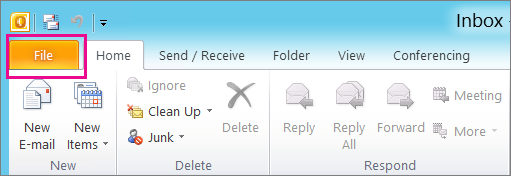
Επιλέξτε "Προσθήκη λογαριασμού".
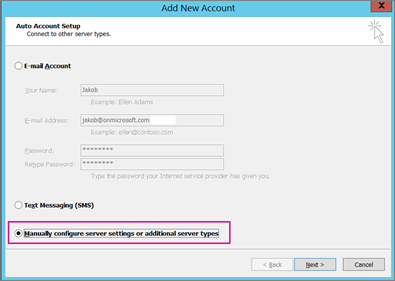
Πληκτρολογήστε ένα όνομα για το λογαριασμό σας (παράδειγμα: Jakob), τη διεύθυνση ηλεκτρονικού ταχυδρομείου (παράδειγμα) jakob77@outlook.comκαι τον κωδικό πρόσβασης που χρησιμοποιείτε για να εισέρχεστε στο λογαριασμό ηλεκτρονικού ταχυδρομείου σας στην τοποθεσία Web. Επιλέξτε "Μη αυτόματη διαμόρφωση ρυθμίσεων διακομιστή" ή πρόσθετων τύπων υπηρεσίας. Επιλέξτε Επόμενο.
Επιλέξτε Internet Email.

Εισαγάγετε αυτές τις ρυθμίσεις:
- Τύπος λογαριασμού: IMAP
- Διακομιστής εισερχόμενης αλληλογραφίας: imap-mail.outlook.com
- Διακομιστής εξερχόμενης αλληλογραφίας (SMTP): smtp-mail.outlook.com
- Όνομα χρήστη: youralias@outlook.com (ή όποια είναι η διεύθυνση ηλεκτρονικού ταχυδρομείου σας).
- Κωδικός πρόσβασης: πληκτρολογήστε τον κωδικό πρόσβασης που χρησιμοποιείτε για να εισέρχεστε στο ηλεκτρονικό ταχυδρομείο σας, για παράδειγμα, στην τοποθεσία web του Outlook.com. Εάν έχετε ενεργοποιήσει Two-Step έλεγχο ταυτότητας, λάβετε έναν κωδικό πρόσβασης εφαρμογής.
- Επιλέξτε "Περισσότερες ρυθμίσεις".

Επιλέξτε την καρτέλα Διακομιστής εξερχομένων και επιλέξτε Ο διακομιστής εξερχομένων απαιτεί έλεγχο ταυτότητας.

Επιλέξτε την καρτέλα "Για προχωρημένους " και, στη συνέχεια, πληκτρολογήστε αυτές τις ρυθμίσεις:
- Διακομιστής εισερχομένων (IMAP): 993
- Χρήση του παρακάτω τύπου κρυπτογραφημένης σύνδεσης: SSL
- Διακομιστής εξερχομένων (SMTP): 587
- Χρησιμοποιήστε τον παρακάτω τύπο κρυπτογραφημένης σύνδεσης: TLS

Επιλέξτε OK.
Επιλέξτε "Επόμενο" για να ελέγξετε τις ρυθμίσεις σας. Σημείωση: ο πιο συνηθισμένος λόγος για τον οποίο δεν λειτουργεί η σύνδεση είναι ένα τυπογραφικό λάθος στο μήνυμα ηλεκτρονικού ταχυδρομείου ή στον κωδικό πρόσβασης. Δυστυχώς, το Outlook δεν σας ενημερώνει ότι αυτό είναι το πρόβλημα, αλλά εμφανίζει ένα ακατανόητο μήνυμα σφάλματος. Εάν η σύνδεση δεν λειτουργεί, ελέγξτε ξανά τα πάντα για λάθη πληκτρολόγησης.
Τώρα, θα πρέπει να είστε έτοιμοι να εισαγάγετε το αρχείο .pst στο λογαριασμό ηλεκτρονικού ταχυδρομείου.
Έγινε εισαγωγή των μηνυμάτων ηλεκτρονικού ταχυδρομείου μου, αλλά όχι των επαφών μου ή των στοιχείων ημερολογίου. Πώς μπορώ να επιλύσω αυτό το πρόβλημα;
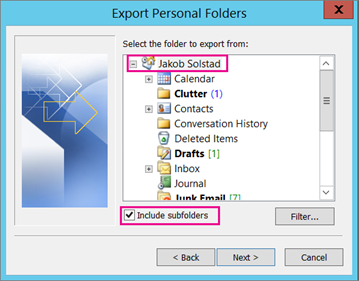
Η πιο πιθανή αιτία είναι ότι οι επαφές και το ημερολόγιο δεν έχουν εξαχθεί στο αρχείο .pst. Δοκιμάστε να εξαγάγετε τις πληροφορίες σας σε άλλο αρχείο .pst. Όταν φτάσετε στο ακόλουθο παράθυρο διαλόγου, βεβαιωθείτε ότι είναι επιλεγμένο το στοιχείο Συμπερίληψη υποφακέλων . Με αυτόν τον τρόπο, εξάγονται επίσης οι επαφές και το ημερολόγιο.
Επανέφερα τις επαφές μου από το αντίγραφο ασφαλείας .pst. Οι επαφές που επαναφέρονται βρίσκονται στο αρχείο .ost του Outlook ή στο επανχρονολογημένο αρχείο .pst;
Νομίζω ότι οι επαφές που έχετε επαναφέρει βρίσκονται και στα δύο μέρη: στο cache χωρίς σύνδεση (.ost) και στο επανχρονολογημένο αρχείο .pst. Κατά την εισαγωγή των επαφών σας από το αρχείο αντιγράφου ασφαλείας .pst, δημιουργήθηκε ένα αντίγραφο των επαφών σας και κατατέθηκαν στο κατάλληλο αρχείο επαφών. Μπορείτε να διαγράψετε ή να μετονομάσετε το αρχείο αντιγράφου ασφαλείας .pst, αν θέλετε.
Πώς γίνεται επανακτήσω τους παλιούς υποφακέλους του Outlook;
Η πιο πιθανή αιτία είναι ότι οι επαφές και το ημερολόγιο δεν έχουν εξαχθεί στο αρχείο .pst. Δοκιμάστε να εξαγάγετε τις πληροφορίες σας σε άλλο αρχείο .pst. Όταν φτάσετε στο ακόλουθο παράθυρο διαλόγου, βεβαιωθείτε ότι είναι επιλεγμένο το στοιχείο Συμπερίληψη υποφακέλων . Με αυτόν τον τρόπο εξάγονται και οι υποφάκελοι.
Δείτε Επίσης
Εισαγωγή και εξαγωγή ηλεκτρονικού ταχυδρομείου, επαφών και ημερολογίου του Outlook