Σημείωση
Εάν τα βήματα σε αυτή τη νέα καρτέλα του Outlook δεν λειτουργούν, ενδέχεται να μην χρησιμοποιείτε ακόμη το νέο Outlook για Windows. Επιλέξτε την καρτέλα "Κλασικό Outlook " και ακολουθήστε αυτά τα βήματα.
Πρόσβαση χωρίς σύνδεση στο νέο Outlook για Windows
Μπορείτε να χρησιμοποιήσετε το νέο Outlook για Windows ακόμα και όταν δεν είστε συνδεδεμένοι στο Internet, ενεργοποιώντας την πρόσβαση χωρίς σύνδεση. Όταν ενεργοποιηθεί, το νέο Outlook για Windows αποθηκεύει ένα αντίγραφο των μηνυμάτων ηλεκτρονικού ταχυδρομείου, των συμβάντων ημερολογίου και των ατόμων (πρώην επαφών) στη συσκευή σας, παρέχοντας πρόσβαση σε αυτά τα στοιχεία όταν είστε εκτός σύνδεσης και βελτιωμένη απόδοση όταν είστε συνδεδεμένοι.
Οι ρυθμίσεις εκτός σύνδεσης καθορίζουν ποια στοιχεία αποθηκεύονται στη συσκευή σας και για πόσο χρονικό διάστημα. Για να τις ορίσετε, μεταβείτε στην ενότητα κάτω από την επιλογή " Ενημέρωση ρυθμίσεων εκτός σύνδεσης". Όταν συνδεθείτε ξανά, το νέο Outlook για Windows ενημερώνει αυτόματα τα στοιχεία που έχουν αποθηκευτεί στη συσκευή σας.
Σημείωση
Για εταιρικό χρήστη, η εφαρμογή People μπορεί να περιλαμβάνει πληροφορίες εταιρικού προφίλ, εκτός από τις λεπτομέρειες που προσθέτετε ή επεξεργάζεστε για κάθε επαφή.
Τι μπορώ να κάνω όταν είμαι εκτός σύνδεσης στο νέο Outlook;
Οι περισσότερες από τις ενέργειες που εκτελείτε όταν βρίσκεστε σε σύνδεση είναι επίσης διαθέσιμες και όταν είστε εκτός σύνδεσης. Σε αυτά περιλαμβάνονται, μεταξύ άλλων, τα εξής:
Ανάγνωση, διαχείριση και προβολή στοιχείων του Outlook:
- Ανάγνωση μηνυμάτων ηλεκτρονικού ταχυδρομείου
- Προβολή συνημμένων και ενσωματωμένων εικόνων
- Δημιουργία και αποθήκευση νέων πρόχειρων μηνυμάτων ηλεκτρονικού ταχυδρομείου
- Προσθήκη συνημμένων και ενσωματωμένων εικόνων σε πρόχειρα ηλεκτρονικού ταχυδρομείου
- Αποστολή νέων μηνυμάτων στα Εξερχόμενα
- Απάντηση και προώθηση μηνυμάτων ηλεκτρονικού ταχυδρομείου
- Αναζήτηση μηνυμάτων ηλεκτρονικού ταχυδρομείου
- Δημιουργία, μετονομασία, μετακίνηση και διαγραφή φακέλων
- Προβολή φακέλων αναζήτησης
- Προβολή κοινόχρηστων γραμματοκιβωτίων που προστίθενται ως λογαριασμοί
- Προβολή ημερολογίων και συμβάντων
- Προβολή των επαφών σας (πρώην επαφές)
Εκτέλεση ενεργειών σε μηνύματα ηλεκτρονικού ταχυδρομείου:
- Αρχειοθέτηση
- Κατηγοριοποίηση
- Αντιγραφή σε φάκελο
- Να διαγράψετε
- Σημαία / Κατάργηση σημαίας
- Παράβλεψη
- Σήμανση ως αναγνωσμένων / μη αναγνωσμένων
- Μετακίνηση στα Εστιασμένα / Άλλα
- Μετακίνηση σε φάκελο
- Καρφίτσωμα
- Αναφορά ανεπιθύμητης αλληλογραφίας / μη ανεπιθύμητης αλληλογραφίας
- Αναφορά ηλεκτρονικού "ψαρέματος"
- Απάντηση σε προσκλήσεις σε σύσκεψη
- Αναβολή
Προβολή και ενημέρωση των ρυθμίσεών σας:
- Πληροφορίες για το Outlook
- Αυτόματες απαντήσεις
- Κατηγορίες
- Λογαριασμοί ηλεκτρονικού ταχυδρομείου
- Προβολή Επαφών
Εάν προσπαθείτε να εκτελέσετε μια εργασία που δεν είναι διαθέσιμη χωρίς σύνδεση, θα λάβετε ένα μήνυμα σφάλματος ή οι αλλαγές που κάνατε θα επανέλθουν σε εκείνες που αποθηκεύσατε προηγουμένως.
Συμβουλή
Για μια λίστα με τα στοιχεία που δεν είναι διαθέσιμα αυτήν τη στιγμή ενώ είστε εκτός σύνδεσης, μεταβείτε στην παρακάτω ενότητα Προσεχή για πρόσβαση χωρίς σύνδεση.
Ενημέρωση ρυθμίσεων εργασίας χωρίς σύνδεση στο νέο Outlook
Ενημερώστε αυτές τις ρυθμίσεις για να επιλέξετε ποιους φακέλους να αποθηκεύσετε και πόσες ημέρες στοιχείων να αποθηκεύσετε. Εάν έχετε περισσότερους από έναν λογαριασμούς, επιλέξτε το λογαριασμό στον οποίο θέλετε να εφαρμοστούν οι ρυθμίσεις:
Επιλογή των φακέλων που θα αποθηκευτούν τοπικά:
- Επιλέξτε Ρυθμίσεις>,Γενικοί> φάκελοιχωρίς σύνδεση>, για αποθήκευση.
- Από την αναπτυσσόμενη λίστα, επιλέξτε Προεπιλογή (Εισερχόμενα, απεσταλμένα, πρόχειρα, αρχειοθέτηση, διαγραμμένα και αναβλημένα),Προεπιλογή και αγαπημένα (αυτό ορίζεται από προεπιλογή ) ή Προεπιλογή, αγαπημένα και χρησιμοποιήθηκαν πρόσφατα.
Επιλέξτε τον αριθμό των ημερών για την τοπική αποθήκευση μηνυμάτων ηλεκτρονικού ταχυδρομείου:
- Επιλέξτε "Ρυθμίσεις">"Γενικές> ημέρεςεκτός σύνδεσης>" για αποθήκευση.
- Από την αναπτυσσόμενη λίστα, επιλέξτε 7, 30 (αυτή είναι η προεπιλεγμένη τιμή), 90 ή 180 ημερών μηνυμάτων ηλεκτρονικού ταχυδρομείου για αποθήκευση.
Σημαντικό
Ανάλογα με τον διαθέσιμο χώρο στη συσκευή σας, εάν τα στοιχεία σας δεν διαθέτουν αρκετό τοπικό χώρο αποθήκευσης για αποθήκευση με βάση τις ρυθμίσεις σας, θα αποθηκεύονται λιγότερα στοιχεία ή η πρόσβαση εκτός σύνδεσης μπορεί να είναι απενεργοποιημένη.
Ενεργοποίηση ή απενεργοποίηση της πρόσβασης χωρίς σύνδεση στο νέο Outlook
Η δυνατότητα χωρίς σύνδεση είναι ενεργοποιημένη από προεπιλογή στο νέο Outlook για Windows. Για να την απενεργοποιήσετε ή να την ενεργοποιήσετε, κάντε τα εξής:
- Επιλέξτε "Ρυθμίσεις">Γενικά>για εργασία χωρίς σύνδεση.
- Επιλέξτε το κουμπί εναλλαγής Ενεργοποιήστε το ηλεκτρονικό ταχυδρομείο, το ημερολόγιο και τα άτομα χωρίς σύνδεση για να ενεργοποιήσετε ή να απενεργοποιήσετε την πρόσβαση χωρίς σύνδεση.
- Επιλέξτε Αποθήκευση.
Τι άλλο πρέπει να γνωρίζω σχετικά με την εργασία χωρίς σύνδεση στο νέο Outlook;
Τα ακόλουθα δεν είναι προς το παρόν διαθέσιμα χωρίς σύνδεση, αλλά σκοπεύουμε να τα συμπεριλάβουμε σε μελλοντικές ενημερώσεις:
- Δημιουργία, ενημέρωση και διαγραφή συμβάντων ημερολογίου (μεμονωμένο συμβάν) (Στοχευμένη κυκλοφορία)
- Αλλαγή ταξινόμησης για μηνύματα ηλεκτρονικού ταχυδρομείου
- Προβολή άλλων εισερχομένων (όταν είναι ενεργοποιημένα τα Εστιασμένα Εισερχόμενα)
- Προβολή και ενημέρωση ρυθμίσεων για ειδοποιήσεις, υπογραφές και ημερολόγια
Άλλες δυνατότητες που δεν είναι διαθέσιμες χωρίς σύνδεση:
- Προβολή κοινόχρηστων φακέλων
- Προβολή ομάδων ηλεκτρονικού ταχυδρομείου και ημερολογίου
- Προβολή αγαπημένων ατόμων, κατηγοριών και φακέλων αναζήτησης
- Δημιουργία, ενημέρωση και διαγραφή ατόμων (πρώην επαφών)
- Προβολή ολόκληρης της καθολικής λίστας διευθύνσεων
- Εγκατάσταση ή χρήση πρόσθετων του Outlook (για περισσότερες πληροφορίες, μεταβείτε στην ενότητα "Διαθεσιμότητα προσθέτων εκτός σύνδεσης" του θέματος "Χρήση πρόσθετων στο Outlook")
Η καθοδηγούμενη υποστήριξη στο πρόγραμμα περιήγησής σας μπορεί να παρέχει ψηφιακές λύσεις για προβλήματα του Office
Εναλλαγή μεταξύ εργασίας χωρίς σύνδεση και εργασίας με σύνδεση στο κλασικό Outlook
-
Επιλέξτε Αποστολή/Παραλαβή>εργασίας χωρίς σύνδεση.
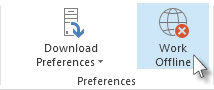
Όταν το Outlook εναλλάσσεται μεταξύ εργασίας με σύνδεση και χωρίς σύνδεση στο κλασικό Outlook, όλοι οι λογαριασμοί ηλεκτρονικού ταχυδρομείου αλλάζουν.
Γνωρίζετε ότι εργάζεστε χωρίς σύνδεση, όταν η επιλογή " Εργασία χωρίς σύνδεση " επισημαίνεται στην κορδέλα ή εμφανίζεται η επιλογή "Εργασία χωρίς σύνδεση" στη γραμμή κατάστασης, στο κάτω μέρος του κλασικού παραθύρου του Outlook.

Όταν είστε έτοιμοι να εργαστείτε ξανά online, επιλέξτε Αποστολή/Λήψη>εργασίας χωρίς σύνδεση. Το κείμενο του κουμπιού δεν αλλάζει, αλλά επισημαίνεται μόνο όταν εργάζεστε χωρίς σύνδεση.
Η εργασία χωρίς σύνδεση στη γραμμή κατάστασης εξαφανίζεται επίσης όταν εργάζεστε με σύνδεση.
Αλλαγή του όγκου της αλληλογραφίας που θα διατηρείτε εκτός σύνδεσης στο κλασικό Outlook
- Επιλέξτε "Αρχείο>", "Ρυθμίσεις> λογαριασμού", "Ρυθμίσεις λογαριασμού".

- Επιλέξτε έναν λογαριασμό Exchange ή Microsoft 365 και, στη συνέχεια, επιλέξτε Αλλαγή.

- Στην περιοχή "Ρυθμίσεις χωρίς σύνδεση", μετακινήστε το ρυθμιστικό στο επιθυμητό χρονικό διάστημα, όπως "Όλοι", "12 μήνες", "6 μήνες", "3 μήνες" ή "1 μήνας".
Σημείωση
Εάν χρησιμοποιείτε Outlook 2016, μπορείτε επίσης να επιλέξετε ένα χρονικό διάστημα μόλις 3 ημερών.
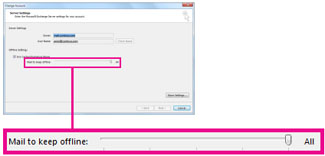
Για παράδειγμα, εάν μετακινήσετε το ρυθμιστικό στους 3 μήνες, μόνο η αλληλογραφία από τους τελευταίους τρεις μήνες θα συγχρονίζεται με το αρχείο δεδομένων του Outlook χωρίς σύνδεση (.ost) από το διακομιστή Exchange. Στοιχεία παλαιότερα από 3 μήνες παραμένουν μόνο στο γραμματοκιβώτιό σας στο διακομιστή. Μπορείτε να αλλάξετε αυτήν τη ρύθμιση όποτε θέλετε.
Η κατάσταση λειτουργίας Cached Exchange, η οποία κάνει λήψη ενός αντιγράφου των μηνυμάτων σας, πρέπει να είναι ενεργοποιημένη. Εάν χρησιμοποιείτε το Outlook με έναν λογαριασμό Microsoft 365, συνιστάται να χρησιμοποιήσετε τη λειτουργία προσωρινής αποθήκευσης.
Από προεπιλογή, το Outlook ρυθμίζει τις παραμέτρους των λογαριασμών Exchange και Microsoft 365 για συγχρονισμό μόνο 12 μηνών του ηλεκτρονικού ταχυδρομείου σας.
Η αλλαγή της ποσότητας των δεδομένων για συγχρονισμό μπορεί να επηρεάσει το χρόνο που χρειάζεται το Outlook για να ανοίξει, καθώς και το χώρο αποθήκευσης που χρησιμοποιεί το Outlook στον υπολογιστή σας. Εάν χρησιμοποιείτε περιβάλλον εικονικής επιφάνειας εργασίας, συνιστάται να συγχρονίσετε μόνο ένα μήνα δεδομένων.
Μηνύματα κατάστασης στο κλασικό Outlook
Πώς μπορείτε να ξέρετε αν εργάζεστε χωρίς σύνδεση ή με σύνδεση στο Outlook; Υπάρχουν οπτικές ενδείξεις, αρχίζοντας από τη γραμμή κατάστασης στο κάτω μέρος του παραθύρου του Outlook. Εάν εμφανίζεται κάποια από τις παρακάτω ενδείξεις κατάστασης, αυτό σημαίνει ότι το Outlook δεν είναι συνδεδεμένο με το διακομιστή αλληλογραφίας σας.
 " ή
" ή 
Δεν μπορείτε να στείλετε ή να λάβετε μηνύματα ηλεκτρονικού ταχυδρομείου ώσπου να συνδεθείτε ξανά.
Κατάσταση: Εργασία χωρίς σύνδεση
Η εργασία χωρίς σύνδεση συνήθως είναι επιλογή. Η επιστροφή στη λειτουργία εργασίας με σύνδεση είναι μια απλή διαδικασία.
- Στο κλασικό Outlook, στην καρτέλα "Αποστολή/Παραλαβή ", επιλέξτε "Εργασία χωρίς σύνδεση " για να συνδεθείτε ξανά.

Σημείωση
- Εάν το φόντο του κουμπιού "Εργασία χωρίς σύνδεση" είναι σκιασμένο (όπως φαίνεται στην εικόνα παραπάνω), δεν είστε συνδεδεμένοι. Εάν όμως το φόντο είναι διάφανο, είστε συνδεδεμένοι.
- Εάν δεν έχετε το κουμπί "Εργασία χωρίς σύνδεση" και ο λογαριασμός ηλεκτρονικού ταχυδρομείου σας είναι λογαριασμός Microsoft Exchange Server ή λογαριασμός Microsoft 365, η κατάσταση λειτουργίας Cached Exchange ενδέχεται να είναι απενεργοποιημένη. Ακολουθήστε τα βήματα που περιγράφονται στο θέμα "Ενεργοποίηση της κατάστασης λειτουργίας Cached Exchange" για να αλλάξετε τη ρύθμιση αυτή. Εναλλακτικά, επικοινωνήστε με το άτομο που διαχειρίζεται το διακομιστή Exchange για τον οργανισμό σας.
Συνιστάται να ενεργοποιείτε πάντα τη λειτουργία Cached Exchange με έναν λογαριασμό Microsoft 365.
Κατάσταση: Αποσυνδέθηκε
Υπάρχουν διάφορες αιτίες για τις οποίες μπορεί να είστε αποσυνδεδεμένοι από το κλασικό Outlook. Ακολουθούν μερικά παραδείγματα ορισμένων από τις πιθανές αιτίες.
- Εάν η σύνδεση σας στο Internet λειτουργεί, μπορεί να υπάρχει πρόβλημα με το διακομιστή αλληλογραφίας.
- Εάν μπορείτε να πραγματοποιήσετε είσοδο στο ηλεκτρονικό ταχυδρομείο σας από μια τοποθεσία Web —για παράδειγμα, http://outlook.com— ελέγξτε εάν μπορείτε να λάβετε και να στείλετε μηνύματα ηλεκτρονικού ταχυδρομείου με αυτόν τον τρόπο. Εάν το ηλεκτρονικό ταχυδρομείο σας δεν λειτουργεί στην τοποθεσία Web, καλέστε την τεχνική υποστήριξη της υπηρεσίας παροχής ηλεκτρονικού ταχυδρομείου σας για βοήθεια.
- Εάν μπορείτε να στείλετε και να λάβετε μηνύματα ηλεκτρονικού ταχυδρομείου στην τοποθεσία Web, τότε ο διακομιστής αλληλογραφίας σας λειτουργεί κανονικά. Ωστόσο, ο υπολογιστής σας ενδέχεται να χρειάζεται ενημέρωση ή μπορεί να υπάρχει πρόβλημα με τις ρυθμίσεις του λογαριασμού σας.
Συμβουλές για επανασύνδεση στο κλασικό Outlook
Ακολουθούν ορισμένοι προτεινόμενοι τρόποι για να συνδεθείτε ξανά στο κλασικό Outlook.
Επαναφορά της κατάστασης "Εργασία χωρίς σύνδεση"
- Στην καρτέλα "Αποστολή/Παραλαβή ", επιλέξτε "Εργασία χωρίς σύνδεση" και ελέγξτε τη γραμμή κατάστασης. Εάν η κατάσταση εμφανίζει την ένδειξη "Εργασία χωρίς σύνδεση", επαναλάβετε την ενέργεια μέχρι η κατάσταση να αλλάξει σε "Συνδέθηκε".
Σημείωση
- Όταν το Outlook είναι εκτός σύνδεσης, τα στοιχεία που έχουν διαγραφεί από το Exchange ενδέχεται να εμφανιστούν ξανά, όταν το Outlook επανασυνδεθεί σε σύνδεση.
Αυτό μπορεί να συμβεί όταν (1) ένα στοιχείο διαγραφεί οριστικά από την πλευρά του διακομιστή και (2) από την πλευρά του προγράμματος-πελάτη το ίδιο στοιχείο μετακινείται σε άλλο φάκελο (συμπεριλαμβανομένων των διαγραμμένων) κατά την περίοδο εκτός σύνδεσης του προγράμματος-πελάτη.
Όταν το Outlook επανασυνδεθεί online, συγχρονίζει ξανά το τοπικό αντίγραφο πίσω στο νέο φάκελο.
Σε αυτό το σενάριο, η ενέργεια διακομιστή ολοκληρώνεται με επιτυχία. Και η ενέργεια του προγράμματος-πελάτη ολοκληρώνεται επίσης με επιτυχία. Ο τελικός χρήστης το βιώνει αυτό ως επανεμφάνιση του στοιχείου. Το cache για εργασία χωρίς σύνδεση είναι η προέλευση της αλήθειας για το Outlook σε αυτό το σενάριο. Ο επανασυγχρονισμός στο γραμματοκιβώτιο αναμένεται συμπεριφορά σε αυτό το σενάριο.
- Κατά την εκτέλεση του Outlook σε λειτουργία προσωρινής αποθήκευσης, παρόμοια συμπεριφορά μπορεί να προκύψει όταν εκτελούνται ταυτόχρονα ενέργειες που βρίσκονται σε διένεξη, σε υπολογιστή-πελάτη και σε διακομιστή. Το Outlook επιχειρεί να συγχρονίσει τη μετακίνηση ενός στοιχείου, αλλά το στοιχείο διακομιστή έχει ήδη διαγραφεί, επομένως, αντί να μετακινηθεί, το στοιχείο δημιουργείται ξανά στο φάκελο προορισμού στο διακομιστή.
Έλεγχος για ενημερώσεις
Διαβάστε το θέμα " Έλεγχος για ενημερώσεις " και εγκαταστήστε τυχόν απαιτούμενες ενημερώσεις.
Δημιουργία νέου προφίλ
Για να εξαλείψετε την πιθανότητα να υπάρχει κάποιο σφάλμα στο τρέχον προφίλ του Outlook, δημιουργήστε ένα νέο προφίλ. Εάν ανοίξετε το κλασικό Outlook χρησιμοποιώντας το νέο προφίλ και είναι ακόμα αποσυνδεδεμένο, δοκιμάστε να καταργήσετε τον λογαριασμό σας και, στη συνέχεια, να τον προσθέσετε ξανά.
- Για να καταργήσετε έναν λογαριασμό ηλεκτρονικού ταχυδρομείου, ακολουθήστε την εντολή κατάργηση ή διαγραφή ενός λογαριασμού ηλεκτρονικού ταχυδρομείου από το κλασικό Outlook για Windows
- Ακολουθήστε τα βήματα για να προσθέσετε ξανά το λογαριασμό για να συνεχίσετε.
Σχετικά άρθρα
Αλλαγή των ρυθμίσεων λήψης και αποστολής κατά την εργασία χωρίς σύνδεση στο κλασικό Outlook
