
Πραγματοποιήσαμε σημαντικές ενημερώσεις για να βελτιώσουμε τον τρόπο με τον οποίο το Outlook για Windows συνδέεται και ενημερώνει τα κοινόχρηστα ημερολόγια. Αυτές οι βελτιώσεις είναι διαθέσιμες για τους πελάτες του Outlook 365 με την πιο πρόσφατη ενημέρωση για το Μηνιαίο κανάλι επιχειρήσεων, το Κανάλι τρεχουσών ενημερώσεων ή Semi-Annual το Κανάλι επιχειρήσεων.
Σημείωση
- Τα κοινόχρηστα ημερολόγια στο Microsoft 365 αναβαθμίζονται αυτόματα στη βελτιωμένη πλατφόρμα κοινής χρήσης από τα τέλη Μαΐου 2026. Δεν απαιτείται καμία ενέργεια διαχειριστή. (MC1287370)
- Η ενημερωμένη λειτουργία κοινής χρήσης Calendar θα συνεχίσει να λαμβάνει σταδιακές ενημερώσεις και επιδιορθώσεις. Το Κανάλι τρεχουσών ενημερώσεων και το Μηνιαίο κανάλι επιχειρήσεων είναι τα πρώτα κανάλια που περιλαμβάνουν αυτές τις ενημερώσεις. Αυτές οι ενημερώσεις χρειάζονται περισσότερο χρόνο για να φτάσουν στο Semi-Annual Κανάλι επιχειρήσεων. Ως εκ τούτου, συνιστάται ιδιαίτερα στους χρήστες που μοιράζονται και ανοίγουν κοινόχρηστα ημερολόγια να στραφούν είτε στο Κανάλι τρεχουσών ενημερώσεων είτε στο Μηνιαίο κανάλι επιχειρήσεων.
- Η εξαμηνιαία προεπισκόπηση καναλιού επιχειρήσεων και το εκτεταμένο κανάλι Semi-Annual επιχειρήσεων θα αποσυρθούν (MC1087098)
- Οι συσκευές που βρίσκονται επί του παρόντος σε Semi-Annual Προεπισκόπηση καναλιού επιχειρήσεων δεν θα λάβουν ενημερώσεις μετά τις 8 Ιουλίου 2025.
- Η υποστήριξη για το Semi-Annual Enterprise Channel Extended θα λήξει στις 10 Μαρτίου 2026.
- Οι προεπισκοπήσεις δυνατοτήτων είναι πλέον διαθέσιμες μέσω του Καναλιού τρεχουσών ενημερώσεων και του Μηνιαίου καναλιού επιχειρήσεων.
- Για περισσότερες πληροφορίες, ανατρέξτε στο θέμα Επισκόπηση των καναλιών ενημέρωσης για Εφαρμογές Microsoft 365.
Αυτό το άρθρο παρέχει λεπτομέρειες σχετικά με τον τρόπο ενεργοποίησης και απενεργοποίησης αυτών των βελτιώσεων κοινόχρηστου ημερολογίου στο Outlook για Windows.
Σημείωση
Οι βελτιώσεις κοινόχρηστου Calendar είναι πλέον ενεργοποιημένες από προεπιλογή στις πιο πρόσφατες εκδόσεις του Outlook, σε όλα τα κανάλια ενημέρωσης για Εφαρμογές Microsoft 365. Το Semi-Annual Enterprise Channel ήταν το τελευταίο κανάλι ενημέρωσης που επέτρεψε τις βελτιώσεις κοινόχρηστου ημερολογίου από προεπιλογή (στην έκδοση 2202, κυκλοφόρησε στις 12 Ιουλίου 2022).
Για τεχνικές λεπτομέρειες σχετικά με το τι αλλάζει με την κοινή χρήση ημερολογίου στο Exchange Online ή άλλες εφαρμογές του Outlook, ανατρέξτε στο θέμα Calendar Κοινή χρήση στο Microsoft 365.
Τα ημερολόγια έχουν ήδη τεθεί σε κοινή χρήση με εσάς
Για να επωφεληθείτε από τις βελτιώσεις, η ρύθμιση πρέπει να είναι ενεργοποιημένη στο Outlook για Windows και να γίνει επανεκκίνηση του Outlook. Στη συνέχεια, τα ημερολόγια που κοινοποιούνται σε εσάς θα πρέπει να αναβαθμίζονται αυτόματα στη νέα πλατφόρμα κοινής χρήσης στο Microsoft 365.
Σημείωση
Η παραχώρηση πλήρους πρόσβασης στο γραμματοκιβώτιο δεν θεωρείται κοινή χρήση του ημερολογίου με έναν πληρεξούσιο. Δείτε την επόμενη ενότητα.
Τα ημερολόγια δεν έχουν οριστεί ακόμη από κοινού μαζί σας
Για να επωφεληθείτε από τις βελτιώσεις, απαιτούνται τα ακόλουθα τρία βήματα:
- Βεβαιωθείτε ότι οι ενημερωμένες βελτιώσεις Calendar κοινής χρήσης είναι ενεργοποιημένες, όπως περιγράφεται παρακάτω σε αυτό το άρθρο. Επανεκκινήστε το Outlook μετά την ενεργοποίηση Ενεργοποιήστε τις βελτιώσεις κοινόχρηστου ημερολογίου.
- Κάποιος άλλος θέτει σε κοινή χρήση το κύριο ή το δευτερεύον ημερολόγιό του με εσάς, ακολουθώντας τα βήματα που περιγράφονται στο θέμα Κοινή χρήση ημερολογίου του Outlook με άλλα άτομα.
- Αποδέχεστε την πρόσκληση για κοινή χρήση ημερολογίου που λαμβάνετε στο φάκελο "Εισερχόμενα", η οποία προσθέτει αυτόματα το κοινόχρηστο ημερολόγιο στη λίστα ημερολογίων του Outlook.
Δείτε λεπτομέρειες παρακάτω σχετικά με το πώς μπορείτε να ελέγξετε εάν τα ημερολόγια που έχουν τεθεί σε κοινή χρήση με εσάς έχουν αναβαθμιστεί.
Ενεργοποίηση ενημερώσεων κοινόχρηστου ημερολογίου
Μπορείτε να ενεργοποιήσετε τις βελτιώσεις για έναν μεμονωμένο χρήστη στο Outlook για Windows ή μπορείτε να χρησιμοποιήσετε μια Πολιτική ομάδας για να τις ενεργοποιήσετε για όλους ή για ορισμένους χρήστες στον οργανισμό σας.
Η ενεργοποίηση των βελτιώσεων κοινόχρηστου ημερολογίου δεν επηρεάζει την εμπειρία σας με τα ημερολόγιά σας.
Ενεργοποίηση για έναν χρήστη
Εισαγάγαμε μια νέα επιλογή στο παράθυρο διαλόγου Ρυθμίσεις λογαριασμού Exchange: Ενεργοποίηση βελτιώσεων κοινόχρηστου ημερολογίου.
Σημείωση
Αυτή η επιλογή θα είναι διαθέσιμη μόνο σε άτομα που χρησιμοποιούν Exchange Online. Δεν υπάρχουν αλλαγές στα κοινόχρηστα ημερολόγια όταν το ημερολόγιο ενός ατόμου φιλοξενείται σε Exchange εσωτερικής εγκατάστασης.
- Στο Outlook, επιλέξτε "Αρχείο >ρυθμίσεων λογαριασμού >", "Ρυθμίσεις λογαριασμού". Θα δείτε μια λίστα με τους λογαριασμούς ηλεκτρονικού ταχυδρομείου σας.
- Επιλέξτε το λογαριασμό του Microsoft Exchange που χρησιμοποιείτε για να διαχειριστείτε το ημερολόγιο κάποιου άλλου και επιλέξτε Αλλαγή....
- Επιλέξτε "Περισσότερες ρυθμίσεις" και έπειτα την καρτέλα "Για προχωρημένους".
- Επιλέξτε το πλαίσιο ελέγχου δίπλα στο: Ενεργοποιήστε τις βελτιώσεις κοινόχρηστου ημερολογίου.

- Κλείστε και επανεκκινήστε το Outlook.
Η επιλογή αυτών των βελτιώσεων δεν επηρεάζει την εμπειρία σας με τα δικά σας ημερολόγια και μπορείτε να επιστρέψετε ανά πάσα στιγμή.
Ενεργοποίηση χρήσης Πολιτική ομάδας
Εκτός από τη νέα επιλογή, οι διαχειριστές IT μπορούν να χρησιμοποιήσουν Πολιτική ομάδας για να ρυθμίσουν τις παραμέτρους του τρόπου σύνδεσης του Outlook σε κοινόχρηστα ημερολόγια.
Παρουσιάσαμε μια νέα ρύθμιση Πολιτική ομάδας: ενημερώσεις REST για ημερολόγια. Αυτή η ρύθμιση είναι διαθέσιμη στα Πολιτική ομάδας αρχεία προτύπων διαχείρισης (ADMX/ADML).
- Τοποθεσία: HKEY_CURRENT_USER\Software\Policies\Microsoft\Office\16.0\Outlook\Options\Calendar
-
DWORD: RestUpdatesForCalendar
Τιμή: 1 εάν είναι ενεργοποιημένο, 0 εάν είναι απενεργοποιημένο
Όταν ενεργοποιηθεί αυτή η νέα πολιτική:
Το πλαίσιο ελέγχου "Ενεργοποίηση βελτιώσεων κοινόχρηστου ημερολογίου " είναι ενεργοποιημένο για όλους τους χρήστες. Το πλαίσιο ελέγχου του περιβάλλοντος εργασίας χρήστη είναι επιλεγμένο και απενεργοποιημένο, ώστε οι τελικοί χρήστες να μην μπορούν να απενεργοποιήσουν τις βελτιώσεις.
Όταν αυτή η νέα πολιτική είναι απενεργοποιημένη:
Το πλαίσιο ελέγχου "Ενεργοποίηση βελτιώσεων κοινόχρηστου ημερολογίου " είναι απενεργοποιημένο για όλους τους χρήστες. Το πλαίσιο ελέγχου του περιβάλλοντος εργασίας χρήστη δεν είναι επιλεγμένο και απενεργοποιημένο, επομένως οι τελικοί χρήστες δεν μπορούν να ενεργοποιήσουν τις βελτιώσεις.
Επιβεβαιώστε ότι το κοινόχρηστο ημερολόγιό σας χρησιμοποιεί τις νέες βελτιώσεις
Για να επωφεληθείτε από τις βελτιώσεις, η ρύθμιση πρέπει να είναι ενεργοποιημένη στο Outlook για Windows και το κοινόχρηστο ημερολόγιό σας πρέπει να αναβαθμιστεί στη νέα πλατφόρμα κοινής χρήσης στο Microsoft 365.
Μπορείτε να ελέγξετε εάν το κοινόχρηστο ημερολόγιό σας έχει αναβαθμιστεί χρησιμοποιώντας το Outlook για Windows ή το PowerShell.
Χρήση του Outlook για Windows
Για οποιοδήποτε ημερολόγιο στο οποίο έχετε δικαιώματα Επιμελητή ή Πληρεξουσίου, το Outlook για Windows θα σας ενημερώσει εάν το ημερολόγιο έχει αναβαθμιστεί στη νέα πλατφόρμα κοινής χρήσης.
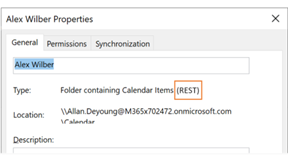
Αφού ενεργοποιηθεί η ρύθμιση και επανεκκινήσετε το Outlook, μπορείτε να προβάλετε το παράθυρο διαλόγου "Ιδιότητες Calendar", για να ελέγξετε εάν χρησιμοποιείτε τις νέες βελτιώσεις. Εάν έχετε αναβαθμιστεί, θα δείτε την ένδειξη "Τύπος: Φάκελος που περιέχει Calendar στοιχεία (REST)".
| Αναβάθμιση στη νέα πλατφόρμα κοινής χρήσης | Δεν έχει αναβαθμιστεί ακόμα |
|---|---|
|

|
Να θυμάστε ότι θα βλέπετε το σχόλιο REST ή MAPI μόνο εάν έχετε δικαιώματα Επιμελητή ή Πληρεξουσίου στο ημερολόγιο.
Ορισμένες εκδόσεις του Outlook θα εμφανίζουν επίσης την ένδειξη "(προεπισκόπηση)" δίπλα στα κοινόχρηστα ημερολόγια που έχουν αναβαθμιστεί. Καταργούμε σταδιακά αυτήν την ετικέτα, υπέρ του παραθύρου διαλόγου "Ιδιότητες".
Χρήση του PowerShell
Για να επιβεβαιώσετε εάν το ημερολόγιο βρίσκεται στη νέα πλατφόρμα κοινής χρήσης, μπορείτε να ελέγξετε το ExtendedFolderFlags στην έξοδο του Get-MailboxCalendarFolder.
Εάν το κοινόχρηστο ημερολόγιο χρησιμοποιεί το νέο μοντέλο κοινής χρήσης, το ExtendedFolderFlags επιστρέφει τις ακόλουθες τιμές για το χρήστη που κάνει κοινή χρήση του ημερολογίου και το χρήστη που ανοίγει το κοινόχρηστο ημερολόγιο:
- Ο χρήστης που κάνει κοινή χρήση του ημερολογίου στη νέα πλατφόρμα κοινής χρήσης: SharedOut
- Ο χρήστης που ανοίγει ένα κοινόχρηστο ημερολόγιο στη νέα πλατφόρμα κοινής χρήσης: SharedIn
Χρησιμοποιήστε το ακόλουθο cmdlet για το χρήστη που κάνει κοινή χρήση του ημερολογίου:
Get-MailboxCalendarFolder -Identity <user1>:\Calendar | FL
Χρησιμοποιήστε το ακόλουθο cmdlet για το χρήστη που ανοίγει το κοινόχρηστο ημερολόγιο:
Get-MailboxCalendarFolder -Identity <user2>:\Calendar\<name of shared calendar>
Για περισσότερες πληροφορίες, ανατρέξτε στο άρθρο αναφοράς του Exchange PowerShell στο cmdlet Get-MailboxCalendarFolder .
Το κοινόχρηστο ημερολόγιό σας δεν έχει αναβαθμιστεί ακόμη;
Εάν το κοινόχρηστο ημερολόγιό σας δεν βρίσκεται ακόμη στη νέα πλατφόρμα κοινής χρήσης στο Microsoft 365, μπορείτε να αναβαθμίσετε το κοινόχρηστο ημερολόγιο με μη αυτόματο τρόπο. Αυτό προϋποθέτει ότι ο κάτοχος του κοινόχρηστου ημερολογίου φιλοξενείται στο Exchange Online και ότι σας έχει εκχωρήσει συγκεκριμένα δικαιώματα για το ημερολόγιό του. Εάν πληρούνται αυτές οι προϋποθέσεις, ακολουθήστε τις παρακάτω οδηγίες για να καταργήσετε και να προσθέσετε ξανά το κοινόχρηστο ημερολόγιο.
Να θυμάστε ότι οι βελτιώσεις κοινόχρηστου ημερολογίου είναι διαθέσιμες μόνο για κοινόχρηστα ημερολόγια που χρησιμοποιούνται από άτομα που χρησιμοποιούν Exchange Online.
Μεταβείτε στη λειτουργική μονάδα Calendar και βρείτε το κοινόχρηστο ημερολόγιο που θέλετε να αναβαθμίσετε.
Κάντε δεξί κλικ στο κοινόχρηστο ημερολόγιο και επιλέξτε Διαγραφή Ημερολογίου.
Κλείστε και επανεκκινήστε το Outlook.
Από την Κεντρική κορδέλα στη λειτουργική μονάδα Calendar: κάντε κλικ στο κουμπί Προσθήκη Calendar και, στη συνέχεια, κάντε κλικ στην επιλογή Άνοιγμα κοινόχρηστων Calendar...
Σημείωση
Μην επιλέξετε την επιλογή Προσθήκη από λίστα διευθύνσεων , καθώς αυτό θα προσθέσει το ημερολόγιο ως κοινόχρηστο ημερολόγιο MAPI.
Εισαγάγετε το όνομα του ατόμου που έχει κάνει κοινή χρήση του ημερολογίου του με εσάς.
Κάντε κλικ στο κουμπί OK για να κλείσετε το παράθυρο διαλόγου.
Το κοινόχρηστο ημερολόγιο θα εμφανιστεί ξανά στη λίστα Calendar σας και θα πρέπει τώρα να αναβαθμιστεί.
Σημαντικό
Αμέσως μετά την προσθήκη του ημερολογίου, το ημερολόγιο μπορεί να εμφανιστεί κενό. Χρειάζονται λίγα λεπτά για να ρυθμίσετε το νέο κοινόχρηστο ημερολόγιο και να συγχρονίσετε όλα τα συμβάντα ημερολογίου. Αυτή η καθυστέρηση παρουσιάζεται μόνο κατά την αρχική εγκατάσταση του νέου κοινόχρηστου ημερολογίου και δεν θα δείτε άλλες καθυστερήσεις όταν ολοκληρωθεί ο αρχικός συγχρονισμός. Στην περίπτωση πολύ μεγάλων ημερολογίων, μπορεί να χρειαστούν μερικές ώρες για συγχρονισμό με όλα τα συμβάντα ημερολογίου.
Απενεργοποίηση ενημερώσεων κοινόχρηστου ημερολογίου
Εάν δοκιμάσατε τις βελτιώσεις κοινόχρηστου ημερολογίου, αλλά δεν λειτούργησαν για εσάς, ενημερώστε μας μέσω της υποστήριξης εντός εφαρμογής του Outlook.
Για να απενεργοποιήσετε τις βελτιώσεις κοινόχρηστου ημερολογίου, ακολουθήστε τις ίδιες οδηγίες με παραπάνω και καταργήστε την επιλογή του πλαισίου ελέγχου δίπλα σε: Ενεργοποιήστε τις βελτιώσεις κοινόχρηστου ημερολογίου και επανεκκινήστε το Outlook.