
Τακτοποιήστε τα Εισερχόμενά σας και διατηρήστε το ηλεκτρονικό ταχυδρομείο σας οργανωμένο με το αυτόματο φιλτράρισμα και την ταξινόμηση, καθώς και με τη χρήση εργαλείων από τη γραμμή εντολών, όπως η "Εκκαθάριση", η "Αρχειοθέτηση" και η "Μετακίνηση σε".
Μπορείτε, επίσης, να οργανώσετε το ηλεκτρονικό ταχυδρομείο, χρησιμοποιώντας κανόνες εισερχομένων. Για παράδειγμα, μπορείτε να δημιουργήσετε κανόνες που θα μεταφέρουν αυτόματα τα μηνύματα σε άλλους φακέλους ή ακόμη και να τα διαγράφουν με βάση συγκεκριμένα κριτήρια. Για περισσότερες πληροφορίες, ανατρέξτε στο θέμα Διαχείριση μηνυμάτων ηλεκτρονικού ταχυδρομείου με τη χρήση κανόνων στο Outlook.
Σημείωση
Η εκτέλεση των κανόνων εκκαθάρισης γίνεται μία φορά την ημέρα. Οι κανόνες εισερχομένων εκτελούνται αμέσως μετά τη λήψη του μηνύματος ηλεκτρονικού ταχυδρομείου στο γραμματοκιβώτιό σας.
Εκκαθάριση (Διαγραφή)
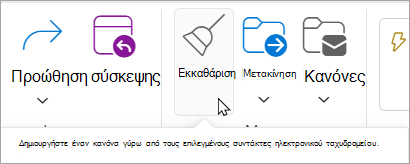
Χρησιμοποιήστε την Εκκαθάριση για να διαγράψετε γρήγορα ανεπιθύμητα μηνύματα ηλεκτρονικού ταχυδρομείου από τα Εισερχόμενά σας ή από έναν υποφάκελο. Η Εκκαθάριση σάς παρέχει επιλογές για την αυτόματη διαγραφή όλων των εισερχόμενων μηνυμάτων ηλεκτρονικού ταχυδρομείου από έναν συγκεκριμένο αποστολέα, τη διατήρηση μόνο των πιο πρόσφατων μηνυμάτων ή τη διαγραφή μηνυμάτων που είναι παλαιότερα από 10 ημέρες.
Επιλέξτε ένα μήνυμα ηλεκτρονικού ταχυδρομείου από τον αποστολέα του οποίου τα μηνύματα θέλετε να διαγράψετε.
Στη γραμμή μενού, επιλέξτε Εκκαθάριση.
Σημείωση
Η επιλογή Εκκαθάριση δεν είναι διαθέσιμη από τους εξής φακέλους: Ανεπιθύμητη αλληλογραφία, Πρόχειρα, Απεσταλμένα και Διαγραμμένα.
Ορίστε τον τρόπο με τον οποίο θέλετε να γίνεται η διαχείριση των μηνυμάτων ηλεκτρονικού ταχυδρομείου από τον αποστολέα που επιλέξατε.
Επιλέξτε "Εκκαθάριση" για να εκτελέσετε την επιλεγμένη ενέργεια.
Αρχειοθέτηση
Μπορείτε να αποθηκεύσετε μηνύματα ηλεκτρονικού ταχυδρομείου στον προεπιλεγμένο φάκελο αρχειοθέτησης.
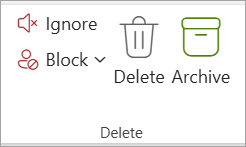
- Επιλέξτε ένα μήνυμα ηλεκτρονικού ταχυδρομείου που θέλετε να αρχειοθετήσετε.
- Επιλέξτε Αρχειοθήκη.
Για να μεταβείτε στον φάκελο αρχειοθέτησης:
- Στην περιοχή Φάκελοι, επιλέξτε Αρχειοθήκη.
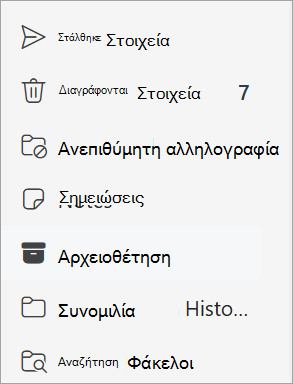
Για να επαναφέρετε ένα αρχειοθετημένο μήνυμα στον αρχικό του φάκελο, επιλέξτε το στον Αρχειοθήκη φάκελο, επιλέξτε Μετακίνηση σε και, στη συνέχεια, επιλέξτε το φάκελο ή πληκτρολογήστε το όνομα του φακέλου στον οποίο θέλετε να το μετακινήσετε. Ανατρέξτε στην επόμενη ενότητα για περισσότερες πληροφορίες.
Μετακίνηση σε
Η εντολή Μετακίνηση σε σάς παρέχει μια συλλογή επιλογών για τη μετακίνηση μηνυμάτων ηλεκτρονικού ταχυδρομείου σε ένα συγκεκριμένο φάκελο. Μπορείτε να μετακινήσετε όλα τα μηνύματα ηλεκτρονικού ταχυδρομείου από έναν συγκεκριμένο αποστολέα από τα εισερχόμενά σας σε οποιονδήποτε φάκελο επιλέξετε.
- Επιλέξτε ένα μήνυμα ηλεκτρονικού ταχυδρομείου από έναν συγκεκριμένο αποστολέα, για να μετακινήσετε όλα τα μηνύματα ηλεκτρονικού ταχυδρομείου που έχουν ληφθεί από τον συγκεκριμένο αποστολέα σε έναν άλλο φάκελο.
-
Επιλέξτε Μετακίνηση σε.
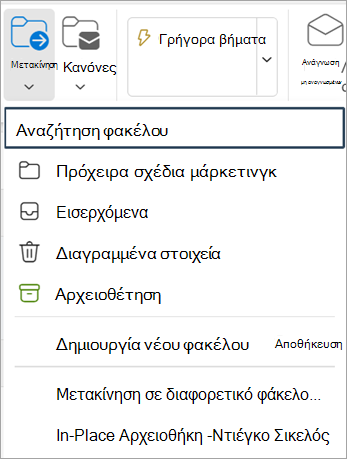
- Επιλέξτε έναν από τους διαθέσιμους φακέλους ή δημιουργήστε έναν νέο φάκελο.
Για να μάθετε περισσότερα σχετικά με τους φακέλους, ανατρέξτε στο θέμα Εργασία με φακέλους μηνυμάτων στο Outlook στο web.
Χρήση ετικετών για την οργάνωση του ηλεκτρονικού ταχυδρομείου σας
Οργάνωση των μηνυμάτων ηλεκτρονικού ταχυδρομείου σας
- Επιλέξτε ένα μήνυμα ηλεκτρονικού ταχυδρομείου.
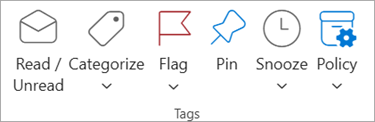
- Από την ενότητα " Ετικέτες " στην κορδέλα, επιλέξτε μια εντολή για να επισημάνετε μηνύματα ως αναγνωσμένα/μη αναγνωσμένα, κατηγοριοποιήστε τα με μια κατηγορία, καρφιτσώστε ένα μήνυμα στο επάνω μέρος της λίστας μηνυμάτων ή προσθέστε σημαία για παρακολούθηση σε ένα μήνυμα. Μπορείτε επίσης να αναβάλετε ένα μήνυμα για να εμφανιστεί ξανά σε μια καθορισμένη ώρα ή να εφαρμόσετε μια πολιτική αρχειοθέτησης.
Φιλτράρισμα του ηλεκτρονικού ταχυδρομείου σας κατά προτεραιότητα, σημαία, @mentionsσυνημμένα και άλλα
- ΕπιλέξτεΦίλτρο στο επάνω μέρος των εισερχομένων σας.
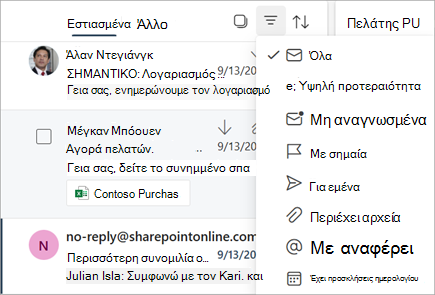
- Στην περιοχή Φιλτράρισμα κατά, επιλέξτε αυτό που προτιμάτε για την ταξινόμηση του ηλεκτρονικού ταχυδρομείου.