
Outlook στο web και Outlook.com έχουν προσθέσει έξυπνη τεχνολογία για να σας βοηθήσουν να εξοικονομήσετε χρόνο.
Χαρούμενα κινούμενα σχέδια
Προσθέστε λίγο στυλ στα μηνύματα που έχετε λάβει, ενεργοποιώντας τις χαρούμενες κινήσεις. Με ενεργοποιημένες τις χαρούμενες κινήσεις, θα δείτε μια ριπή πολύχρωμων σχημάτων όταν ανοίγετε ένα μήνυμα που περιλαμβάνει λέξεις όπως Χρόνια Πολλά ή Συγχαρητήρια.
Γρήγορες προτάσεις
Κατά τη σύνταξη ενός μηνύματος, το Outlook μπορεί να επισημάνει λέξεις-κλειδιά και να προτείνει χρήσιμες πληροφορίες, όπως εστιατόρια ή πληροφορίες πτήσεων σε κοντινή απόσταση. Επιλέξτε μια επισημασμένη λέξη-κλειδί και θα εμφανιστούν προτάσεις που μπορείτε να επιλέξετε και να εισαγάγετε στο μήνυμά σας.
Σημείωση
Οι γρήγορες προτάσεις είναι διαθέσιμες μόνο στα Αγγλικά στη νέα Outlook.com.
Προβλέψεις κειμένου
Εάν πληκτρολογείτε και εμφανιστεί μια πρόβλεψη κειμένου την οποία θέλετε να αποδεχτείτε, κάντε ένα από τα εξής:
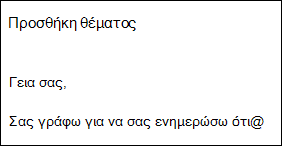
- Πατήστε το πλήκτρο Tab.
- Πατήστε το πλήκτρο δεξιού βέλους.
Σημείωση
Οι προβλέψεις κειμένου είναι διαθέσιμες μόνο στα Αγγλικά προς το παρόν.
Παράβλεψη προβλέψεων κειμένου
Εάν πληκτρολογείτε και εμφανιστεί μια πρόβλεψη κειμένου την οποία δεν θέλετε να αποδεχτείτε, απλώς συνεχίστε να πληκτρολογείτε αυτό που θέλατε να γράψετε και η πρόταση θα εξαφανιστεί.
Απενεργοποίηση προβλέψεων κειμένου
- Στο επάνω μέρος της σελίδας, επιλέξτε Ρυθμίσεις>Έξυπνες προτάσεις αλληλογραφίας>.
- Στην περιοχή Προβλέψεις κειμένου, καταργήστε την επιλογή από το πλαίσιο ελέγχου Πρόταση λέξεων ή φράσεων κατά την πληκτρολόγηση.
- Επιλέξτε Αποθήκευση.
Προτεινόμενες απαντήσεις
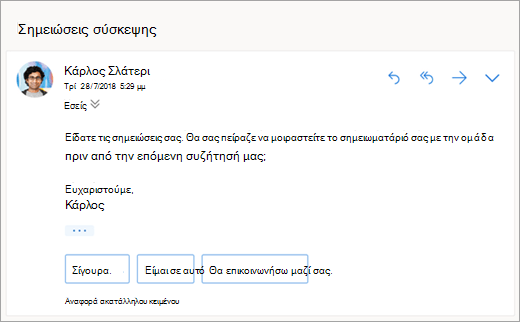
Όταν λαμβάνετε μήνυμα ηλεκτρονικού ταχυδρομείου που μπορεί να απαντηθεί με μια σύντομη απάντηση, το Outlook προτείνει τρεις απαντήσεις που μπορείτε να χρησιμοποιήσετε για να απαντήσετε με ένα-δύο κλικ.
Εάν μία από τις προτάσεις σας αφορά, επιλέξτε την και, στη συνέχεια, επιλέξτε Αποστολή. Εάν έχετε να κάνετε σχόλια σχετικά με τις προτάσεις, θα θέλαμε πολύ να ακούσουμε την άποψή σας. Για να μοιραστείτε τα σχόλιά σας, επιλέξτε Αναφορά ακατάλληλου κειμένου.
Σημείωση
Οι προτεινόμενες απαντήσεις είναι επίσης διαθέσιμες για το Outlook στο web, το Outlook.com, το Outlook για iOS και Android και το Outlook για Windows, στις ακόλουθες γλώσσες: Αγγλικά, Ισπανικά, Ιταλικά, Γαλλικά, Γερμανικά, Πορτογαλικά, Απλοποιημένα Κινεζικά, Παραδοσιακά Κινεζικά, Σουηδικά, Ρωσικά, Κορεατικά, Τσεχικά, Ουγγρικά, Αραβικά, Εβραϊκά, Ταϊλανδικά, Τουρκικά, Ιαπωνικά, Ολλανδικά, Νορβηγικά, Δανικά και Πολωνικά.
Προγραμματισμός σύσκεψης
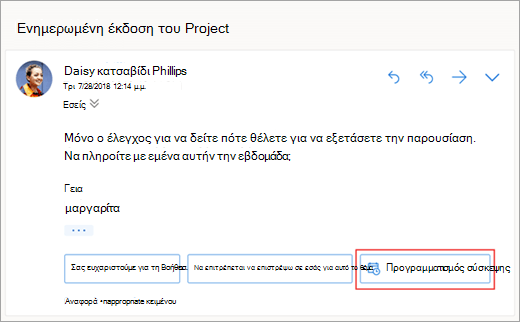
Μία από τις επιλογές που μπορεί να δείτε στις προτεινόμενες απαντήσεις είναι ο Προγραμματισμός σύσκεψης. Μπορείτε να την επιλέξετε για να δημιουργήσετε γρήγορα μια πρόσκληση σε σύσκεψη μέσω του μηνύματος.
Σημείωση
Η προτεινόμενη απάντηση "Προγραμματισμός σύσκεψης" είναι διαθέσιμη μόνο στα Αγγλικά σε παγκόσμιο επίπεδο στη νέα Outlook στο web και Outlook.com.
Επισύναψη αρχείου
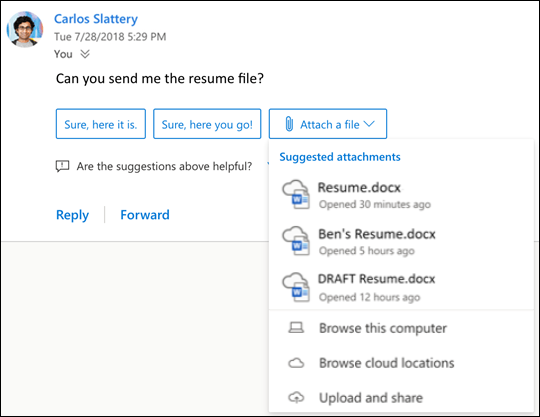
Μία από τις επιλογές που ίσως δείτε στις προτεινόμενες απαντήσεις είναι η Επισύναψη αρχείου. Μπορείτε να την επιλέξετε για να προσθέσετε γρήγορα ένα συνημμένο με το οποίο εργαστήκατε πρόσφατα ή που μπορεί να σχετίζεται με τη συνομιλία σας ή να περιηγείστε και επισυνάπτετε έγγραφα τακτικά. Όταν επιλέξετε ένα αρχείο, θα δημιουργηθεί ένα πρόχειρο με το συνημμένο που επιλέξατε.
Σημείωση
Η προτεινόμενη απάντηση "Επισύναψη αρχείου" είναι διαθέσιμη μόνο για τα Αγγλικά σε παγκόσμιο επίπεδο στη νέα Outlook στο web και Outlook.com.
Απενεργοποίηση αυτόματων απαντήσεων
Νέα Outlook στο web
- Επιλέξτε "Ρυθμίσεις",
 > "Έξυπνες προτάσεις"της Αλληλογραφίας>.
 - Καταργήστε την επιλογή στο πλαίσιο ελέγχου για την Εμφάνιση προτεινόμενων απαντήσεων.
- Επιλέξτε Αποθήκευση.
Κλασικό Outlook στο web
- Επιλέξτε Ρυθμίσεις
 >Αλληλογραφίας>Προτεινόμενες απαντήσεις.
 - Καταργήστε την επιλογή στο πλαίσιο ελέγχου για την Εμφάνιση προτεινόμενων απαντήσεων.
- Επιλέξτε Αποθήκευση.
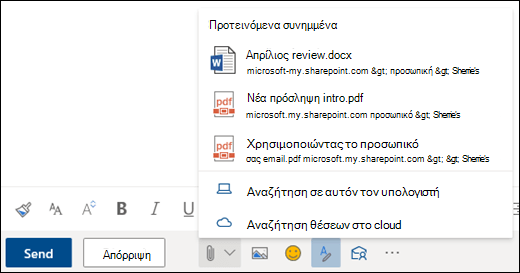
Προτεινόμενα συνημμένα
Όταν επισυνάπτετε ένα αρχείο σε ένα μήνυμα, μπορείτε πλέον να επιλέξετε από μια σύντομη λίστα συνημμένων με τα οποία εργαστήκατε πρόσφατα ή που μπορεί να σχετίζονται με τη συνομιλία σας. Για να μάθετε περισσότερα σχετικά με την επισύναψη αρχείων, ανατρέξτε στο θέμα Προσθήκη εικόνων ή επισύναψη αρχείων σε μηνύματα ηλεκτρονικού ταχυδρομείου στο Outlook.
Πληροφορίες για τις συσκέψεις
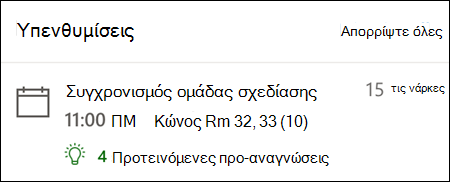
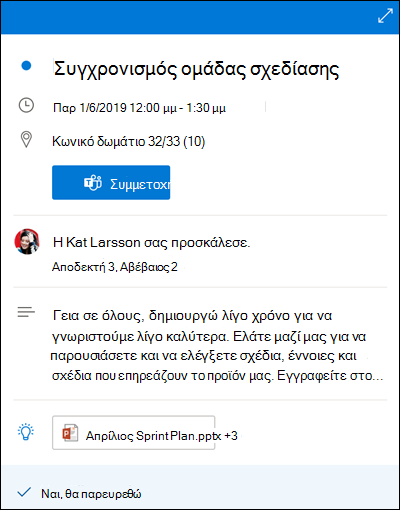
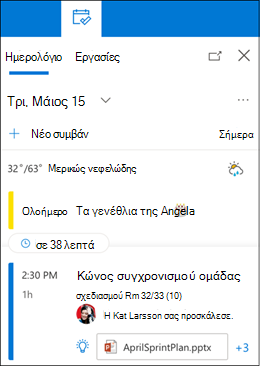
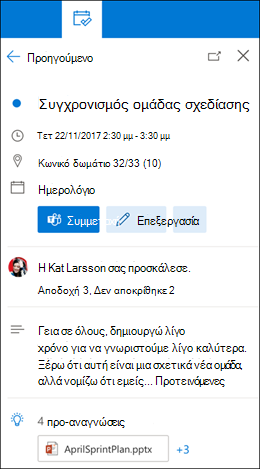
Όταν προβάλλετε ένα συμβάν σύσκεψης στο ημερολόγιό σας, το Outlook μπορεί να σας εμφανίσει περιεχόμενο σχετικό με τη σύσκεψη, όπως μηνύματα και αρχεία στο γραμματοκιβώτιό σας, αρχεία στον εταιρικό ή σχολικό λογαριασμό σας OneDrive ή αρχεία στα οποία έχετε δικαιώματα πρόσβασης στο OneDrive των συναδέλφων σας στους επαγγελματικούς ή σχολικούς λογαριασμούς των συναδέλφων σας ή στην τοποθεσία της εταιρείας σας στο SharePoint.
Σημείωση
Οι πληροφορίες για τις συσκέψεις είναι εξατομικευμένες για κάθε άτομο που τις λαμβάνει, επομένως δεν βλέπουν απαραίτητα όλοι οι συμμετέχοντες στη σύσκεψη το ίδιο προτεινόμενο περιεχόμενο. Οι πληροφορίες για τις συσκέψεις θα εμφανίζουν μόνο το περιεχόμενο στο οποίο έχετε πρόσβαση.
Οι υπενθυμίσεις εμφανίζονται ανάλογα με τις ρυθμίσεις σας. Συνήθως, θα λάβετε τις πληροφορίες 15 λεπτά πριν από την έναρξη μιας σύσκεψης.
Calendar σύνοψη εμφανίζεται όταν κάνετε κλικ σε μια σύσκεψη στην προβολή ημερολογίου.
Ο πίνακας "Η ημέρα μου" εμφανίζεται όταν κάνετε κλικ στο εικονίδιο "Η ημέρα μου" στην επάνω δεξιά γραμμή των εικονιδίων στη σελίδα Outlook στο web στο πρόγραμμα περιήγησής σας.
Υπενθυμίσεις μηνυμάτων
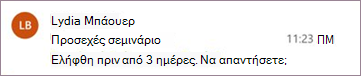
Οι υπενθυμίσεις μηνυμάτων είναι ένας άλλος τρόπος για να παραμένετε ενημερωμένοι σχετικά με το ηλεκτρονικό ταχυδρομείο σας. Όταν αυτή η δυνατότητα είναι ενεργοποιημένη, θα βλέπετε υπενθυμίσεις μηνυμάτων στο επάνω μέρος των εισερχομένων σας, που σας υπενθυμίζουν να απαντήσετε σε σημαντικά μηνύματα που είναι παλαιότερα από 3 ημέρες. Θα εμφανίζεται μόνο μία υπενθύμιση μηνύματος κάθε φορά. Ενδέχεται να μην λαμβάνετε υπενθυμίσεις μηνυμάτων εάν δεν απαντάτε συχνά σε μηνύματα.
Απενεργοποίηση υπενθυμίσεων μηνυμάτων
- Στο επάνω μέρος της σελίδας, επιλέξτε Ρυθμίσεις>διάταξης αλληλογραφίας>.
- Στην περιοχή "Υπενθυμίσεις μηνυμάτων", επιλέξτε "Να μην εμφανίζονται υπενθυμίσεις μηνυμάτων".
Σημείωση
Αυτή η δυνατότητα είναι διαθέσιμη μόνο στα Αγγλικά παγκοσμίως στη νέα Outlook στο web.
Εξακολουθείτε να χρειάζεστε βοήθεια;

|
Για να λάβετε υποστήριξη στο Outlook.com, πατήστε ή κάντε κλικ εδώ ή επιλέξτε Βοήθεια στη γραμμή μενού και εισαγάγετε το ερώτημά σας. Εάν η αυτοβοήθεια δεν επιλύσει το πρόβλημά σας, κάντε κύλιση προς τα κάτω στο Εξακολουθείτε να χρειάζεστε βοήθεια; και επιλέξτε Ναι. Αν τα παραπάνω βήματα δεν λειτουργούν ή αν δεν μπορείτε να εισέλθετε, πατήστε ή κάντε κλικ εδώ. |
|---|---|

|
Για άλλη βοήθεια σχετικά με τον λογαριασμό Microsoft και τις συνδρομές σας, επισκεφτείτε τη Βοήθεια για λογαριασμούς & χρεώσεις. |

|
Για να λάβετε βοήθεια και να αντιμετωπίσετε προβλήματα με άλλα προϊόντα και υπηρεσίες της Microsoft, εισαγάγετε το πρόβλημά σας εδώ. |

|
Δημοσιεύστε ερωτήσεις, παρακολουθήστε συζητήσεις και μοιραστείτε τις γνώσεις σας στην Outlook.com Κοινότητα. |