
Η κορδέλα του Outlook περιέχει όλες τις επιλογές και τις εντολές που χρησιμοποιείτε για να ολοκληρώσετε εργασίες στο Outlook. Για παράδειγμα, μπορείτε να κάνετε κλικ σε κουμπιά στην κορδέλα για να δημιουργήσετε ένα νέο μήνυμα ηλεκτρονικού ταχυδρομείου, να διαγράψετε μηνύματα ηλεκτρονικού ταχυδρομείου, να ανοίξετε μια νέα πρόσκληση σε σύσκεψη ή να αντιστοιχίσετε μια κατηγορία σε ένα στοιχείο. Ωστόσο, η κορδέλα καταλαμβάνει πολύ χώρο στην οθόνη σας.
Στο παρακάτω γραφικό, η κλασική κορδέλα βρίσκεται στο επάνω μέρος και η απλοποιημένη κορδέλα φαίνεται παρακάτω.
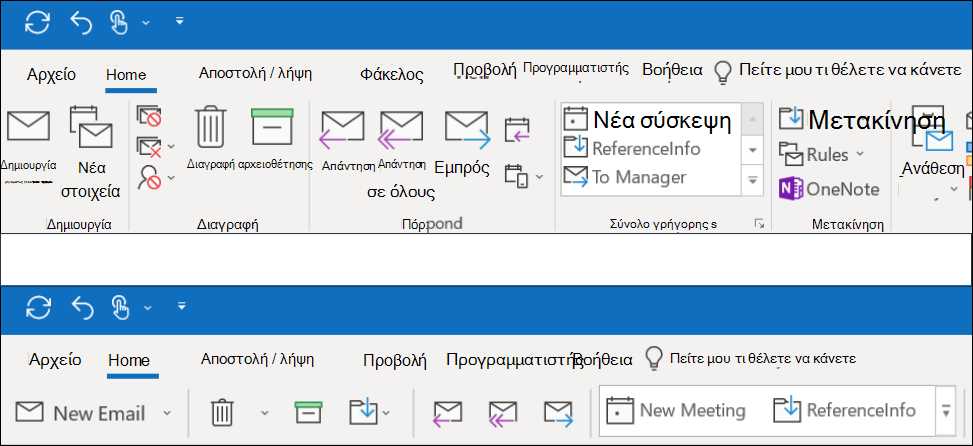
Μετάβαση στην απλοποιημένη κορδέλα
Για εναλλαγή μεταξύ της απλοποιημένης και της κλασικής κορδέλας, κάντε κλικ στο δρομέα που δείχνει προς τα κάτω στην κάτω δεξιά γωνία της πλήρους κλασικής κορδέλας για να το συμπτύξετε στην απλοποιημένη κορδέλα.
Η απλοποιημένη κορδέλα εμφανίζει τις εντολές που χρησιμοποιείτε περισσότερο σε μία γραμμή. Ωστόσο, καθώς υπάρχει λιγότερος διαθέσιμος χώρος για εντολές, δεν χωρούν όλα τα κουμπιά που έχετε συνηθίσει να βλέπετε στην απλοποιημένη κορδέλα.
Εάν δεν βλέπετε κάποιο κουμπί που χρειάζεστε στην απλοποιημένη κορδέλα, έχετε αρκετές επιλογές.
- Πληκτρολογήστε την εντολή που χρειάζεστε στο πλαίσιο **Πείτε μου τι θέλετε να κάνετε** στο επάνω μέρος της οθόνης σας. Το Outlook θα σας δείξει την εντολή που χρειάζεστε και τη βοήθεια για αυτή την εντολή.
- Αν ένα κουμπί στην απλοποιημένη κορδέλα έχει ένα βέλος που δείχνει προς τα κάτω δίπλα του, κάντε κλικ σε αυτό το βέλος για να δείτε άλλες, παρόμοιες εντολές. Για παράδειγμα, η κλασική κορδέλα έχει κουμπιά τόσο για **Νέο μήνυμα ηλεκτρονικού ταχυδρομείου** όσο και για **Νέα στοιχεία**. Στην απλοποιημένη κορδέλα, όλες τις επιλογές που υπήρχαν στην περιοχή **Νέα στοιχεία** μπορείτε να τις βρείτε κάνοντας κλικ στο βέλος δίπλα στο στοιχείο **Νέο μήνυμα ηλεκτρονικού ταχυδρομείου**. :::image type="content" source="media/ol16-slrinaction.png" alt-text="You can find hidden commands by clicking the dropdow arrow.":::
- Άλλες εντολές μπορείτε να βρείτε κάνοντας κλικ στις τρεις τελείες :::image type="content" source="media/delve-moreoptionsicon.png" alt-text="Select the More Options icon"::: στο δεξιό άκρο της απλοποιημένης κορδέλας. Για παράδειγμα, από τα Εισερχόμενα, μπορείτε να βρείτε διάφορα κουμπιά, όπως **Κανόνες**, **Απάντηση με σύσκεψη** και ** Εκφώνηση**. :::image type="content" source="media/overflow-menu-for-the-simplified-ribbon-001.png" alt-text="Κάντε κλικ στις τρεις τελείες για να δείτε μια λίστα πρόσθετων στοιχείων μενού στην απλοποιημένη κορδέλα.":::
Η απλοποιημένη κορδέλα είναι πλήρως προσαρμόσιμη. Μπορείτε να καρφιτσώσετε ή να ξεκαρφιτσώσετε τα κουμπιά που χρησιμοποιείτε περισσότερο για γρήγορη πρόσβαση. Ανατρέξτε στο θέμα Προσαρμογή των οδηγιών της απλοποιημένης κορδέλας.
Απενεργοποίηση της απλοποιημένης κορδέλας
Μπορείτε να απενεργοποιήσετε την απλοποιημένη κορδέλα και να επιστρέψετε στην αναπτυγμένη, κλασική κορδέλα, κάνοντας κλικ στο δρομέα προς τα κάτω στη δεξιά πλευρά της κορδέλας.
Δεν μπορώ να βρω τα κουμπιά που χρειάζομαι
Εάν δεν μπορείτε να βρείτε κάποιο από τα κουμπιά που χρειάζεστε, παρέχουμε έναν οδηγό αναφοράς για την απλοποιημένη κορδέλα. Απλώς βρείτε το κουμπί σας στον πίνακα και θα σας δείξουμε πού βρίσκεται στην απλοποιημένη κορδέλα.