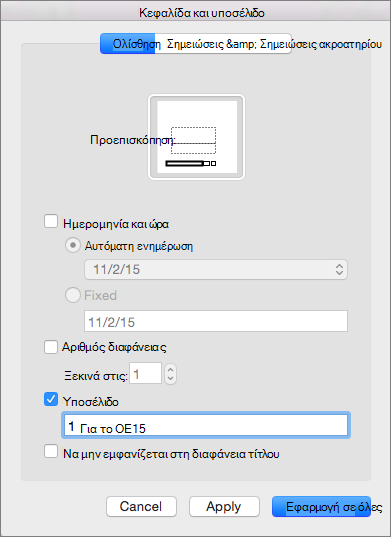
Οι αναφορές ή οι αναφορές σε μια παρουσίαση στο σώμα κειμένου μιας διαφάνειας εξηγούνται είτε σε υποσημειώσεις στο κάτω μέρος μιας διαφάνειας είτε σε σημειώσεις τέλους μετά την παρουσίαση. Όταν προσθέτετε μια υποσημείωση σε μια διαφάνεια, πρέπει να προσθέσετε με μη αυτόματο τρόπο έναν αριθμό αναφοράς στη διαφάνεια και την υποσημείωση.
Προσθήκη κειμένου υποσημείωσης
Ακολουθεί ένα παράδειγμα υποσημείωσης στο PowerPoint. Ακολουθήστε τα παρακάτω βήματα για να προσθέσετε τη δική σας υποσημείωση. Αφού προσθέσετε την υποσημείωση, μπορείτε να μετατρέψετε τους δείκτες υποσημείωσης σε εκθέτη.
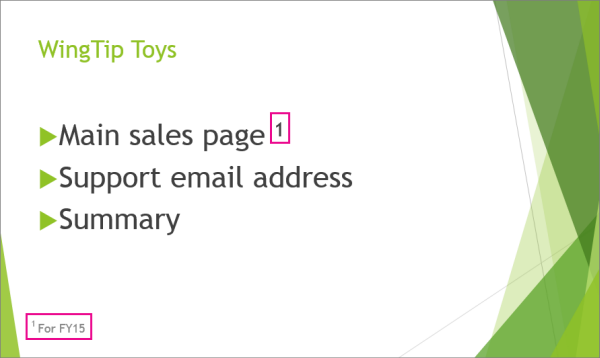
Τοποθετήστε το δρομέα στο σημείο όπου θέλετε να προσθέσετε μια υποσημείωση και πληκτρολογήστε έναν αριθμό ή ένα σύμβολο, όπως "1".
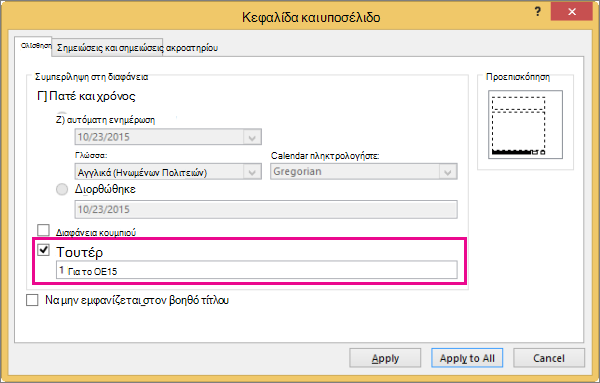
Επιλέξτε "Εισαγωγή>κεφαλίδας & υποσέλιδου".
Στην καρτέλα Διαφάνεια , επιλέξτε Υποσέλιδο και, στο πλαίσιο Υποσέλιδο , πληκτρολογήστε τον αριθμό ή το σύμβολο που προσθέσατε στο βήμα 1 και, στη συνέχεια, πληκτρολογήστε το κείμενο που θέλετε να εμφανίζεται στην υποσημείωση στο κάτω μέρος της διαφάνειας.
Σημείωση
Το πλαίσιο "Προεπισκόπηση" επισημαίνει την περιοχή της διαφάνειας όπου θα εμφανιστεί η υποσημείωση.
Επιλέξτε Εφαρμογή.
Μετατροπή των δεικτών υποσημειώσεων σε εκθέτη
Η συντόμευση πληκτρολογίου για τον εκθέτη είναι Ctrl+Shift+=. Μπορείτε να επιλέξετε κάθε σύμβολο με τη σειρά που προσθέσατε στη διαφάνεια και, στη συνέχεια, να εφαρμόσετε αυτήν τη συντόμευση. Εναλλακτικά, μπορείτε να ακολουθήσετε αυτήν τη διαδικασία:
Επιλέξτε τον αριθμό ή το σύμβολο που προσθέσατε στο κείμενο της υποσημείωσης στο κάτω μέρος της διαφάνειας.
Κάντε κλικ στην " Κεντρική" καρτέλα και, στην ομάδα "Γραμματοσειρά ", επιλέξτε την εκκίνηση παραθύρου διαλόγου
 .
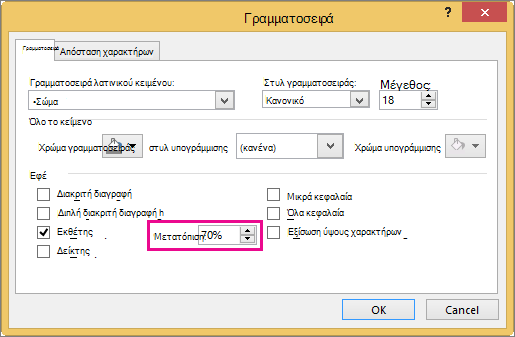
.Στην καρτέλα "Γραμματοσειρά ", στην περιοχή "Εφέ", επιλέξτε "Εκθέτης". Ο εκθέτης κάνει τον αριθμό ή το σύμβολο μικρότερο και ελαφρώς πάνω από την κανονική γραμμή κειμένου.

Συμβουλή
Μπορείτε να αυξήσετε τον αριθμό ή το σύμβολο εισάγοντας μεγαλύτερο ποσοστό στο πλαίσιο "Μετατόπιση ". Για παράδειγμα, παρακάτω εμφανίζεται η υποσημείωση με εφαρμοσμένη τη μορφή εκθέτη και μετατόπιση 70%.
Τώρα, επιλέξτε τον αριθμό ή το σύμβολο που προσθέσατε στο σώμα της διαφάνειας και ακολουθήστε τα βήματα 2 και 3 για να εφαρμόσετε μορφοποίηση εκθέτη.

Κατάργηση υποσημείωσης
- Μεταβείτε στη διαφάνεια με την υποσημείωση που θέλετε να καταργήσετε. (Εάν έχετε εφαρμόσει μια υποσημείωση σε όλες τις διαφάνειες, μεταβείτε σε οποιαδήποτε διαφάνεια.)
- Κάντε κλικ στην επιλογή "Εισαγωγή>κεφαλίδας & υποσέλιδου".
- Καταργήστε την επιλογή του πλαισίου ελέγχου "Υποσέλιδο ".