
Στο PowerPoint μπορείτε να προσθέσετε ή να καταργήσετε αυτόματους αριθμούς διαφανειών, να αποκρύψετε την αρίθμηση στη διαφάνεια τίτλου και να μετακινήσετε αριθμούς διαφανειών. Μπορείτε επίσης να προσθέσετε την ημερομηνία και την ώρα στις διαφάνειες.
Εάν θέλετε να προτείνετε βελτιώσεις στη δυνατότητα αρίθμησης διαφανειών, μπορείτε να το κάνετε επιλέγοντας "Βοήθεια>", "Σχόλια>", "Κάντε μια πρόταση".
Επιλέξτε μια επικεφαλίδα παρακάτω για να την ανοίξετε και να δείτε τις λεπτομερείς οδηγίες.
Προσθήκη αριθμών διαφανειών στην παρουσίασή σας
- Στην καρτέλα Εισαγωγή, επιλέξτε Αριθμός διαφάνειας.
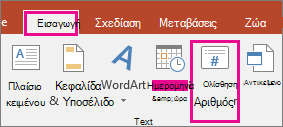
- Στην καρτέλα Διαφάνεια, επιλέξτε το πλαίσιο Αριθμός διαφάνειας.
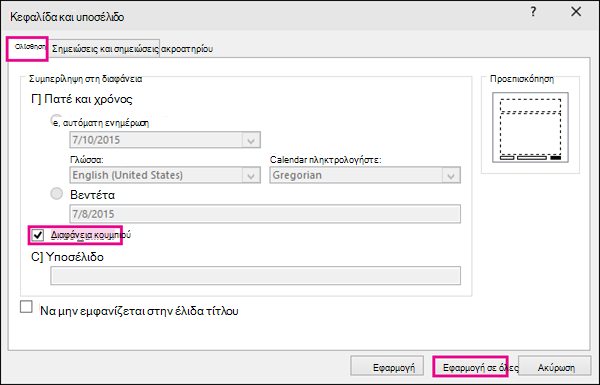
Εάν δεν θέλετε να εμφανίζεται αριθμός στη διαφάνεια τίτλου, επιλέξτε επίσης το πλαίσιο ελέγχου Να μην εμφανίζεται στη διαφάνεια τίτλου . - Επιλέξτε Εφαρμογή σε όλες.
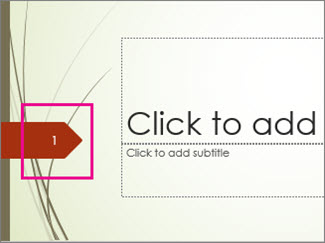
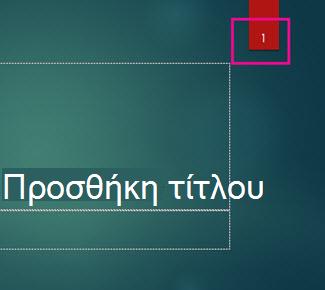
Το θέμα που έχει εφαρμοστεί στην παρουσίασή σας έχει μια τυπική θέση στην οποία εμφανίζονται οι αριθμοί στις διαφάνειές σας, όπως φαίνεται στις δύο εικόνες θεμάτων παρακάτω. Για να αλλάξετε αυτή τη θέση, ανατρέξτε στην ενότητα "Αλλαγή του σημείου εμφάνισης των αριθμών σελίδας στις διαφάνειές σας" παρακάτω.
Κατάργηση αριθμών διαφανειών από την παρουσίασή σας
- Στην καρτέλα Εισαγωγή, επιλέξτε Αριθμός διαφάνειας.
- Στην καρτέλα Διαφάνεια, καταργήστε την επιλογή του πλαισίου Αριθμός διαφάνειας.
- Επιλέξτε Εφαρμογή σε όλες.
Απόκρυψη αριθμών διαφανειών στη διαφάνεια τίτλου
- Στην καρτέλα Εισαγωγή, επιλέξτε Αριθμός διαφάνειας.
- Στην καρτέλα "Διαφάνεια ", επιλέξτε το πλαίσιο ελέγχου "Να μην εμφανίζεται στη διαφάνεια τίτλου ".
- Επιλέξτε Εφαρμογή σε όλες.
Αλλάξετε τη θέση τους αριθμούς διαφανειών
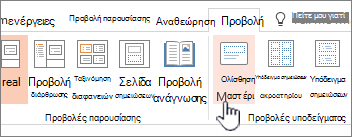
- Στην καρτέλα Προβολή, επιλέξτε Υπόδειγμα διαφανειών.
- Στο επάνω μέρος του παραθύρου μικρογραφιών, επιλέξτε τη μικρογραφία του υποδείγματος διαφανειών .
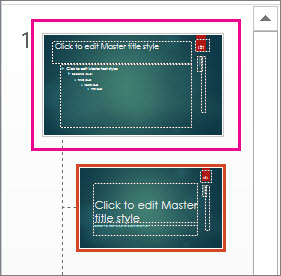
- Στο τμήμα παραθύρου Διαφάνεια, επιλέξτε και κρατήστε πατημένο το σύμβολο κράτησης θέσης του αριθμού σελίδας μέχρι να εμφανιστεί ένα βέλος με τέσσερις κεφαλές και μεταφέρετέ το σε μια νέα θέση.
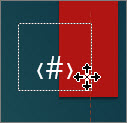
Όταν ολοκληρώσετε την εργασία σας, επιλέξτε Κλείσιμο προβολής υποδείγματος.
Έναρξη αρίθμησης διαφανειών με συγκεκριμένο αριθμό
Στην καρτέλα Σχεδίαση, επιλέξτε Μέγεθος διαφάνειας και, στη συνέχεια, Προσαρμογή μεγέθους διαφανειών.
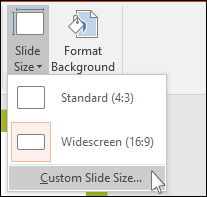
Στην περιοχή "Αρίθμηση διαφανειών από", επιλέξτε το επάνω ή το κάτω βέλος για να μεταβείτε στον αριθμό από τον οποίο θέλετε να ξεκινήσετε:
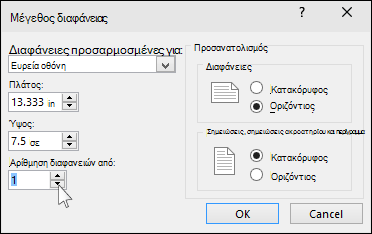
Επιλέξτε OK.
Προσθήκη της ημερομηνίας και της ώρας
Στην καρτέλα " Προβολή ", στην ομάδα "Προβολές παρουσίασης ", επιλέξτε "Κανονική".
Στο αριστερό μέρος της οθόνης, στο παράθυρο που περιέχει τις μικρογραφίες διαφανειών, επιλέξτε την πρώτη μικρογραφία διαφάνειας στην παρουσίασή σας.
Στην καρτέλα "Εισαγωγή ", στην ομάδα "Κείμενο ", επιλέξτε Ημερομηνία & ώρα.
Ανοίγει το παράθυρο διαλόγου Κεφαλίδα και υποσέλιδο.Στην καρτέλα Διαφάνεια, επιλέξτε το πλαίσιο ελέγχου Ημερομηνία και ώρα και, στη συνέχεια, επιλέξτε το είδος της ημερομηνίας που θέλετε:
- Εάν θέλετε η ημερομηνία και η ώρα να ενημερώνονται ώστε να απεικονίζουν την τρέχουσα ημερομηνία και ώρα κάθε φορά που ανοίγετε ή εκτυπώνετε την παρουσίαση, επιλέξτε " Αυτόματη ενημέρωση" και, στη συνέχεια, επιλέξτε τη μορφή ημερομηνίας και ώρας που θέλετε.
- Εάν θέλετε να ορίσετε την ημερομηνία και την ώρα σε μια συγκεκριμένη ημερομηνία, επιλέξτε Σταθερή και, στη συνέχεια, στο πλαίσιο Σταθερή , πληκτρολογήστε την ημερομηνία που θέλετε.
Εάν ορίσετε την ημερομηνία στην παρουσίασή σας ως Σταθερή, μπορείτε να παρακολουθείτε εύκολα την τελευταία φορά που κάνατε αλλαγές σε αυτή.
Εάν θέλετε να προσθέσετε την ημερομηνία και την ώρα σε όλες τις διαφάνειες στην παρουσίασή σας, επιλέξτε Εφαρμογή σε όλες.
Προσθήκη κειμένου στο υποσέλιδο
- Στην καρτέλα Εισαγωγή, επιλέξτε Κεφαλίδα και υποσέλιδο.
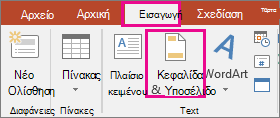
- Στην καρτέλα Διαφάνεια, επιλέξτε το πλαίσιο Υποσέλιδο.
- Στο πλαίσιο κάτω από το στοιχείο Υποσέλιδο, πληκτρολογήστε το κείμενο που θέλετε, όπως "Εταιρικό εμπιστευτικό μήνυμα"
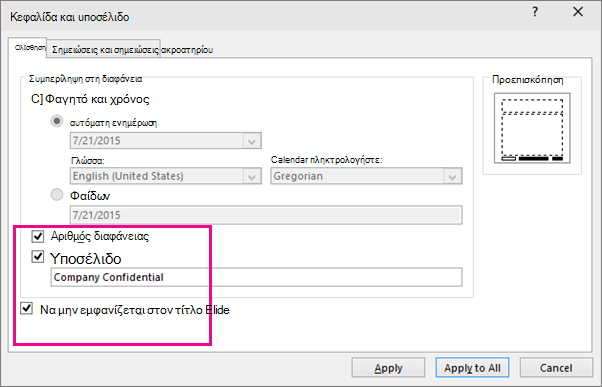
- Για να αποτρέψετε την εμφάνιση του υποσέλιδου στη διαφάνεια τίτλου, επιλέξτε το πλαίσιο Απόκρυψη από τη διαφάνεια τίτλου.
- Επιλέξτε "Εφαρμογή σε όλα" για να εμφανίζεται το υποσέλιδο σε όλες τις διαφάνειες ή επιλέξτε "Εφαρμογή" για να εμφανίζεται μόνο στην τρέχουσα επιλεγμένη διαφάνεια.
Διαγραφή ενός υποσέλιδου
- Στην καρτέλα Εισαγωγή, επιλέξτε Κεφαλίδα και υποσέλιδο.
- Στην καρτέλα Διαφάνεια, πραγματοποιήστε απαλοιφή του πλαισίου Υποσέλιδο.
- Επιλέξτε Εφαρμογή σε όλα για να καταργήσετε το υποσέλιδο από όλες τις διαφάνειες της παρουσίασης. Διαφορετικά, επιλέξτε Εφαρμογή για να καταργήσετε το υποσέλιδο μόνο από την τρέχουσα επιλεγμένη διαφάνεια.
Αντιμετώπιση προβλημάτων με την εμφάνιση υποσέλιδων στις διαφάνειές σας
Για λεπτομέρειες, ανατρέξτε στο θέμα Αντιμετώπιση προβλημάτων υποσέλιδων.