Μπορείτε να προσθέσετε σχήματα, όπως πλαίσια, κύκλους και βέλη, σε έγγραφα, σε μηνύματα ηλεκτρονικού ταχυδρομείου, σε προβολές παρουσίασης και σε υπολογιστικά φύλλα.
Για να προσθέσετε ένα σχήμα:
- Στην καρτέλα "Εισαγωγή", επιλέξτε
 "Σχήματα".
- Επιλέξτε ένα σχήμα από τη συλλογή και, στη συνέχεια, κάντε κλικ και σύρετε το ποντίκι για να σχεδιάσετε το σχήμα.
Αφού προσθέσετε ένα ή περισσότερα σχήματα, μπορείτε να προσθέσετε κείμενο, κουκκίδες και αρίθμηση σε αυτά, καθώς και να αλλάξετε το γέμισμα, το περίγραμμα και άλλα εφέ στην καρτέλα "Μορφοποίηση ή Μορφοποίηση σχήματος".
Συμβουλή
Μπορείτε να προσθέσετε μεμονωμένα σχήματα σε ένα γράφημα ή να προσθέσετε σχήματα επάνω από ένα γραφικό SmartArt, προκειμένου να προσαρμόσετε το γράφημα ή το γραφικό.
Προσθήκη σχήματος στο Excel, το Outlook, το Word ή το PowerPoint
Στην καρτέλα "Εισαγωγή", κάντε κλικ στην επιλογή ".
Επιλέξτε το σχήμα που θέλετε, κάντε κλικ στο χώρο εργασίας και σύρετε το ποντίκι για να σχεδιάσετε το σχήμα.
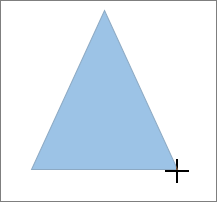
Για να δημιουργήσετε ένα τέλειο τετράγωνο ή κύκλο (ή για να περιορίσετε τις διαστάσεις άλλων σχημάτων), πατήστε και κρατήστε πατημένο το πλήκτρο Shift καθώς σύρετε το ποντίκι.
Προσθήκη σχήματος στο Project
Για να ακολουθήσετε αυτά τα βήματα, θα πρέπει να ανοίξετε ή να δημιουργήσετε μια αναφορά. Για να το κάνετε αυτό, στην καρτέλα " Αναφορά ", κάντε κλικ στην επιλογή "Πρόσφατες " για να ανοίξετε μια υπάρχουσα αναφορά ή κάντε κλικ στην επιλογή "Περισσότερες εκθέσεις " για να επιλέξετε μια αναφορά από τη λίστα στο παράθυρο διαλόγου "Αναφορές " ή να δημιουργήσετε μια νέα αναφορά.
Στην ανοιχτή αναφορά, στην καρτέλα " Σχεδίαση ", κάντε κλικ στην επιλογή "Σχήματα".

Κάντε κλικ στο σχήμα που θέλετε, κάντε κλικ σε οποιοδήποτε σημείο του χώρου εργασίας και, στη συνέχεια, σύρετε το ποντίκι για να τοποθετήσετε το σχήμα.
Για να δημιουργήσετε ένα τέλειο τετράγωνο ή κύκλο (ή για να περιορίσετε τις διαστάσεις άλλων σχημάτων), πατήστε και κρατήστε πατημένο το πλήκτρο Shift καθώς σύρετε το ποντίκι.
Προσθήκη κειμένου σε ένα σχήμα
Εισαγάγετε ένα σχήμα ή επιλέξτε ένα υπάρχον σχήμα και, στη συνέχεια, πληκτρολογήστε κείμενο.
Κάντε δεξί κλικ στο σχήμα και επιλέξτε " Προσθήκη κειμένου " ή " Επεξεργασία κειμένου" ή απλώς αρχίστε να πληκτρολογείτε.
Σημείωση
Το κείμενο που προσθέτετε γίνεται μέρος του σχήματος. Εάν περιστρέψετε ή αναστρέψετε το σχήμα, το κείμενο θα περιστραφεί ή θα αναστραφεί επίσης.
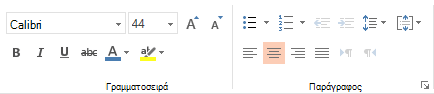
Για να μορφοποιήσετε και να στοιχίσετε το κείμενο, κάντε κλικ στην Κεντρική καρτέλα και, στη συνέχεια, ορίστε επιλογές από τις ομάδες "Γραμματοσειρά", "Παράγραφος" ή "Στοίχιση ", ανάλογα με το πρόγραμμα που χρησιμοποιείτε και το είδος της μορφοποίησης που θέλετε να εφαρμόσετε. (Οι επιλογές μορφοποίησης κειμένου είναι περιορισμένες στο Project.)
Αλλαγή από ένα σχήμα σε ένα άλλο
Σημείωση
Αυτές οι εντολές δεν είναι διαθέσιμες στο Project.
- Επιλέξτε το σχήμα που θέλετε να αλλάξετε.
8226; Για να αλλάξετε πολλαπλά σχήματα, πατήστε το πλήκτρο Ctrl ενώ επιλέγετε τα σχήματα που θέλετε να αλλάξετε.
- Στην καρτέλα "Μορφοποίηση σχήματος" ή "Μορφοποίηση", επιλέξτε
 " Επεξεργασία σχήματος.
-
σχήματος και επιλογή νέου σχήματος από τη συλλογή.
Προσθήκη του ίδιου σχήματος πολλές φορές
Εάν πρέπει να προσθέσετε το ίδιο σχήμα επανειλημμένα, μπορείτε να το κάνετε γρήγορα χρησιμοποιώντας τη λειτουργία κλειδώματος σχεδίασης.
Σημείωση
Αντί να προσθέτετε μεμονωμένα σχήματα για να δημιουργήσετε ένα σχέδιο, μπορείτε να επιλέξετε ένα γραφικό SmartArt. Σε ένα γραφικό SmartArt, η διάταξη των σχημάτων και το μέγεθος της γραμματοσειράς σε αυτά τα σχήματα ενημερώνονται αυτόματα καθώς προσθέτετε ή καταργείτε σχήματα και επεξεργάζεστε το κείμενό σας.
Στην καρτέλα "Εισαγωγή", επιλέξτε "Σχήματα".
Κάντε δεξί κλικ στο σχήμα που θέλετε να προσθέσετε και, στη συνέχεια, επιλέξτε "Κλείδωμα λειτουργίας σχεδίασης".
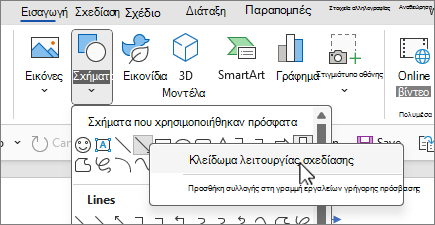
Κάντε κλικ σε οποιοδήποτε σημείο στο χώρο εργασίας και, στη συνέχεια, σύρετε το ποντίκι για να σχεδιάσετε το σχήμα.
Επαναλάβετε το βήμα 3 για να προσθέσετε το σχήμα όσες φορές θέλετε.
Συμβουλή
Για να δημιουργήσετε ένα τέλειο τετράγωνο ή κύκλο (ή για να περιορίσετε τις διαστάσεις άλλων σχημάτων), πατήστε και κρατήστε πατημένο το πλήκτρο Shift καθώς σύρετε το ποντίκι.
Αφού προσθέσετε όλα τα σχήματα που θέλετε, πατήστε το πλήκτρο Esc για να απενεργοποιήσετε τη λειτουργία κλειδώματος σχεδίασης.
Προσθήκη λίστας με κουκκίδες ή λίστας με αρίθμηση σε σχήμα
Σημείωση
Αυτή η δυνατότητα δεν είναι διαθέσιμη στο Project.
Επιλέξτε το κείμενο στο σχήμα στο οποίο θέλετε να προσθέσετε κουκκίδες ή αρίθμηση.
Επιλέξτε την "Κεντρική" καρτέλα στην κορδέλα και, στην ομάδα "Παράγραφος", επιλέξτε  Κουκκίδες ή
 Αρίθμηση.
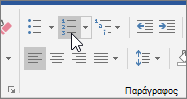
Μπορείτε να βρείτε διαφορετικά στυλ κουκκίδων και μορφές αρίθμησης, κάνοντας κλικ στο κάτω βέλος δίπλα Κουκκίδες ή Αρίθμηση.
Προσθήκη Γρήγορου στυλ σε σχήμα
Τα Γρήγορα στυλ σάς επιτρέπουν να εφαρμόσετε ένα στυλ στο σχήμα σας με ένα κλικ. Θα βρείτε τα στυλ στη συλλογή Γρήγορων στυλ. Όταν τοποθετείτε το δείκτη του ποντικιού επάνω από μια μικρογραφία Γρήγορου στυλ, μπορείτε να δείτε πώς το στυλ επηρεάζει το σχήμα σας.
Κάντε κλικ στο σχήμα που θέλετε να αλλάξετε.
Επιλέξτε την καρτέλα "Μορφή σχήματος " ή " Μορφοποίηση " και, στην ομάδα "Στυλ σχήματος ", επιλέξτε το γρήγορο στυλ που θέλετε να χρησιμοποιήσετε.
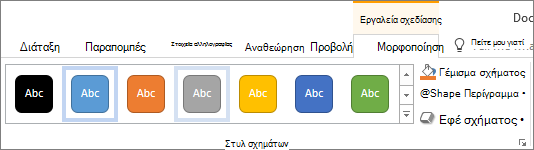
Για να δείτε περισσότερα Γρήγορα στυλ, επιλέξτε  " Γρήγορα στυλ ή" Περισσότερα.
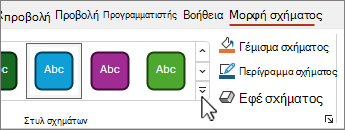
Αλλαγή του χρώματος ενός σχήματος
Για να μάθετε πώς μπορείτε να αλλάξετε το χρώμα γεμίσματος, το χρώμα περιγράμματος ή το χρώμα κειμένου, ανατρέξτε στο θέμα Αλλαγή των χρωμάτων σε ένα πλαίσιο κειμένου ή σχήμα.
Διαγραφή σχήματος
Επιλέξτε το σχήμα που θέλετε να διαγράψετε και, στη συνέχεια, πατήστε το πλήκτρο Delete. Για να διαγράψετε πολλά σχήματα, πατήστε το πλήκτρο Ctrl ενώ επιλέγετε τα σχήματα που θέλετε να διαγράψετε και, στη συνέχεια, πατήστε το πλήκτρο Delete.
Δείτε επίσης
Σχεδίαση ή διαγραφή γραμμής, γραμμής σύνδεσης ή σχήματος ελεύθερης σχεδίασης
Περιστροφή πλαισίου κειμένου, σχήματος, WordArt ή εικόνας
Αλλαγή των χρωμάτων σε ένα πλαίσιο κειμένου ή σχήμα
Σχεδίαση διακοσμητικής γραμμής στο Word ή στο Outlook
Επιλογή γραφικού SmartArt
Δημιουργία γραφήματος από την αρχή έως το τέλος
Προσθήκη εικόνας clip art στο αρχείο σας
Σχεδιάστε σημειώσεις σε μια σελίδα
Μετά την προσθήκη ενός σχήματος σε ένα έγγραφο, μπορείτε να το τροποποιήσετε προσθέτοντας γραμμές σύνδεσης, αλλάζοντας το στυλ, προσθέτοντας έναν αντικατοπτρισμό εικόνας, αλλάζοντας το χρώμα και εφαρμόζοντας διάφορα άλλα εφέ, όπως σκιές, λάμψη και 3-Δ.
Προσθήκη σχήματος
Στην καρτέλα "Εισαγωγή ", επιλέξτε "Σχήματα".

Επιλέξτε το σχήμα που θέλετε, κάντε κλικ σε οποιοδήποτε σημείο στο χώρο εργασίας και, στη συνέχεια, σύρετε το ποντίκι για να τοποθετήσετε το σχήμα.
Προσθήκη κειμένου σε ένα σχήμα
Κάντε δεξί κλικ στο σχήμα και κάντε κλικ στην επιλογή Προσθήκη κειμένου ή Επεξεργασία κειμένου ή απλώς κάντε κλικ μέσα στο σχήμα και αρχίστε να πληκτρολογείτε.
Σημείωση
Το κείμενο που προσθέτετε γίνεται μέρος του σχήματος. Εάν περιστρέψετε ή αναστρέψετε το σχήμα, το κείμενο θα περιστραφεί ή θα αναστραφεί επίσης.
Για να μορφοποιήσετε και να στοιχίσετε το κείμενο, κάντε κλικ στην Κεντρική καρτέλα και, στη συνέχεια, ορίστε τις διαθέσιμες επιλογές μορφοποίησης. Για παράδειγμα, μπορείτε να αλλάξετε το χρώμα γραμματοσειράς, το στυλ, τα μεγέθη, να αλλάξετε τη στοίχιση και τις εσοχές, να αλλάξετε τον προσανατολισμό του κειμένου, μεταξύ άλλων.
Αλλαγή από ένα σχήμα σε ένα άλλο
- Κάντε κλικ στο σχήμα που θέλετε να αλλάξετε.
Για να αλλάξετε πολλά σχήματα, πατήστε  ενώ κάνετε κλικ στα σχήματα που θέλετε να αλλάξετε.
- Στην καρτέλα "Μορφή σχήματος ", κάντε κλικ στην επιλογή
 ", τοποθετήστε το δείκτη του ποντικιού στην επιλογή "Αλλαγή σχήματος" και κάντε κλικ στο νέο στοιχείο που θέλετε.
Προσθήκη του ίδιου σχήματος πολλές φορές
- Επιλέξτε το σχήμα που θέλετε να αντιγράψετε.
- Πατήστε το πλήκτρο Option και σύρετε το σχήμα σε όποιο σημείο θέλετε. Αφήστε το ποντίκι και θα δημιουργηθεί ένα αντίγραφο του σχήματος. Μπορείτε να σύρετε και να αφήσετε το σχήμα όσες φορές χρειάζεται.
Προσθήκη λίστας με κουκκίδες ή λίστας με αρίθμηση σε σχήμα
Επιλέξτε το κείμενο στο σχήμα στο οποίο θέλετε να προσθέσετε κουκκίδες ή αρίθμηση.
Στην Κεντρική καρτέλα, κάντε κλικ στο βέλος δίπλα στην επιλογή Κουκκίδες ή Αρίθμηση.
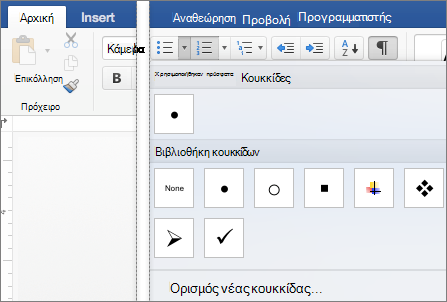
Πατάτε Enter κάθε φορά που θέλετε μια νέα κουκκίδα ή αριθμό ή πατάτε δύο φορές Enter για να ολοκληρώσετε τη λίστα.
Αλλαγή του στυλ ενός σχήματος
Κάντε κλικ στο σχήμα που θέλετε να αλλάξετε.
Επιλέξτε την καρτέλα " Μορφή σχήματος " και, στη συλλογή στυλ, επιλέξτε το στυλ που θέλετε.
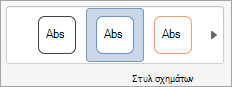
Για να δείτε περισσότερα στυλ, επιλέξτε το  " κάτω από τη συλλογή στυλ.
Αλλαγή του χρώματος ενός σχήματος
Κάντε κλικ στο σχήμα που θέλετε να αλλάξετε.
Κάντε κλικ στην καρτέλα "Μορφή σχήματος" και επιλέξτε  " Γέμισμα σχήματος.
Κάντε ένα από τα εξής:
- Για να χρησιμοποιήσετε διαφορετικό χρώμα γεμίσματος, στην περιοχή "Χρώματα θέματος" ή Standard "Χρώματα", επιλέξτε το χρώμα που θέλετε να χρησιμοποιήσετε.
- Για να καταργήσετε το χρώμα από το επιλεγμένο στοιχείο γραφήματος, επιλέξτε Χωρίς γέμισμα.
- Για να χρησιμοποιήσετε ένα χρώμα γεμίσματος που δεν είναι διαθέσιμο στην περιοχή Χρώματα θέματος ή Βασικά χρώματα, κάντε κλικ στην επιλογή Περισσότερα χρώματα γεμίσματος. Στο παράθυρο διαλόγου "Χρώματα ", χρησιμοποιήστε τις διαθέσιμες επιλογές για να επιλέξετε ένα χρώμα και, στη συνέχεια, επιλέξτε OK.
- Για να γεμίσετε το σχήμα με μια εικόνα, επιλέξτε "Εικόνα". Στο παράθυρο διαλόγου "Εισαγωγή εικόνας ", επιλέξτε την εικόνα που θέλετε να χρησιμοποιήσετε και, στη συνέχεια, επιλέξτε "Εισαγωγή".
- Για να χρησιμοποιήσετε ένα εφέ διαβάθμισης για το επιλεγμένο χρώμα γεμίσματος, επιλέξτε "Διαβάθμιση" και, στη συνέχεια, επιλέξτε το στυλ διαβάθμισης που θέλετε να χρησιμοποιήσετε.
Για πρόσθετα στυλ διαβάθμισης, επιλέξτε "Περισσότερες διαβαθμίσεις" και, στη συνέχεια, στο τμήμα παραθύρου "Μορφοποίηση περιοχής γραφήματος ", στην περιοχή "Γέμισμα", κάντε τις επιλογές διαβάθμισης που θέλετε να χρησιμοποιήσετε.
- Για να χρησιμοποιήσετε ένα γέμισμα υφής, επιλέξτε "Υφή" και, στη συνέχεια, επιλέξτε την υφή που θέλετε να χρησιμοποιήσετε.
Προσθήκη αντανάκλασης, λάμψης, σκίασης, 3-Δ ή άλλου εφέ
- Επιλέξτε το σχήμα που θέλετε και, στη συνέχεια, επιλέξτε την καρτέλα "Μορφή σχήματος ".
- Στην ομάδα "Στυλ σχήματος ", επιλέξτε "Εφέ σχήματος", τοποθετήστε το δείκτη σε μια κατηγορία εφέ και επιλέξτε το εφέ που θέλετε.
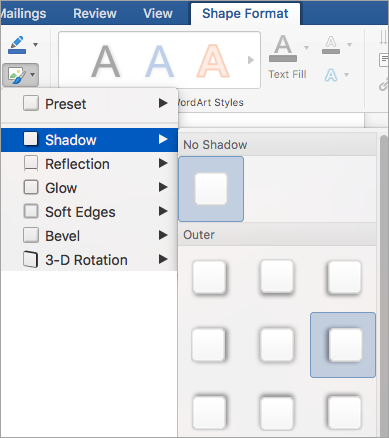
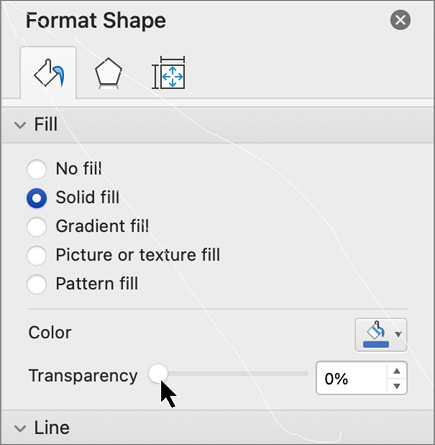
Αλλαγή της διαφάνειας ενός σχήματος
- Στην καρτέλα "Μορφή σχήματος", επιλέξτε
 " Παράθυρο "Μορφοποίηση".
- Στο παράθυρο "Μορφοποίηση σχήματος ", επιλέξτε την καρτέλα "Γέμισμα & γραμμή " και, στη συνέχεια, επιλέξτε " Γέμισμα " ή "Γραμμή".
- Σύρετε το ρυθμιστικό " Διαφάνεια " για να επιτύχετε το εφέ που θέλετε.
Διαγραφή σχήματος
Επιλέξτε το σχήμα που θέλετε να διαγράψετε και, στη συνέχεια, πατήστε το πλήκτρο Delete. Για να διαγράψετε πολλά σχήματα, πατήστε το πλήκτρο Command ενώ επιλέγετε τα σχήματα που θέλετε να διαγράψετε και, στη συνέχεια, πατήστε το πλήκτρο Delete.
Δείτε επίσης
Αλλαγή μεγέθους αντικειμένου
Περικοπή εικόνας
Μετακίνηση, περιστροφή ή ομαδοποίηση εικόνας, πλαισίου κειμένου ή άλλου αντικειμένου
Στοίχιση αντικειμένων σε Word για Mac
Ομαδοποίηση ή κατάργηση ομαδοποίησης αντικειμένων
Μπορείτε να προσθέσετε σχήματα, όπως πλαίσια, κύκλους και βέλη, σε βιβλία εργασίας και παρουσιάσεις. (Το Word για το Web δεν υποστηρίζει σχήματα.) Για να προσθέσετε ένα σχήμα, επιλέξτε "Εισαγωγή" στην κορδέλα, επιλέξτε "Σχήματα" και, στη συνέχεια, επιλέξτε ένα σχήμα.
Αφού προσθέσετε ένα σχήμα, μπορείτε να το μετακινήσετε και να αλλάξετε το μέγεθός του. Προσθήκη κειμένου, κουκκίδων ή αρίθμησης. και μπορείτε να αλλάξετε το χρώμα γεμίσματος ή το περίγραμμα.
Προσθήκη σχήματος
Στην καρτέλα "Εισαγωγή ", επιλέξτε "Σχήματα".

Επιλέξτε το σχήμα που θέλετε από την αναπτυσσόμενη συλλογή.
Ένα σχήμα προεπιλεγμένου μεγέθους εισάγεται αμέσως στο μέσο της ορατής σελίδας.
Επιλέξτε μια λαβή αλλαγής μεγέθους στην περίμετρο του σχήματος και σύρετε προς τα μέσα ή προς τα έξω για να αλλάξετε το μέγεθος του σχήματος.
Για να δημιουργήσετε ένα τέλειο τετράγωνο ή κύκλο (ή για να περιορίσετε τις διαστάσεις άλλων σχημάτων), πατήστε και κρατήστε πατημένο το πλήκτρο Shift καθώς σύρετε το ποντίκι.
Για να μετακινήσετε το σχήμα, τοποθετήστε το δείκτη του ποντικιού προς το μέρος του, μέχρι ο δείκτης να μετατραπεί σε βέλος με τέσσερις κεφαλές. Στη συνέχεια, κάντε κλικ και σύρετε το ποντίκι για να μετακινήσετε το σχήμα στο σημείο που θέλετε.
Όταν επιλεγεί ένα σχήμα στο έγγραφό σας, στην κορδέλα της γραμμής εργαλείων εμφανίζεται η καρτέλα "Σχήμα ". Διαθέτει κουμπιά για πράγματα που μπορείτε να κάνετε με το σχήμα, όπως η προσθήκη χρώματος γεμίσματος ή περιγράμματος ή η επιλογή ενός προκαθορισμένου στυλ σχήματος.
Σημείωση
Εάν έχετε απενεργοποιήσει την απλοποιημένη κορδέλα, το όνομα της καρτέλας στο βήμα #4 είναι "Μορφοποίηση". Για περισσότερες πληροφορίες σχετικά με την απλοποιημένη κορδέλα, ανατρέξτε στο θέμα Η νέα εμφάνιση του Microsoft 365.
Προσθήκη κειμένου σε ένα σχήμα στο PowerPoint για το web
Εισαγάγετε ένα σχήμα ή επιλέξτε ένα υπάρχον σχήμα και, στη συνέχεια, εισαγάγετε το κείμενο ως εξής:
Κάντε δεξί κλικ στο σχήμα και επιλέξτε "Επεξεργασία κειμένου".
Εμφανίζεται ένας δρομέας που αναβοσβήνει στο κέντρο του σχήματος.
Πληκτρολογήστε το κείμενο που θέλετε να προσθέσετε στο σχήμα.
Για να μορφοποιήσετε και να στοιχίσετε το κείμενο, επιλέξτε την "Κεντρική " καρτέλα και, στη συνέχεια, ορίστε επιλογές από τις ομάδες "Γραμματοσειρά", "Παράγραφος" ή "Στοίχιση ".
Αλλαγή σχήματος με ένα προκαθορισμένο Γρήγορο στυλ
Τα Γρήγορα στυλ σάς επιτρέπουν να εφαρμόσετε ένα στυλ στο σχήμα σας με ένα κλικ. Θα βρείτε τα στυλ στη συλλογή "Σχήματα".
Επιλέξτε το σχήμα που θέλετε να αλλάξετε.
Στην καρτέλα "Σχήμα ", ανοίξτε τη συλλογή "Στυλ σχήματος " και επιλέξτε το γρήγορο στυλ που θέλετε να χρησιμοποιήσετε.
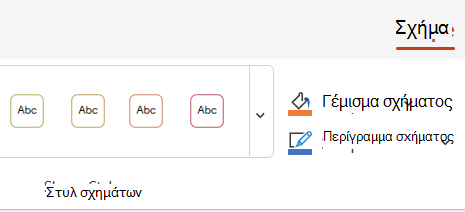
Επιλέξτε το κάτω βέλος στο τέλος της συλλογής για να την ανοίξετε και να δείτε την πλήρη λίστα επιλογών:

Μπορείτε να τοποθετήσετε τον δείκτη του ποντικιού επάνω σε μια επιλογή στη συλλογή για να δείτε μια σύντομη περιγραφή της.
Αλλαγή του χρώματος ενός σχήματος
- Επιλέξτε το σχήμα που θέλετε να αλλάξετε.
- Στην καρτέλα "Σχήμα ", επιλέξτε το κάτω βέλος δίπλα στην επιλογή "Γέμισμα " για να ανοίξετε τη συλλογή χρωμάτων γεμίσματος.
- Επιλέξτε ένα χρώμα.
- Για να κάνετε το σχήμα διαφανές, επιλέξτε "Χωρίς γέμισμα " στο κάτω μέρος της συλλογής χρωμάτων.
Αλλαγή του περιγράμματος ενός σχήματος
- Επιλέξτε το σχήμα που θέλετε να αλλάξετε.
- Στην καρτέλα "Σχήμα ", επιλέξτε το κάτω βέλος δίπλα στην επιλογή "Περίγραμμα " για να ανοίξετε τη συλλογή με τα χρώματα περιγράμματος.
- Επιλέξτε ένα χρώμα.
- Στο κάτω μέρος της συλλογής υπάρχουν επίσης επιλογές για το πάχος (Πάχος) του περιγράμματος και για το αν το περίγραμμα είναι συμπαγές, διάστικτο ή διακεκομμένη γραμμή. Τοποθετήστε τον δείκτη του ποντικιού στην επιλογή "Πάχος " ή "Παύλες" για να δείτε μια αναδυόμενη λίστα επιλογών.
Διαγραφή σχήματος
Επιλέξτε το σχήμα που θέλετε να διαγράψετε και, στη συνέχεια, πατήστε το πλήκτρο Delete. Για να διαγράψετε πολλά σχήματα, πατήστε το πλήκτρο Ctrl ενώ επιλέγετε τα σχήματα που θέλετε να διαγράψετε και, στη συνέχεια, πατήστε το πλήκτρο Delete.
